J’essaie de supprimer des téléchargements sur mon iPhone, mais certains fichiers réapparaissent sans cesse ou ne veulent pas disparaître du tout. J’ai déjà essayé de les supprimer depuis l’app Fichiers et de vérifier le stockage, mais rien ne fonctionne. J’ai besoin d’aide pour comprendre pourquoi ces téléchargements sur iPhone ne se suppriment pas et comment les enlever définitivement.
Je suis tombé sur ça sur mon propre iPhone et j’y ai perdu beaucoup trop de temps.
Il n’existe pas de bouton unique pour tout effacer dans les téléchargements sur iOS. Apple les disperse un peu partout. Safari enregistre certaines choses dans Fichiers, les photos vont dans Photos, et le contenu hors ligne reste dans chaque app. Donc si vos téléchargements continuent de traîner, vous devez vérifier chaque emplacement.
Le premier arrêt, c’est l’app Fichiers. Safari y place généralement les téléchargements.
Ouvrez Fichiers, touchez Parcourir, puis vérifiez ces deux emplacements :
Sur mon iPhone
iCloud Drive
Dans beaucoup de cas, les deux emplacements ont un dossier Téléchargements. Ouvrez chacun, touchez le menu à trois points, choisissez Sélectionner, puis supprimez ce que vous ne voulez pas.
La partie que les gens ratent, c’est Suppressions récentes. C’est là que se produit le faux nettoyage. Vous supprimez un fichier, il a l’air d’avoir disparu, puis il reste là pendant 30 jours à moins de l’effacer à nouveau.
Dans Fichiers, allez dans Emplacements, ouvrez Suppressions récentes, puis supprimez aussi tout ce qu’il y a dedans.
Si des fichiers supprimés semblent revenir, la synchronisation iCloud en est souvent la cause. J’ai vu ça quand un appareil supprimait un fichier et qu’un autre appareil avait encore l’ancien état. Le fichier réapparaissait comme si de rien n’était. Agaçant, oui.
Si un fichier refuse de disparaître, essayez ceci dans l’ordre :
- Forcez la fermeture de Safari.
- Redémarrez l’iPhone.
- Retournez dans Fichiers et supprimez-le à nouveau.
- Videz Suppressions récentes.
- Si ça persiste, faites un appui long sur Suppressions récentes dans la barre latérale et essayez d’effacer depuis là.
Cette dernière étape un peu étrange a marché pour moi une fois alors que la suppression normale ne faisait rien. Ça semblait idiot, mais ça a marché.
Un autre point confus, c’est la liste des téléchargements de Safari.
Quand vous touchez la flèche de téléchargement dans Safari et appuyez sur Effacer, vous ne faites qu’effacer la liste dans le navigateur. Les fichiers restent sur le téléphone. Donc si vous voulez récupérer l’espace de stockage, il vous faut toujours Fichiers.
Vous pouvez au moins éviter que la liste de Safari ne s’accumule :
Réglages > Safari > Téléchargements > Supprimer les éléments de la liste de téléchargements
Réglez sur :
Après un jour
ou
Une fois le téléchargement réussi
Cela nettoie la liste d’historique. Cela ne supprime pas le fichier téléchargé lui-même.
Les photos et les téléchargements des apps sont séparés.
Si vous avez enregistré une image ou une vidéo depuis un site ou une app sociale, vérifiez Photos. Souvent, cela ne passe même pas par Fichiers. Supprimez-la là, puis videz aussi Suppressions récentes dans Photos.
Pour des apps comme Netflix, Spotify ou Podcasts, le contenu téléchargé reste dans ces apps. Fichiers ne l’affichera pas. Vous devez ouvrir chaque app et y effacer les données hors ligne. Si vous voulez ce qui se rapproche le plus d’une vue centrale, allez ici :
Réglages > Général > Stockage iPhone
J’utilise beaucoup cet écran. Il montre quelles apps prennent de la place, et certaines apps vous permettent d’y supprimer leurs données stockées.
Une chose que j’ai remarquée sur mon propre téléphone, c’est qu’une fois le stockage saturé, tout ralentissait. Les apps mettaient plus de temps à s’ouvrir. La frappe avait du retard. Les Photos saccadaient. J’ai trouvé presque 40 Go pris par d’anciens médias, des images en double et des fichiers inutiles enregistrés que j’avais oubliés.
Donc la version courte, c’est :
Vérifiez Fichiers
Vérifiez Téléchargements dans Sur mon iPhone et iCloud Drive
Videz Suppressions récentes dans Fichiers
Vérifiez Photos
Videz Suppressions récentes dans Photos
Effacez les téléchargements hors ligne dans les apps
Examinez Stockage iPhone pour repérer ce qui prend de la place
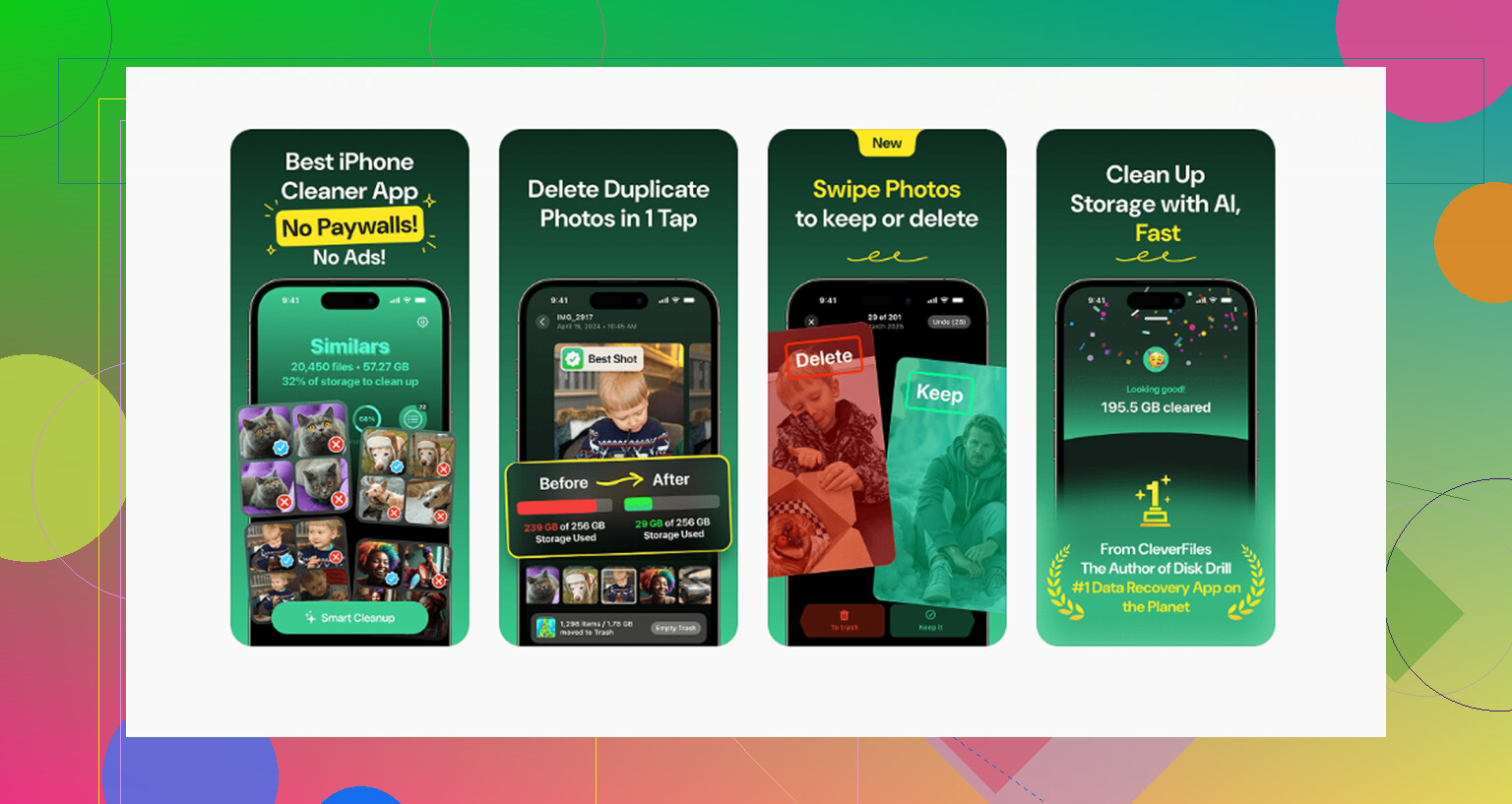
J’ai aussi utilisé une app de nettoyage pour le bazar des médias parce que le faire à la main est vite devenu pénible. Celle que j’ai finalement gardée est https://www.youtube.com/shorts/qUVkfQqrwsk
Ce qui m’a le plus aidé, c’est son tri par taille. Je pouvais repérer rapidement les grosses vidéos au lieu de faire défiler sans fin. Elle regroupait aussi les photos similaires, ce qui a permis de repérer un tas de captures d’écran répétées et de quasi-doublons que mon téléphone avait conservés.
Le point important à retenir, c’est que si vous sautez Suppressions récentes, vous n’avez pas encore libéré l’espace. C’est cette partie qui piège beaucoup de gens.
Un autre point à vérifier : l’indexation Spotlight devient parfois étrange lorsqu’un fichier est supprimé mais que son entrée reste en cache. Vous appuyez dessus, il semble toujours exister, puis iOS essaie de le rapatrier depuis iCloud. Bug agaçant.
Je ferais ceci au lieu de répéter les étapes de Fichiers que @mikeappsreviewer a déjà couvertes.
Allez dans Réglages > Identifiant Apple > iCloud > iCloud Drive. Désactivez-le pendant une minute, redémarrez, puis réactivez-le. Cela force un nouveau passage de synchronisation. Si le fichier continue de réapparaître, c’est souvent la solution.
Ensuite, vérifiez l’application qui a créé le fichier. PDF depuis Chrome, document Telegram, vidéo WhatsApp, téléchargement Adobe, import VLC. Beaucoup de ces applis conservent leur propre copie. Vous supprimez une copie dans Fichiers, l’appli la réécrit. Je l’ai souvent vu avec Telegram et les applis PDF.
Essayez aussi ceci :
Réglages > Général > Stockage iPhone > Fichiers
Si Fichiers affiche des données mais que vos dossiers semblent vides, ne déchargez encore rien. Supprimez d’abord l’app Fichiers, puis réinstallez-la. Cela paraît extrême, mais cela efface les index locaux de documents bloqués sur certaines versions d’iOS. Je ne suis pas tout à fait d’accord avec la boucle redémarrer et réessayer, car si l’appli source possède toujours le fichier, il se resynchronisera peu importe le nombre de redémarrages.
Si votre problème vient de photos ou vidéos qui prennent du stockage, Clever Cleaner vaut le détour pour trier plus vite les gros médias et les doublons. Ce guide de nettoyage du stockage iPhone m’a aussi aidé à comparer les options :
meilleur guide vidéo pour libérer le stockage iPhone et supprimer les fichiers en double
Si un nom de fichier précis revient sans cesse, indiquez quelle appli l’a créé. Cette partie compte beaucoup.
Un point que j’ajouterais à ce qu’ont dit @mikeappsreviewer et @sterrenkijker : vérifiez si le fichier est réellement retenu par l’app qui l’a ouvert, et non par l’app qui l’a téléchargé. iOS adore rendre ça confus.
Quelques causes possibles de la boucle impossible à supprimer :
- Cache d’ouverture sur place : les lecteurs PDF, Word, VLC, Telegram, Dropbox, et même Gmail peuvent conserver une copie locale après la suppression de l’original.
- Source en lecture seule : si le fichier se trouve dans un dossier synchronisé avec des autorisations bizarres, Fichiers peut donner l’impression de l’avoir supprimé, puis il réapparaît.
- Stockage faible qui bugue : quand le stockage de l’iPhone devient vraiment saturé, les suppressions peuvent prendre du retard ou échouer silencieusement. Agaçant, mais réel.
Voici ce que je ferais différemment :
- Mettre l’iPhone en mode Avion
- Supprimer à nouveau le fichier
- Attendre 30 secondes
- Redémarrer
- Vérifier s’il a disparu avant de réactiver le réseau
Pourquoi ? S’il disparaît hors ligne mais revient dès que vous vous reconnectez, la synchronisation est en cause. Ça permet de cerner le problème rapidement.
Vérifiez aussi Réglages > [nom de l’app] pour voir s’il existe une option du type conserver les fichiers téléchargés ou un réglage de cache. Certaines apps annulent pratiquement vos suppressions à votre place. Super utile, Apple.
Si le problème vient vraiment de l’encombrement du stockage et non d’un seul fichier récalcitrant, Clever Cleaner est correct pour repérer les grosses vidéos, les doublons et les fichiers multimédias inutiles plus vite qu’en fouillant manuellement. Ça vaut aussi le coup de lire ceci sur les apps gratuites de nettoyage iPhone pour libérer rapidement du stockage.
Je ne suis toutefois pas tout à fait d’accord avec l’idée de supprimer l’app Fichiers trop tôt. Je testerais d’abord hors ligne, parce que si le vrai problème est la synchronisation, réinstaller Fichiers fait juste perdre du temps. Si vous savez quelle app a créé le fichier, indiquez cette partie. Cela révèle généralement la vraie cause.

Une chose que je vérifierais et que @sterrenkijker, @himmelsjager et @mikeappsreviewer n’ont abordée qu’indirectement, ce sont les restrictions de Temps d’écran et les extensions de fournisseur de fichiers.
Parfois, la suppression échoue parce que :
- les Restrictions de contenu et de confidentialité bloquent les modifications de compte ou l’activité des apps
- un fournisseur de stockage tiers comme Google Drive, OneDrive, Dropbox expose le fichier dans Fichiers, mais la copie réelle est distante
Je regarderais donc d’abord ici :
Réglages > Temps d’écran > Restrictions de contenu et de confidentialité
Désactivez-les temporairement et testez à nouveau la suppression.
Ensuite, dans Fichiers, touchez Parcourir et examinez attentivement l’emplacement du fichier. S’il se trouve sous Google Drive ou Dropbox, le supprimer dans Fichiers risque de ne pas retirer complètement l’élément synchronisé si l’app du fournisseur est en retard de synchronisation ou hors ligne. Ouvrez cette app directement et supprimez-le là-bas, puis videz sa corbeille si elle en a une.
Je ne suis pas tout à fait d’accord avec l’idée de supprimer l’app Fichiers trop tôt. Si la source est un fournisseur cloud, réinstaller Fichiers ne change généralement rien.
Autre correction sournoise :
- Renommez le fichier
- Déplacez-le vers un autre dossier local sous Sur mon iPhone
- Puis supprimez-le
Cela paraît idiot, mais cela peut casser une référence de synchronisation bloquée.
Si vous essayez surtout de récupérer de l’espace occupé par un encombrement multimédia, Clever Cleaner est utile pour repérer rapidement les grosses vidéos et les doublons.
Avantages : analyse rapide, détection facile des doublons, utile pour le désordre photo/vidéo
Inconvénients : pas vraiment une solution aux bugs de synchronisation, moins utile pour les documents/PDF, nécessite toujours une vérification manuelle pour ne pas supprimer quelque chose d’important
Donc je procéderais dans cet ordre : vérifier les restrictions, confirmer le véritable fournisseur de stockage, supprimer depuis l’app source, puis essayer renommer/déplacer/supprimer. Cela permet généralement de traiter les cas les plus étranges.