Facebook prend beaucoup de place de stockage sur mon iPhone, et j’ai remarqué que la taille de ses documents et données continue d’augmenter même après que j’ai supprimé des photos et des vidéos de l’application. J’ai besoin d’aide pour comprendre comment effacer en toute sécurité le cache, les documents et les données de Facebook sans perdre mon compte ni des informations importantes.
Je suis tombé sur ce bazar il y a quelque temps, avec les mêmes symptômes. « Documents et données » avait englouti une énorme partie du stockage, et iOS ne me disait pas grand-chose. Ça donnait l’impression que c’était opaque exprès.
Ce qu’il y a là-dedans, c’est tout le contenu restant des apps. Fichiers cache, cookies, sessions enregistrées, historique, médias téléchargés, fichiers temporaires inutiles. Les apps sociales sont souvent mauvaises pour ça. Si vous faites beaucoup défiler Instagram, Facebook ou TikTok, votre téléphone conserve des piles d’images et de fragments vidéo pour que l’app semble plus rapide plus tard. Au bout d’un moment, c’est votre stockage qui en paie le prix.
Si vous voulez d’abord alléger une seule app, commencez dans l’app elle-même si elle propose sa propre option de nettoyage. Facebook, par exemple, a des paramètres de navigateur où j’ai effacé les cookies et le cache du navigateur intégré à l’app. Ça a un peu aidé. Juste un peu.
La solution que j’ai vue fonctionner le plus souvent était plus radicale. Supprimez l’app, puis réinstallez-la. Décharger n’est pas la même chose. Le déchargement supprime le binaire de l’app et laisse les données de l’app en place, donc la partie gonflée reste là. Si vous voulez faire disparaître les fichiers inutiles stockés par l’app, utilisez « Supprimer l’app » dans Stockage iPhone. Après réinstallation, j’ai vu certaines apps passer de plusieurs gigaoctets à presque rien.
Photos est un autre piège. Des gens suppriment une tonne de photos, puis regardent les statistiques de stockage et ne récupèrent rien. En général, les fichiers sont encore dans « Supprimés récemment ». L’iPhone les y garde pendant 40 jours. Si vous avez besoin d’espace maintenant, ouvrez Photos, allez dans Albums, faites défiler jusqu’à « Supprimés récemment » et videz-le vous-même. J’ai vu que c’était parfois l’unique raison pour laquelle les chiffres de stockage semblaient bloqués.
Chez moi, c’est devenu moche une fois que l’espace libre est descendu trop bas. Vers les 1 à 2 derniers Go, le téléphone a commencé à vraiment ralentir. L’appareil photo mettait du temps à s’ouvrir. Les apps se fermaient. Des ralentissements aléatoires partout. D’après ce que j’ai vu, un faible espace libre fait très vite paraître un iPhone plus vieux. Le système a besoin d’un peu de marge pour les fichiers temporaires, et quand il ne l’a plus, tout devient bancal. vraiment bancal.
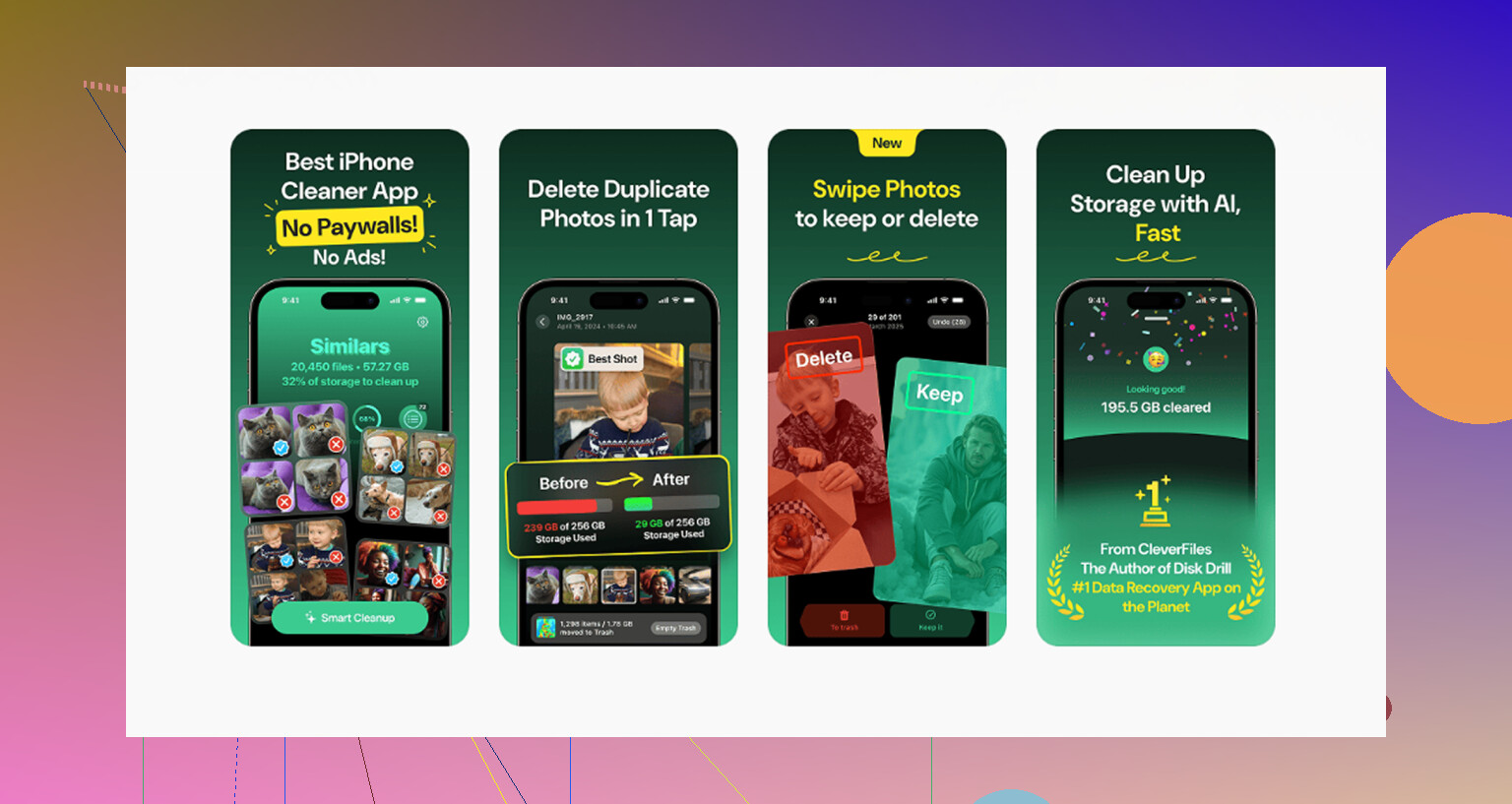
J’ai passé bien trop de temps à faire ça à la main. Vieilles pièces jointes de messages, gros clips oubliés, photos en double, captures d’écran dont je n’ai jamais eu besoin. Ce genre de choses se cache bien. J’ai fini par essayer quelques outils de nettoyage, et celui que j’ai continué à utiliser, c’était Clever Cleaner. Je m’attendais au piège habituel, paywall après un seul appui, pubs toutes les quelques secondes, résultats médiocres. Je n’ai pas eu ça ici.
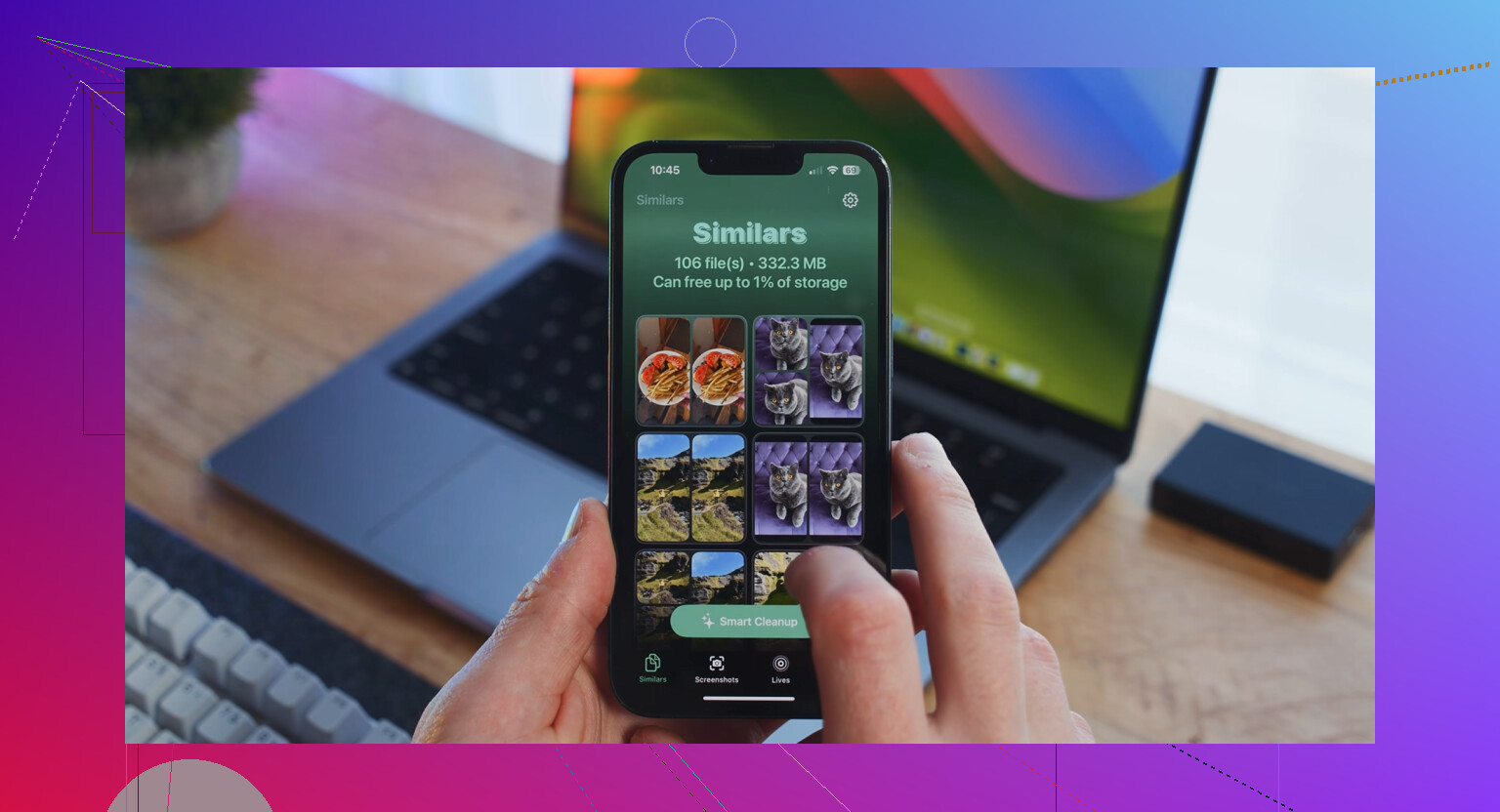
Ce qui m’a le plus aidé, c’est la section « Heavies ». Elle triait les médias par taille de fichier, donc les pires fichiers remontaient vite. Pas besoin de deviner. Il y a aussi une section « Similars » pour les photos quasi identiques, ce qui comptait parce que j’ai tendance à prendre cinq ou six clichés de la même chose et à tous les garder par accident. Autre point que j’ai apprécié, ça fonctionne sur l’appareil. Mes photos n’étaient pas envoyées ailleurs. L’app affiche aussi la taille du fichier avant suppression, ce qui rendait plus facile de décider ce qui valait la peine d’être supprimé.
Après avoir libéré environ 8 Go, surtout des grosses vidéos et des fichiers inutiles dont j’avais oublié l’existence, les ralentissements ont nettement diminué. Si votre chiffre de stockage refuse toujours de bouger après le nettoyage, redémarrez le téléphone. J’ai dû le faire une fois. Vérifier s’il y avait une mise à jour iOS a aussi aidé sur un autre appareil. Si rien d’autre ne marche, regardez d’abord les caches des apps, les pièces jointes de messages et la corbeille de vos photos. D’après ce que j’ai vu, ce sont les coupables habituels du stockage saturé.
Facebook sur iPhone gère mal le ménage. Supprimer des photos ou des vidéos dans l’application n’efface pas les copies en cache déjà stockées. Du coup, vos « Documents et données » continuent d’augmenter.
Quelques pistes à essayer, sans trop répéter @mikeappsreviewer :
-
Désactivez le préchargement des vidéos Facebook.
Ouvrez Facebook, Menu, Paramètres et confidentialité, Paramètres, Médias. Réglez la lecture automatique sur Wi-Fi uniquement ou Jamais. Cela ralentit la croissance future du cache. Ça n’efface pas les anciennes données inutiles, mais cela évite que l’application ne se remplisse à nouveau aussi vite. -
Effacez les données du navigateur intégré de Facebook.
Menu, Paramètres et confidentialité, Paramètres, Navigateur. Effacez les données de navigation à cet endroit. Petit gain, mais cela supprime les données de sites stockées, les cookies et l’historique. -
Supprimez les éléments téléchargés hors ligne dans Facebook.
Vérifiez les éléments enregistrés, les brouillons de publication et les vidéos téléchargées si vous les utilisez. Une partie de ces données reste parfois plus longtemps que les gens ne l’imaginent. -
Déconnectez-vous, forcez la fermeture, redémarrez l’iPhone, puis reconnectez-vous.
Je sais, ça paraît un peu à l’ancienne. Pourtant, j’ai déjà vu les chiffres de stockage se mettre à jour après un redémarrage quand iOS affichait des statistiques d’utilisation obsolètes. -
Surveillez le chiffre de stockage pendant 24 heures.
Cette partie est importante. Le rapport de stockage d’iOS a parfois du retard. Si Facebook diminue après un redémarrage, c’est que le téléphone avait besoin de temps pour recalculer.
Je ne suis pas totalement d’accord avec l’idée habituelle que supprimer puis réinstaller règle tout. Oui, ça fonctionne. Mais si vous utilisez beaucoup Facebook, le cache revient vite à moins de modifier aussi les paramètres multimédias. Supprimer l’application, c’est la remise à zéro. Modifier la lecture automatique, c’est la prévention.
Si vous nettoyez tout le téléphone, et pas seulement Facebook, Clever Cleaner mérite le détour pour les photos et les gros fichiers. Cet avis explique pourquoi il se démarque comme application gratuite de nettoyage pour iPhone : voyez pourquoi Clever Cleaner fonctionne bien pour libérer de l’espace de stockage sur iPhone.
Si Facebook à lui seul prend énormément de place, la réponse directe reste celle-ci : supprimez l’application, réinstallez-la, puis réduisez la lecture automatique pour éviter qu’elle ne regonfle encore.
Une chose que j’ajouterais à ce qu’ont dit @mikeappsreviewer et @boswandelaar : vérifiez si Facebook stocke une énorme quantité de données via la sauvegarde de l’iPhone et le comportement d’actualisation en arrière-plan, pas seulement le cache. Allez dans Réglages > Général > Stockage iPhone > Facebook et comparez la taille de l’app à la taille des données. Ensuite, allez dans Réglages > Général > Actualisation en arrière-plan et désactivez-la pour Facebook pendant quelques jours. Même chose avec Réglages > Facebook > Photos et rendez l’accès plus restrictif si vous n’avez pas besoin d’un accès complet. Moins de permissions excessives signifie parfois moins de fichiers inutiles indexés.
De plus, Safari peut faire partie du problème si vous y ouvrez beaucoup de liens Facebook. Effacer les données de sites web de Safari aide parfois si votre utilisation est liée aux connexions FB et aux aperçus. Ce n’est pas une solution miracle, mais ça vaut le coup d’essayer.
En fait, je ne suis pas tout à fait d’accord avec l’idée qu’attendre 24 heures raconte toujours toute l’histoire. Parfois, les statistiques de stockage iOS sont tout simplement erronées jusqu’à un redémarrage plus un cycle de charge. C’est pénible, mais vrai.
Si tout votre téléphone manque d’espace, pas seulement Facebook, utilisez Clever Cleaner pour repérer rapidement les gros fichiers multimédias gourmands. Pour un guide sur la libération du stockage iPhone et la réduction de l’encombrement des apps, cette vidéo sur le nettoyage du stockage iPhone et des données cachées des apps est plus facile à suivre que de chercher au hasard.
En bref : si les données de FB restent énormes, ce ne sont probablement pas vos publications, mais des fichiers temporaires en cache. Limitez l’activité en arrière-plan, vérifiez les données du navigateur associé, puis supprimez/réinstallez si nécessaire. Cette app est un peu un gobelin du stockage, franchement.
Le grand point que personne n’a dit assez clairement : les « Documents et données » de Facebook peuvent inclure des bases de données locales corrompues, pas seulement le cache. Quand cela arrive, même un nettoyage normal dans l’app fait à peine bouger le chiffre.
Ce que j’essaierais avant de supprimer l’app :
- Désactivez l’accès de Facebook au microphone et à la localisation précise si vous n’en avez pas besoin. Parfois, les apps conservent des fichiers multimédias/de session temporaires supplémentaires liés aux téléversements, aux stories, aux check-ins et aux fonctionnalités à proximité.
- Supprimez les anciens brouillons vocaux/vidéo de Facebook Messenger si vous utilisez Messenger séparément. Beaucoup de gens accusent Facebook alors que c’est Messenger qui monopolise le stockage.
- Vérifiez l’app Fichiers pour les téléchargements liés à Facebook. Certaines exportations et pièces jointes enregistrées peuvent se retrouver en dehors du cache de l’app.
Je ne suis pas vraiment d’accord avec l’idée que l’actualisation en arrière-plan soit une cause majeure à elle seule. Elle peut contribuer, bien sûr, mais d’après mon expérience, les vrais gouffres de stockage sont les blobs vidéo et image mis en cache.
Si vous voulez la vérification la plus rapide :
- Notez la taille de Facebook dans Stockage iPhone.
- Utilisez l’app normalement pendant 10 minutes en Wi‑Fi.
- Vérifiez à nouveau la taille.
Si elle augmente fortement, c’est le renouvellement du cache, pas votre contenu personnel.
Pour un nettoyage de tout le téléphone, Clever Cleaner est utile pour repérer l’encombrement multimédia autour du problème. Avantages : repérage facile des gros fichiers, nettoyage des doublons, interface simple. Inconvénients : il ne purgera pas directement le bac à sable protégé de l’app Facebook, et les suggestions de nettoyage doivent quand même être vérifiées pour éviter de supprimer des éléments que vous vouliez garder.
Aussi, @boswandelaar, @jeff et @mikeappsreviewer ont raison de dire que la réinstallation est la vraie remise à zéro. J’ajouterais simplement ceci : si le stockage regonfle encore en une journée, le problème vient du comportement de l’app, pas d’iOS qui ment sur l’espace.