Mi tarjeta SD dejó de abrirse de repente en mi computadora después de que moví algunas fotos y videos, y ahora muestra errores o no muestra nada. Me preocupa que la tarjeta esté dañada y necesito ayuda para averiguar cómo recuperar los archivos y hacer que la tarjeta SD vuelva a funcionar.
Odio este porque normalmente aparece en el peor momento. Terminas una sesión, conectas la tarjeta SD y el ordenador muestra un error o enseña una tarjeta vacía. Me pasó más de una vez por sacar la tarjeta demasiado rápido y esperar que no pasara nada. Mala idea. Lo primero que te diría es simple: deja de usar la tarjeta ahora mismo.
No sigas insertándola en tu teléfono, cámara o portátil para comprobar una vez más. Cada escritura adicional o aviso del sistema aumenta la probabilidad de sobrescribir los archivos que quieres recuperar.
El orden aquí importa. Primero recupera. Después repara. Mucha gente va directo al formateo, a los comandos de reparación o a lo que Windows sugiera en la ventana emergente. Yo hice eso hace años y dificulté la recuperación más de lo necesario. Cuando el sistema de archivos está dañado, tus datos a menudo siguen existiendo. Lo que está roto es el índice, no siempre los archivos.
Si las fotos o el vídeo importan, yo empezaría con software de recuperación antes de tocar las herramientas de reparación. He tenido buenos resultados con Disk Drill, sobre todo porque no se siente como un proyecto de laboratorio y tiene una función que me gustaría que más gente usara: copia de seguridad byte a byte.
Esta parte importa más de lo que la gente cree. Una tarjeta SD corrupta a veces es una tarjeta SD desgastada. Si el hardware está fallando, los escaneos repetidos la castigan. Disk Drill te permite crear una imagen completa de la tarjeta, sector por sector, en tu ordenador. Después de eso, trabajas desde la imagen en lugar de machacar la tarjeta original una y otra vez. He visto tarjetas desaparecer en mitad de un escaneo, así que esto no es dramatismo por mi parte.
Una vez que hayas recuperado tus archivos, o una vez que hayas decidido que los datos se han perdido y quieras volver a poner la tarjeta en servicio, entonces empieza con la parte de reparación. Este es el orden que suelo seguir.
1. Revisa primero lo básico
Sí, es obvio, pero aun así. Cambia el puerto USB. Cambia el lector. Esos pequeños adaptadores microSD fallan mucho. Me ha pasado que uno parecía muerto durante una hora y luego se leyó bien en otro lector. Si estás usando una ranura integrada del portátil, prueba en su lugar con un lector de tarjetas USB independiente. A veces la tarjeta no es el problema.
2. Mira en Administración de discos
En Windows, haz clic derecho en Inicio y abre Administración de discos. Si la tarjeta aparece allí pero no tiene letra de unidad, Windows no la mostrará correctamente en el Explorador de archivos. Haz clic derecho en el volumen, elige Cambiar la letra y rutas de acceso de unidad y luego asigna una. He visto tarjetas volver a aparecer al instante después de hacer esto. Es una solución rara, pero pasa.
3. Ejecuta la comprobación de errores integrada
Explorador de archivos, haz clic derecho en la tarjeta SD, Propiedades, Herramientas y luego Comprobar. Este es el primer paso de bajo riesgo. Busca problemas del sistema de archivos e intenta corregirlos. Yo uso esto antes de lo de la línea de comandos.
4. Ejecuta CHKDSK si la reparación básica no ayuda
Abre el Símbolo del sistema o Terminal como administrador. Luego ejecuta chkdsk X: /r, reemplazando X por la letra de unidad de la tarjeta SD. El modificador /r le indica a Windows que busque sectores defectuosos y recupere los datos legibles cuando sea posible. Es lento en tarjetas grandes. En una tarjeta de 128 GB, me ha pasado que se queda ahí el tiempo suficiente como para hacer café y olvidarme de que lo inicié.
5. Usa TestDisk si falta la partición
Si la tarjeta aparece como no asignada, o la partición desapareció, vale la pena echarle un vistazo a TestDisk. No tiene una interfaz bonita. No te guía de la mano. Aun así, es una de las pocas herramientas que he visto devolver a la vista una tarjeta en blanco reconstruyendo la tabla de particiones. Si te sientes cómodo leyendo los menús con atención, es una opción sólida.
6. Formatea la tarjeta si la reparación falla
Si nada más funciona, formatear es el paso de limpieza. Primero, un formateo estándar. Si eso falla, lo siguiente que probaría es una herramienta de formateo de bajo nivel. Para uso general, me quedo con exFAT porque se lleva bien con archivos grandes y funciona en la mayoría de los dispositivos.
Una cosa más. Si una tarjeta SD empieza a corromperse de la nada, dejo de confiar en ella. El almacenamiento flash se desgasta. La tasa de fallos deja de ser teórica una vez que le pasa a tus archivos. Normalmente retiro esas tarjetas de cualquier cosa importante y las sustituyo por algo de una marca conocida como SanDisk o Kingston.
Y sí, esto lo aprendí por las malas: usa Quitar hardware de forma segura o Expulsar. Saltártelo quizá te ahorre un segundo. Perder una sesión cuesta mucho más que un segundo.
Deja de intentar abrirla una y otra vez. Si la tarjeta se monta una vez de cada diez intentos, todavía no copies nada de ella. Primero, comprueba si tu cámara aún la lee. Si la cámara ve las fotos, cópialas con un cable USB desde la cámara, no desde el lector de tarjetas. Me ha funcionado cuando Windows seguía comportándose de forma absurda.
No coincido del todo con @mikeappsreviewer sobre el momento de usar CHKDSK. En tarjetas SD inestables, CHKDSK me ha estropeado nombres de carpetas y ha hecho más difícil una recuperación limpia. Lo trato como un paso posterior, no como uno inicial.
Lo que haría:
- Prueba con otro lector y otro PC. Los lectores baratos fallan mucho.
- Si Windows ve el tamaño de la tarjeta pero no la abre, primero crea una imagen. Disk Drill es bueno para esto.
- Escanea la imagen, no la tarjeta, para la recuperación.
- Si la tarjeta aparece como RAW, al principio omite las herramientas de reparación y recupera los archivos.
- Después de la recuperación, formatea la tarjeta con SD Memory Card Formatter, no con el formateo rápido de Windows. Corrige mejor los problemas de alineación en algunas tarjetas.
Revisa también el Visor de eventos en Windows. Busca errores de disco o de ntfs justo cuando insertas la tarjeta. Si ves errores de E/S repetidos, la tarjeta se está muriendo, no está simplemente corrupta.
Si quieres un video paso a paso, este es sólido: cómo recuperar archivos de una tarjeta SD corrupta
Si los archivos importan mucho y la tarjeta se desconecta a mitad de lectura, detente ahí. No sigas manipulándola. Ahí es donde la gente lo empeora.

No lo “arregles” primero. Esa es la parte en la que insistiría más que @mikeappsreviewer, y más o menos en línea con @techchizkid. Si la tarjeta aparece vacía, RAW o pide formatearla, trátala primero como un trabajo de recuperación de datos y después como un trabajo de reparación.
Un par de cosas que añadiría y que en realidad no tocaron mucho:
- Revisa la situación de protección contra escritura de la tarjeta. Los adaptadores SD de tamaño completo pueden comportarse de forma extraña si ese pequeño interruptor de bloqueo está flojo. He visto un adaptador defectuoso hacer que una microSD perfectamente bien parezca muerta.
- En Windows, abre el Administrador de dispositivos. Si aparece en Unidades de disco pero no en el Explorador de archivos, eso te dice que el controlador todavía ve algo, lo cual es útil.
- En Mac, revisa Utilidad de Discos e Información del Sistema. A veces Finder actúa como si la tarjeta no existiera aunque el sistema operativo todavía la detecte.
- Si la tarjeta se calienta muchísimo rápido, desconéctala. Eso es una mala señal, no un comportamiento normal de la memoria flash.
Mi orden sería:
- Probar otro lector/adaptador.
- Probar otro ordenador.
- Si se detecta aunque sea un poco, crear una imagen del disco.
- Recuperar archivos de la imagen con Disk Drill o algo similar.
- Solo después de eso, probar a reformatear la tarjeta.
Además, discrepo un poco con los de “quizá seguir usándola si vuelve a funcionar”. No. Una vez que una tarjeta SD empieza a comportarse de manera sospechosa, la retiro de cualquier cosa importante. Son baratas. Las fotos perdidas no.
Si quieres leer más, este hilo tiene consejos prácticos para recuperar archivos de una tarjeta SD corrupta y cubre algunos enfoques de recuperación que la gente pasa por alto.
Y si Disk Drill no puede crear una imagen limpia de la tarjeta porque se sigue desconectando, deja de manipularla. Ese es el punto en el que hacerlo por tu cuenta puede empeorarlo, la verdad.
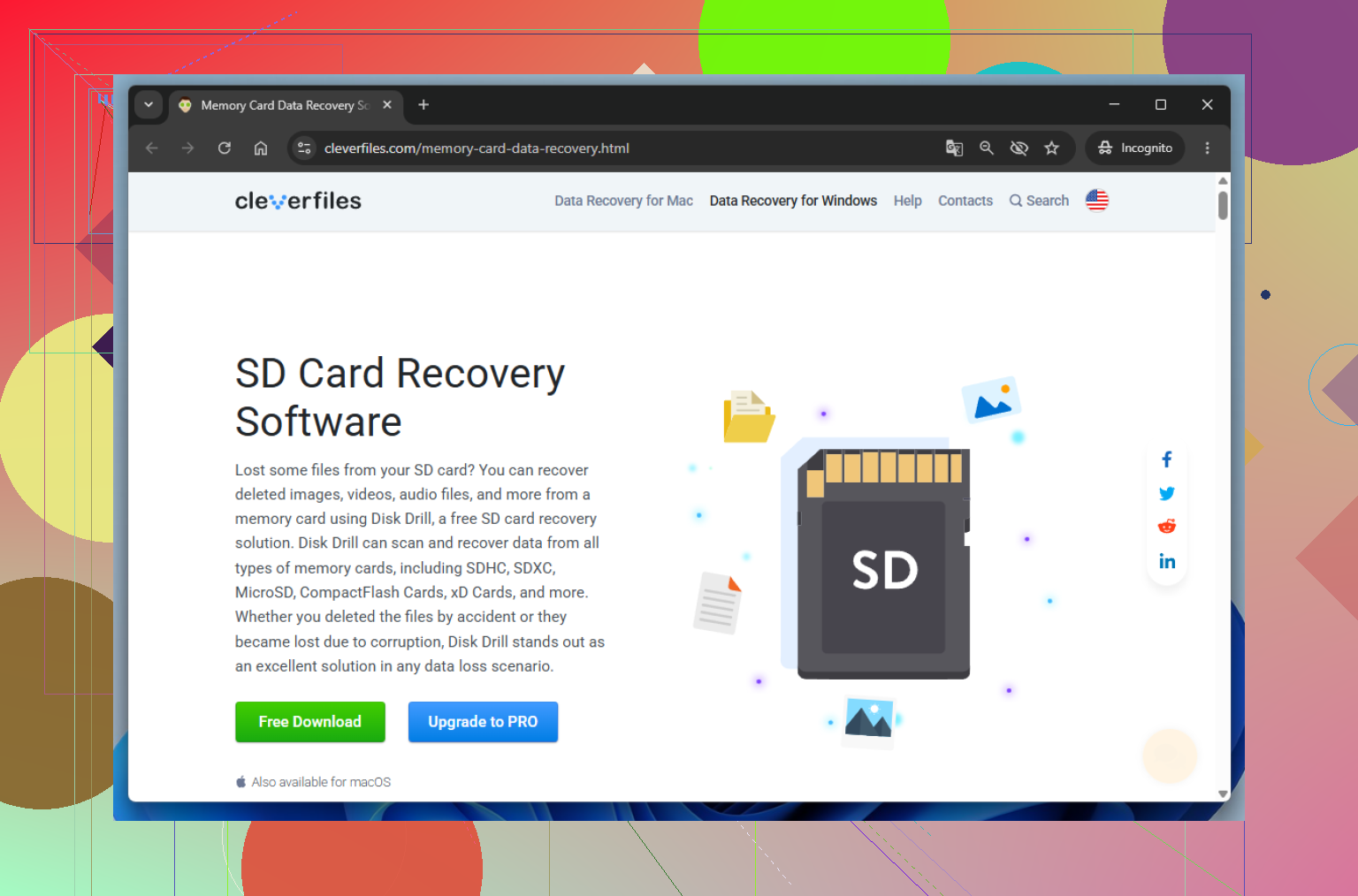
Una cosa que añadiría a lo que cubrieron @techchizkid, @viajeroceleste y @mikeappsreviewer: comprueba la tarjeta en un USB live de Linux si Windows sigue mostrando errores vagos. A veces Linux monta una tarjeta SD dañada en modo solo lectura cuando Windows simplemente se rinde. Si lo hace, copia los archivos de inmediato a tu disco duro, no de vuelta a la tarjeta.
También discrepo un poco con usar al principio la comprobación de errores integrada de Windows. Incluso eso puede cambiar metadatos. Si los archivos importan, mi preferencia es:
- probar otro lector
- probar un USB live de Linux
- si la detecta, clonar o crear una imagen
- recuperar desde la imagen
- solo entonces intentar reparar o formatear
Para la creación de imágenes y la recuperación, Disk Drill es decente porque puede crear una imagen de respaldo y escanearla en lugar de forzar la tarjeta. Ventajas: interfaz fácil de usar, bueno para fotos y videos, la función de creación de imágenes es útil. Desventajas: no es la opción más barata, los escaneos profundos pueden tardar un rato y, si la tarjeta está fallando físicamente de forma grave, aun así no hará milagros.
Otra cosa que la gente pasa por alto: inspeccionar los contactos. Los contactos sucios u oxidados pueden hacer que una tarjeta parezca corrupta. Límpialos con cuidado con alcohol isopropílico y deja que se seque por completo antes de volver a intentarlo.
Si la capacidad de la tarjeta de repente aparece incorrecta, como 31 MB en lugar de 64 GB, eso apunta más a un fallo del controlador que a una simple corrupción. En esa etapa, la recuperación por cuenta propia suele complicarse muy rápido.