Facebook está ocupando mucho almacenamiento en mi iPhone, y noté que el tamaño de sus documentos y datos sigue creciendo incluso después de eliminar fotos y videos de la aplicación. Necesito ayuda para averiguar cómo borrar de forma segura la caché, los documentos y los datos de Facebook sin perder mi cuenta ni información importante.
Me encontré con este lío hace un tiempo, mismo síntoma. “Documentos y datos” se había tragado una enorme parte del almacenamiento, y iOS no me decía gran cosa. Parecía opaco a propósito.
Lo que hay ahí dentro es todo el resto de cosas de las apps. Archivos de caché, cookies, sesiones guardadas, historial, medios descargados, basura temporal. Las apps sociales suelen ser malas con esto. Si navegas mucho por Instagram, Facebook o TikTok, tu teléfono guarda montones de imágenes y fragmentos de video para que la app vaya más rápido después. Con el tiempo, tu almacenamiento lo paga.
Si quieres reducir primero una sola app, empieza dentro de la propia app si ofrece su opción de limpieza. Facebook, por ejemplo, tiene ajustes del navegador donde borré las cookies y la caché del navegador integrado. Ayudó un poco. Solo un poco.
La solución que vi funcionar más veces fue más agresiva. Elimina la app y luego vuelve a instalarla. Descargar no es lo mismo. Al descargar se elimina el binario de la app y se dejan atrás los datos de la app, así que la parte inflada se queda donde está. Si quieres que desaparezca la basura guardada de la app, usa “Eliminar app” en Almacenamiento del iPhone. Después de reinstalar, vi cómo algunas apps bajaban de gigabytes a casi nada.
Fotos es otra trampa. La gente borra un montón de fotos, luego mira las estadísticas de almacenamiento y no recupera nada. Normalmente los archivos siguen en “Eliminado recientemente”. El iPhone los mantiene ahí durante 40 días. Si necesitas espacio ahora, abre Fotos, ve a Álbumes, baja hasta “Eliminado recientemente” y vacíalo tú mismo. He visto que esa era toda la razón por la que los números de almacenamiento parecían atascados.
En mi caso se puso feo una vez que el espacio libre bajó demasiado. Alrededor del último 1 a 2 GB, el teléfono empezó a ir muy lento. La cámara tardaba en abrir. Las apps se cerraban. Había retrasos aleatorios por todas partes. Por lo que vi, tener poco almacenamiento libre hace que un iPhone se sienta viejo muy rápido. El sistema necesita espacio de sobra para archivos temporales, y cuando lo pierde, todo empieza a fallar. a fallar de verdad.
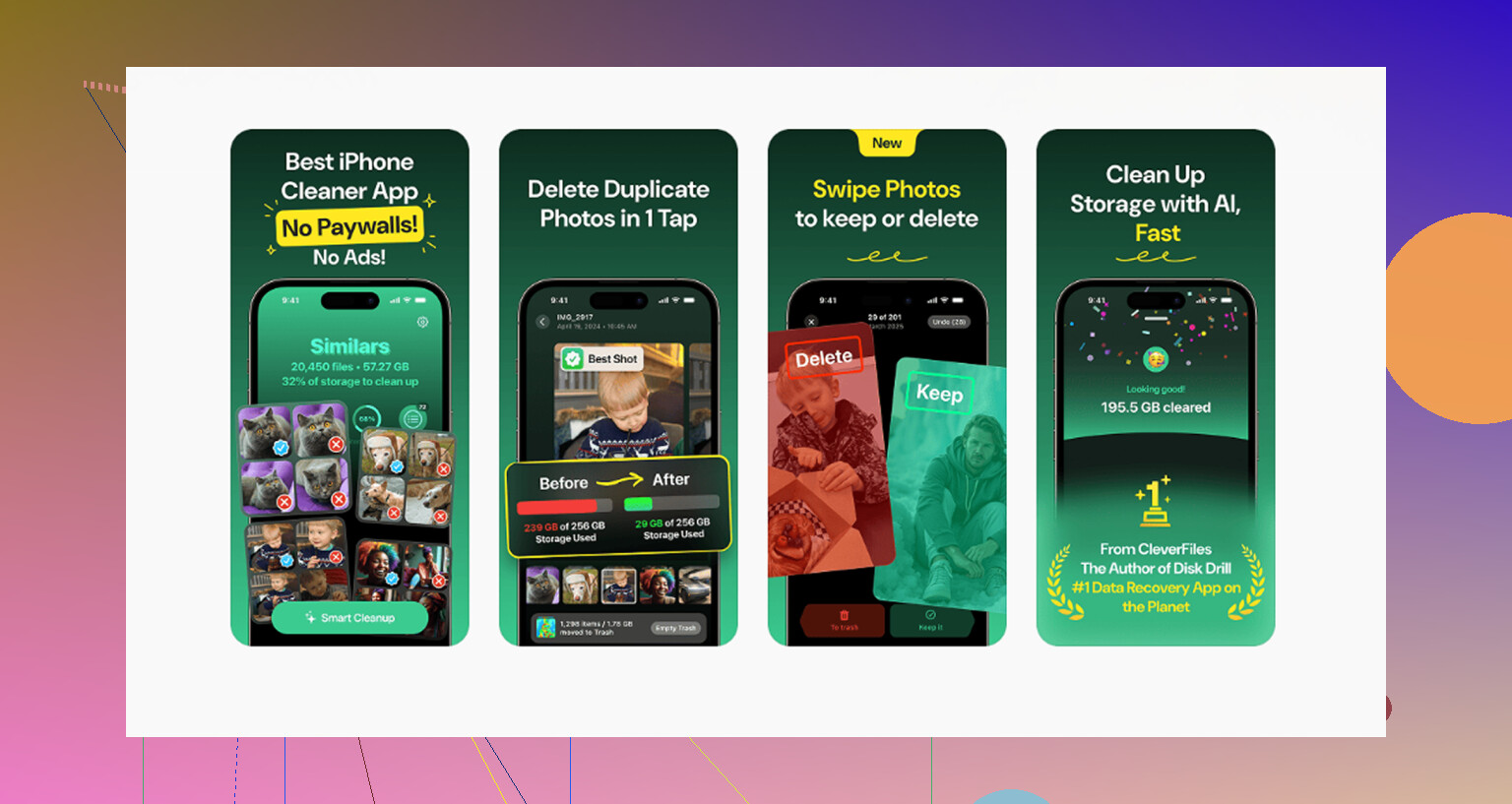
Pasé demasiado tiempo haciendo esto a mano. Adjuntos viejos de mensajes, clips enormes olvidados, fotos duplicadas, capturas de pantalla que nunca necesité. Las cosas se esconden bien. Terminé probando algunas herramientas de limpieza, y la que seguí usando fue Clever Cleaner. Esperaba la trampa de siempre, muro de pago tras un toque, anuncios cada pocos segundos, resultados basura. Aquí no pasó eso.
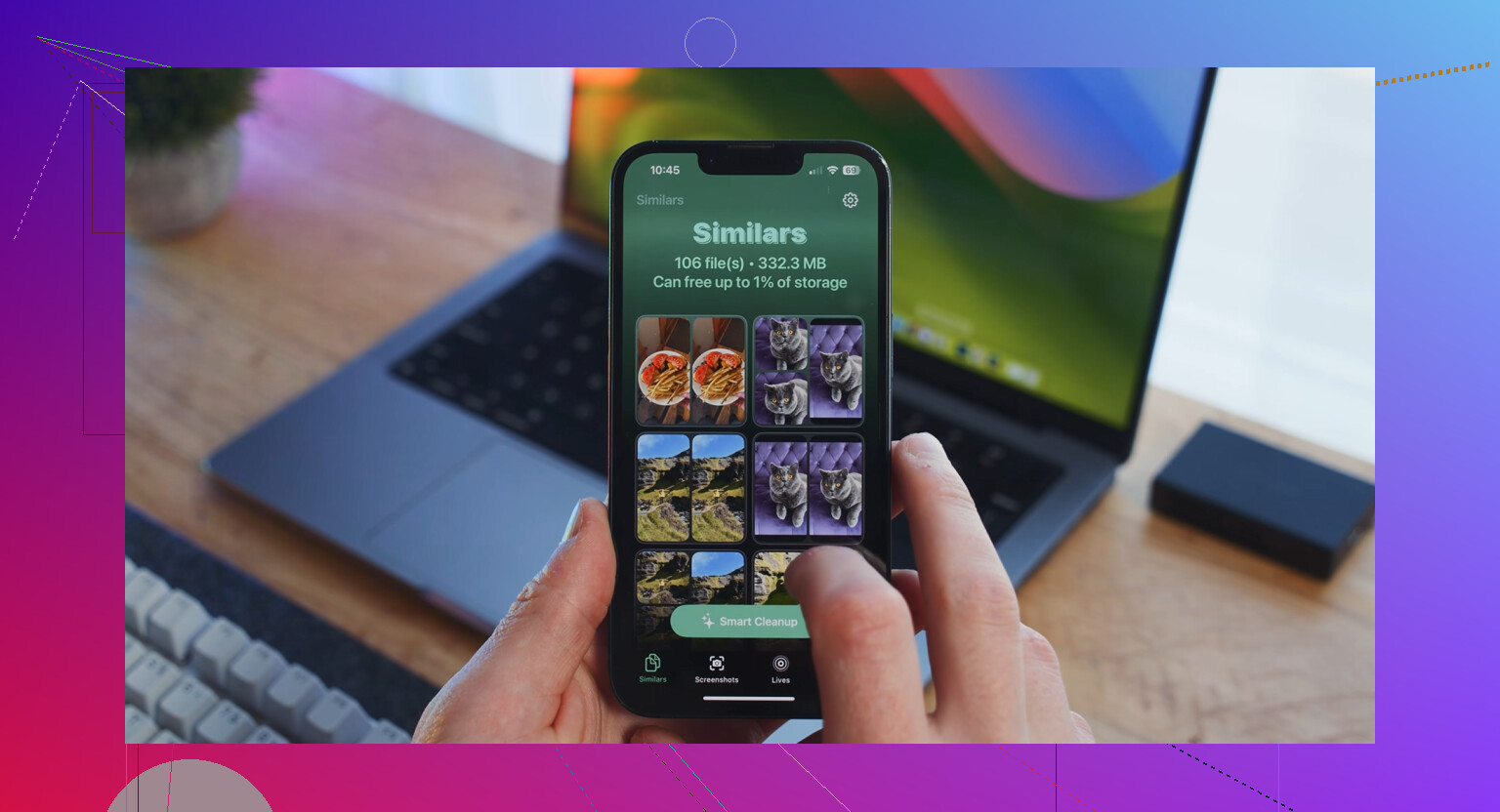
Lo que más me ayudó fue la sección “Heavies”. Ordenaba los archivos multimedia por tamaño, así que los peores archivos aparecían rápido. Sin adivinar. También hay una sección “Similars” para fotos casi duplicadas, lo cual importaba porque tiendo a sacar cinco o seis fotos de lo mismo y quedarme con todas por accidente. Otra cosa que me gustó es que funciona en el dispositivo. Mis fotos no se enviaban a ningún otro sitio. También muestra el tamaño del archivo antes de borrarlo, lo que facilitaba decidir qué valía la pena eliminar.
Después de liberar aproximadamente 8 GB, sobre todo videos grandes y basura que había olvidado que existía, el lag bajó muchísimo. Si la cifra de almacenamiento sigue negándose a moverse después de limpiar, reinicia el teléfono. Yo tuve que hacerlo una vez. Revisar si había una actualización de iOS también ayudó en otro dispositivo. Si nada más, mira primero las cachés de las apps, los archivos adjuntos de mensajes y la papelera de fotos. Por lo que vi, esos suelen ser los que más almacenamiento devoran.
Facebook en iPhone es malo para mantener el orden. Eliminar fotos o videos dentro de la app no borra las copias en caché que ya almacenó. Así que tus “Documentos y datos” siguen aumentando.
Algunas cosas que vale la pena probar, sin repetir demasiado a @mikeappsreviewer:
-
Desactiva la precarga de videos de Facebook.
Abre Facebook, Menú, Configuración y privacidad, Configuración, Multimedia. Ajusta la reproducción automática a Solo con Wi-Fi o Nunca. Esto ralentiza el crecimiento futuro de la caché. No borra la basura anterior, pero evita que la app se vuelva a llenar tan rápido. -
Borra los datos del navegador interno de Facebook.
Menú, Configuración y privacidad, Configuración, Navegador. Borra allí los datos de navegación. Es una pequeña mejora, pero elimina datos de sitios almacenados, cookies e historial. -
Elimina el contenido descargado sin conexión dentro de Facebook.
Revisa los elementos guardados, las publicaciones en borrador y cualquier video descargado si usas esas funciones. Parte de esto permanece más tiempo del que la gente espera. -
Cierra sesión, fuerza el cierre de la app, reinicia el iPhone y vuelve a iniciar sesión.
Lo sé, suena a la vieja escuela. Aun así, he visto que las cifras de almacenamiento se actualizan después de reiniciar cuando iOS estaba mostrando estadísticas de uso desactualizadas. -
Observa la cifra de almacenamiento durante 24 horas.
Esta parte importa. A veces el informe de almacenamiento de iOS se retrasa. Si Facebook baja después de reiniciar, el teléfono necesitaba tiempo para recalcular.
No estaré del todo de acuerdo con la típica frase de que “borrar y reinstalar lo arregla todo”. Funciona, sí. Pero si usas mucho Facebook, la caché vuelve rápido a menos que también cambies la configuración multimedia. Borrar la app es el reinicio. Cambiar la reproducción automática es la prevención.
Si estás limpiando todo el teléfono, no solo Facebook, vale la pena echar un vistazo a Clever Cleaner para fotos y archivos grandes. Esta reseña explica por qué destaca como una app gratuita para limpiar iPhone: mira por qué Clever Cleaner funciona bien para liberar almacenamiento del iPhone.
Si solo Facebook ocupa muchísimo, la respuesta directa sigue siendo esta: borra la app, reinstálala y luego reduce la reproducción automática para que no vuelva a inflarse.
Una cosa que añadiría a lo que dijeron @mikeappsreviewer y @boswandelaar: comprueba si Facebook está almacenando una tonelada de datos mediante la copia de seguridad del iPhone y el comportamiento de actualización en segundo plano, no solo la caché. Ve a Ajustes > General > Almacenamiento del iPhone > Facebook y compara el tamaño de la app con el tamaño de los datos. Luego ve a Ajustes > General > Actualización en segundo plano y desactívala para Facebook durante unos días. Lo mismo con Ajustes > Facebook > Fotos y configura un acceso más restringido si no necesitas acceso completo. Menos permisos excesivos a veces significan menos basura siendo indexada.
Además, Safari puede ser parte del problema si abres muchos enlaces de Facebook allí. Borrar los datos de sitios web de Safari a veces ayuda si tu uso está vinculado a inicios de sesión de FB y vistas previas. No es una solución mágica, pero vale la pena intentarlo.
De hecho, no estoy muy de acuerdo con que esperar 24 horas siempre aclare la situación. A veces las estadísticas de almacenamiento de iOS simplemente son incorrectas hasta que reinicias y completas un ciclo de carga. Molesto, pero cierto.
Si todo tu teléfono está lleno, no solo Facebook, usa Clever Cleaner para encontrar rápido los archivos multimedia que más espacio consumen. Para una guía sobre cómo liberar almacenamiento en el iPhone y reducir el exceso de datos de las apps, este video sobre cómo limpiar el almacenamiento del iPhone y los datos ocultos de las apps es más fácil de seguir que andar buscando a ciegas.
Versión corta: si los datos de FB siguen siendo enormes, probablemente no sean tus publicaciones, sino basura en caché. Limita la actividad en segundo plano, revisa los datos relacionados del navegador y luego elimínala/reinstálala si hace falta. Esa app es como un duende del almacenamiento, la verdad.
Gran cosa que nadie ha dicho con suficiente claridad: Documentos y datos de Facebook pueden incluir bases de datos locales corruptas, no solo caché. Cuando eso pasa, incluso una limpieza normal dentro de la app apenas mueve la cifra.
Lo que probaría antes de borrar la app:
- Desactiva el acceso de Facebook al micrófono y a la ubicación precisa si no los necesitas. A veces las apps conservan archivos temporales extra de medios o sesión vinculados a subidas, historias, registros de ubicación y funciones cercanas.
- Elimina borradores antiguos de voz o video de Facebook Messenger si usas Messenger por separado. Mucha gente culpa a Facebook cuando en realidad Messenger es quien acapara el almacenamiento.
- Revisa la app Archivos por si hay descargas relacionadas con Facebook. Algunas exportaciones y archivos adjuntos guardados pueden terminar fuera de la caché de la app.
No estoy muy de acuerdo con la idea de que la actualización en segundo plano sea una causa importante por sí sola. Puede contribuir, claro, pero en mi experiencia el verdadero devorador de almacenamiento es la caché de blobs de video e imagen.
Si quieres la comprobación más rápida de la realidad:
- Anota el tamaño de Facebook en Almacenamiento del iPhone.
- Usa la app con normalidad durante 10 minutos en Wi-Fi.
- Vuelve a comprobar el tamaño.
Si sube mucho, eso es movimiento de caché, no tu contenido personal.
Para una limpieza de todo el teléfono, Clever Cleaner es útil para detectar el desorden de medios alrededor del problema. Ventajas: fácil localización de archivos grandes, limpieza de duplicados, diseño simple. Desventajas: no purgará directamente el entorno protegido de la app de Facebook, y las sugerencias de limpieza igualmente necesitan revisión para que no borres cosas que querías conservar.
Además, @boswandelaar, @jeff y @mikeappsreviewer tienen razón en que reinstalar es el verdadero reinicio. Yo solo añadiría esto: si el almacenamiento vuelve a dispararse en un día, el problema es el comportamiento de la app, no que iOS esté mintiendo sobre el espacio.