Mi iPhone dice que el almacenamiento está lleno, y ahora no puedo descargar apps, tomar fotos ni instalar actualizaciones. He eliminado algunas cosas, pero la advertencia de almacenamiento lleno sigue apareciendo. ¿Cuál es la mejor manera de liberar memoria en el iPhone y averiguar qué está ocupando tanto espacio?
Esa alerta de poco almacenamiento en un iPhone se siente peor de lo que realmente es. La he visto aparecer cuando el teléfono todavía tenía espacio libre, y también la he visto salir porque primero eliminé las cosas equivocadas. Lo primero que haría sería comprobar qué está ocupando espacio antes de tocar cualquier otra cosa.
Empieza por la pantalla de almacenamiento
Abre Ajustes, luego General y después Almacenamiento del iPhone. Espera un poco. La barra de colores tarda un momento en terminar de cargar, y si miras demasiado pronto obtienes una vista a medio hacer. Cuando se estabilice, verás adónde se fue el almacenamiento. Fotos, apps, mensajes, datos del sistema, todo. Si te saltas esta pantalla y empiezas a borrar cosas al azar, estás adivinando.
La advertencia falsa en la que cae la gente
Me he encontrado con esto mientras navegaba en Safari. De repente, una página muestra un mensaje diciendo que el almacenamiento está lleno, que tu SIM está dañada, que tu teléfono tiene un virus, que hay un temporizador haciendo cuenta regresiva. Eso es basura. No es una alerta del sistema de Apple.
Las advertencias reales de almacenamiento del iPhone aparecen a través de iOS, normalmente como una notificación del sistema o dentro de Ajustes. Si apareció dentro de una página web, cierra la pestaña y sigue adelante.
Por qué a veces borrar archivos no cambia nada
Esto confunde a la gente todo el tiempo. En iPhone, borrar fotos y vídeos no los elimina de inmediato. Van a Eliminado recientemente y se quedan ahí durante 30 días, usando el mismo espacio.
Si quieres recuperar el almacenamiento ahora mismo:
- Abre Fotos
- Toca Álbumes
- Desplázate hacia abajo hasta Eliminado recientemente en Utilidades
- Toca Seleccionar
- Toca Eliminar todo
Haz lo mismo en la app Archivos. Revisa Descargas y luego Eliminado recientemente allí también. Son lugares separados, y ambos conservan los archivos eliminados.
Si la advertencia empezó después de una actualización de iOS
Esto es común. Durante una actualización, iOS descarga archivos de instalación y datos temporales. A veces la limpieza después de la actualización es descuidada. He tenido teléfonos que parecían llenos durante una o dos horas después de actualizarse y luego se estabilizaron más tarde.
Primer paso: reinicia el iPhone. Un reinicio a menudo obliga a iOS a recalcular el almacenamiento y eliminar archivos temporales de la actualización. Si la advertencia sigue, vuelve a Almacenamiento del iPhone y mira Datos del sistema. Si esa sección creció mucho después de la actualización, a menudo la basura extra está ahí.
Lugares donde el almacenamiento se acumula en silencio
Mensajes es uno de los grandes. Vídeos antiguos, fotos, memes, GIF, clips de voz, años de basura de chats grupales. Se acumula rápido.
Ve a:
Ajustes > Mensajes > Conservar mensajes
Si dice Para siempre, cámbialo a 1 año o 30 días si te parece bien que se eliminen las cosas más antiguas. Si quieres resultados más rápidos, ve a:
Ajustes > General > Almacenamiento del iPhone > Mensajes
Luego revisa Revisar archivos adjuntos grandes. Normalmente encontrarás clips de vídeo enormes y basura antigua guardada allí.
Safari es otra limpieza fácil.
Ve a:
Ajustes > Safari > Borrar historial y datos de sitios web
En apps como Instagram o TikTok, la caché se acumula con el tiempo y algunas de esas apps no te dan una forma clara de borrarla. En esos casos, he obtenido los mejores resultados eliminando la app y volviéndola a instalar.
Cuando las herramientas integradas dejan de ser suficientes
Apple muestra totales, pero no mucho detalle. No obtienes una lista clara de los vídeos más grandes. No recibes ayuda con fotos casi duplicadas. Las capturas de pantalla de hace dos años simplemente se quedan ahí a menos que las busques tú mismo.
https://www.youtube.com/shorts/qUVkfQqrwsk
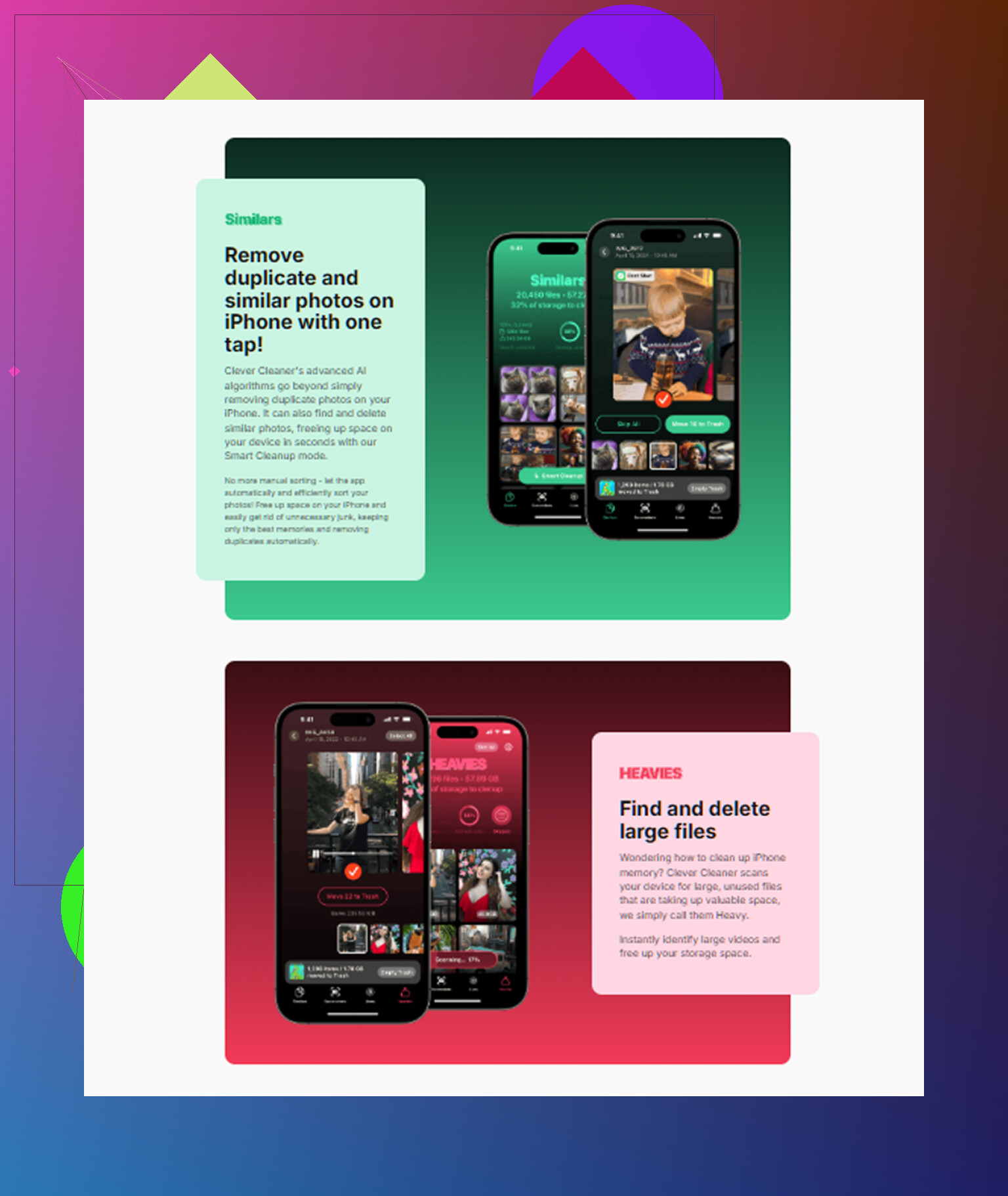
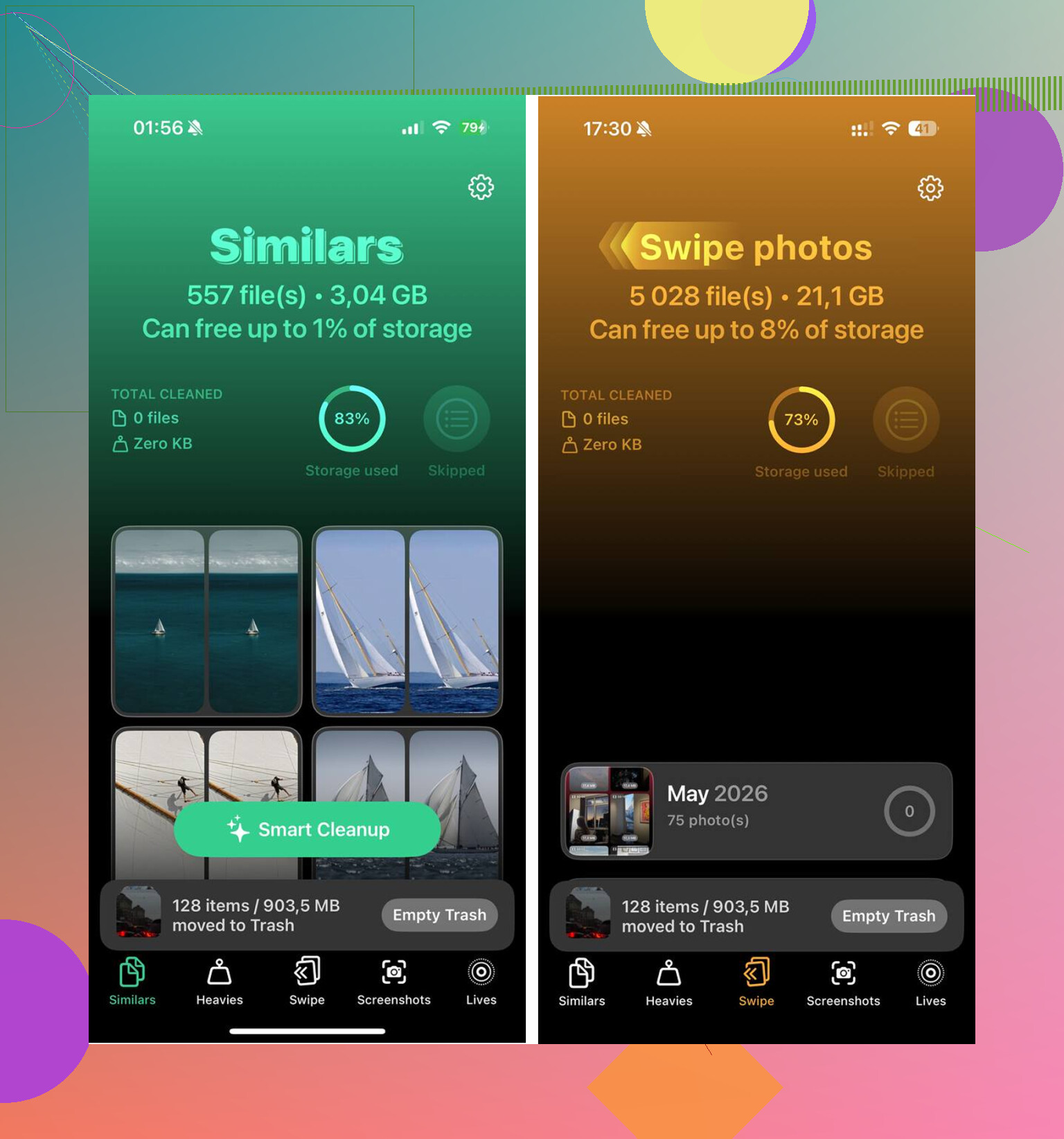
Lo que más me llamó la atención fue la clasificación de archivos. La sección Heavies pone tus archivos más grandes arriba, así que los que más espacio ocupan aparecen rápido. Normalmente son clips antiguos en 4K, grabaciones de pantalla o descargas enormes que olvidaste. La clasificación de fotos similares también es útil si tu biblioteca está llena de ráfagas y de tres intentos de la misma foto. Las agrupa y elige la mejor toma, lo que ahorra tiempo.
En una sesión de limpieza, liberé unos 12 GB. La advertencia desapareció después de vaciar Eliminado recientemente, y el teléfono también dejó de ir tan lento. Así que sí, borrar por sí solo no fue suficiente. Terminar la eliminación fue la parte que se me pasó la primera vez.
Si la advertencia sigue apareciendo incluso cuando hay espacio libre
También he visto esto. Ajustes muestra almacenamiento disponible, pero la alerta sigue volviendo como si el teléfono no se hubiera enterado. En ese punto, a menudo se trata de un conteo de almacenamiento incorrecto.
Prueba primero con un reinicio completo. No ponerlo en reposo y despertarlo, sino un reinicio de verdad. Eso corrige errores de almacenamiento fantasma con bastante frecuencia.
Si aún no se va, haz una copia de seguridad del teléfono en iCloud o en un ordenador y restablécelo. Esa es la opción molesta, pero cuando iOS se equivoca con los cálculos de almacenamiento en lo profundo del sistema, un restablecimiento es lo que suele arreglarlo de forma definitiva.
Deja de borrar cosas pequeñas al azar. Eso rara vez lo soluciona.
Estoy de acuerdo con @mikeappsreviewer en un punto: vaciar Eliminado recientemente importa. Pero no coincido en una parte: un restablecimiento completo no es lo que yo haría al principio, a menos que tu teléfono esté fallando mucho. Antes hay algunas soluciones más limpias.
Haz esto:
-
Descarga apps, no las elimines.
Ajustes > App Store > Descargar apps no usadas.
Esto elimina la app, pero conserva sus documentos. He visto gente liberar de 5 GB a 15 GB rápido de esta manera. -
Revisa el contenido multimedia descargado.
Spotify, Netflix, YouTube, Podcasts, Audible. Las descargas sin conexión ocupan muchísimo espacio y la gente se olvida de ellas. Un solo viaje o una colección de listas para el gimnasio puede ocupar de 2 GB a 20 GB. -
Archivos adjuntos de Mail.
Si la app Mail ocupa mucho, elimina la cuenta y vuelve a agregarla. El iPhone a menudo conserva archivos adjuntos en caché más tiempo del que esperarías. -
Notas de Voz y GarageBand.
Estos son engañosos. Las grabaciones largas crecen rápido. Las grabaciones de pantalla también. -
Reduce el tamaño de captura de fotos en adelante.
Ajustes > Cámara > Formatos > Alta eficiencia.
Ajustes > Cámara > Grabar video > 1080p a 30 fps.
El video en 4K acaba con el almacenamiento rápido, como 350 MB o más por 1 minuto en configuraciones altas.
Si tu fototeca es el problema, Clever Cleaner vale la pena para encontrar duplicados, videos grandes y capturas de pantalla antiguas más rápido. Más rápido que ordenar todo a mano, en mi opinión.
Además, si quieres una guía sencilla para limpiar gratis el almacenamiento del iPhone, esta está bastante bien:
mira cómo liberar almacenamiento del iPhone gratis
Una cosa más: activa Optimizar almacenamiento del iPhone en Fotos si usas Fotos en iCloud. La gente se salta esto y mantiene archivos en resolución completa en el dispositivo sin motivo. Esa sola opción soluciona muchas publicaciones de por qué mi iPhone está lleno otra vez, la verdad.
Una cosa que añadiría a lo que dijeron @mikeappsreviewer y @viaggiatoresolare: deja de pensar solo en qué borrar y empieza a pensar en qué está volviendo a llenar constantemente el teléfono. Por eso la advertencia vuelve.
Algunos lugares que la gente pasa por alto:
- app de Notas con PDF escaneados
- almacenamiento de medios de WhatsApp/Telegram
- áreas descargadas de Mapas
- libros/PDF en Apple Books
- descargas del navegador en Chrome/Firefox, no solo Safari
- fotos editadas/proyectos de video en iMovie o CapCut
No estoy muy de acuerdo con saltar al restablecimiento a menos que el teléfono esté actuando totalmente maldito. Normalmente el reincidente es una app que acumula datos. Ve a Almacenamiento del iPhone, toca la app y compara Tamaño de la app vs Documentos y datos. Si Documentos y datos es enorme, esa app es la culpable.
Además, si iCloud Drive está sincronizando mal, desactívalo y actívalo después de asegurarte de que las cosas estén subidas. He visto que eso limpia bucles raros de almacenamiento antes.
Si las fotos son el problema principal, Clever Cleaner es útil porque encuentra fotos duplicadas, tomas similares, videos gigantes y desorden de capturas de pantalla más rápido que hacerlo manualmente. Si te importa la seguridad primero, aquí tienes una lectura decente sobre si Clever Cleaner es seguro y confiable según investigadores de seguridad.
Y algo pequeño pero importante: después de liberar espacio, deja entre 5 y 10 GB libres si puedes. Los iPhone funcionan fatal cuando viven al 99% de capacidad. Esa parte se ignora mucho.
Una cosa en la que discreparía un poco con @mike34 y @mikeappsreviewer: si el almacenamiento se sigue llenando, no siempre son archivos basura. A veces iOS simplemente está intentando terminar una tarea atascada, como sincronizar Fotos, indexar Mensajes o descargar una actualización una y otra vez.
Algunas cosas que yo revisaría y que realmente no se mencionaron:
- Elimina archivos antiguos de actualización de iOS: Ajustes > General > Almacenamiento del iPhone. Si ves una actualización de iOS en la lista, elimínala.
- Revisa Podcasts específicamente. La app puede descargar episodios automáticamente para siempre si se lo permites.
- Desactiva el historial de mensajes para los mensajes de audio y video. Esos pueden acumularse sin que te des cuenta.
- En Fotos, busca por Screen Recordings y Videos en lugar de revisar manualmente. Es una forma más rápida de encontrar lo que realmente ocupa espacio.
- Si usas Apple Music, revisa las pistas descargadas en formato lossless. Esas son enormes.
Además, si tu iPhone tiene menos de 1 GB libre, conéctalo, conéctate al Wi-Fi y déjalo inactivo un rato. A veces iOS solo limpia cachés cuando está cargando y bloqueado.
Sobre las apps de limpieza, Clever Cleaner está bastante bien para el desorden de fotos.
Ventajas:
- bueno para duplicados, fotos similares y videos grandes
- más rápido que limpiar todo a mano
- útil si las capturas de pantalla son el problema principal
Desventajas:
- no solucionará los datos inflados de apps fuera de tu fototeca
- aun así necesitas revisar antes de borrar
- es menos útil si Fotos no es lo que está llenando el almacenamiento
Así que sí, @viaggiatoresolare tenía razón al centrarse en qué sigue volviendo a llenar el teléfono. Yo simplemente no me lanzaría a restablecerlo a menos que el gráfico de almacenamiento se vea claramente roto.