Necesito añadir una contraseña a una de mis carpetas de Dropbox para asegurar que su contenido se mantenga seguro. No estoy seguro si esta función está disponible o cómo configurarla. ¿Alguien podría guiarme con los pasos o sugerir alternativas para proteger mi carpeta?
Protege tus archivos de Dropbox: una guía sencilla
En la era digital actual, proteger tus archivos personales en línea ya no es un lujo, es esencial. Los hackers son cada vez más sofisticados, y aunque plataformas como Dropbox ofrecen una seguridad razonable, nada es inmune a posibles brechas. Por eso, implementar una capa adicional de protección, como cifrar tus archivos, es absolutamente imprescindible. Veamos cómo puedes tomar el control de la seguridad de tus datos.
La realidad sobre la seguridad de Dropbox
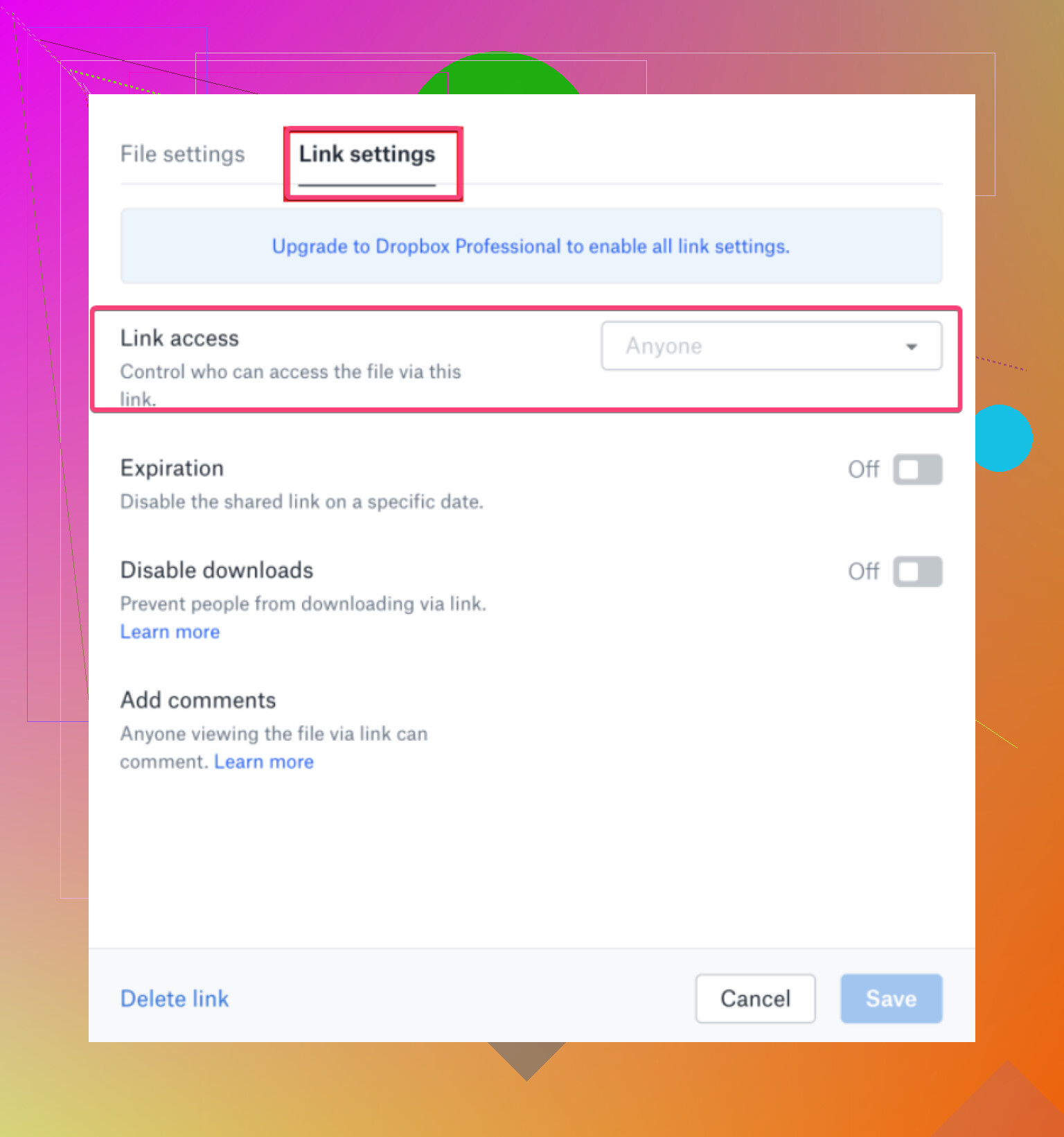
Te lo expongo claramente: tengo buenas y malas noticias. ¿Cuál prefieres primero? Bueno, empezaré por la mala: Dropbox no cuenta con protección con contraseña nativa para carpetas individuales. Así es. Aunque puedes gestionar los permisos de uso compartido (decidir quién puede ver o editar), no puedes ponerle una contraseña específica a una carpeta para mantenerla restringida.
Ahora, la parte positiva: ¡sí puedes añadir protección extra! Existe una solución sencilla, cortesía de herramientas de terceros como CloudMounter.
El poder de CloudMounter: cifra y protege
¿De qué trata CloudMounter? Me alegra que lo preguntes. Esta herramienta es una aplicación de cifrado segura que no solo bloquea tus archivos, sino que lo hace de una manera fluida que apreciarás mucho. Básicamente, monta tu cuenta de Dropbox para que funcione como una carpeta más en tu ordenador. Genial, ¿verdad? Trabajas con tus archivos en el disco local como siempre, pero—he aquí la magia—se mantienen cifrados durante todo el proceso.
¿Lo mejor? CloudMounter es mucho más versátil. Funciona con una gran variedad de proveedores de almacenamiento en la nube, incluyendo Google Drive, Amazon S3 y más. ¡Perfecto si trabajas con varias plataformas!
Guía paso a paso: cifra carpetas de Dropbox con CloudMounter
Aquí tienes el resumen directo para proteger tus carpetas sensibles de Dropbox usando CloudMounter:
- Abre CloudMounter: Descarga e instala la aplicación. Una vez abierta, selecciona Dropbox en el diálogo de ‘nueva conexión’.
- Enlaza tu cuenta: Conéctate a tu cuenta de Dropbox. Aparecerá una configuración guiada, solo sigue los pasos indicados.
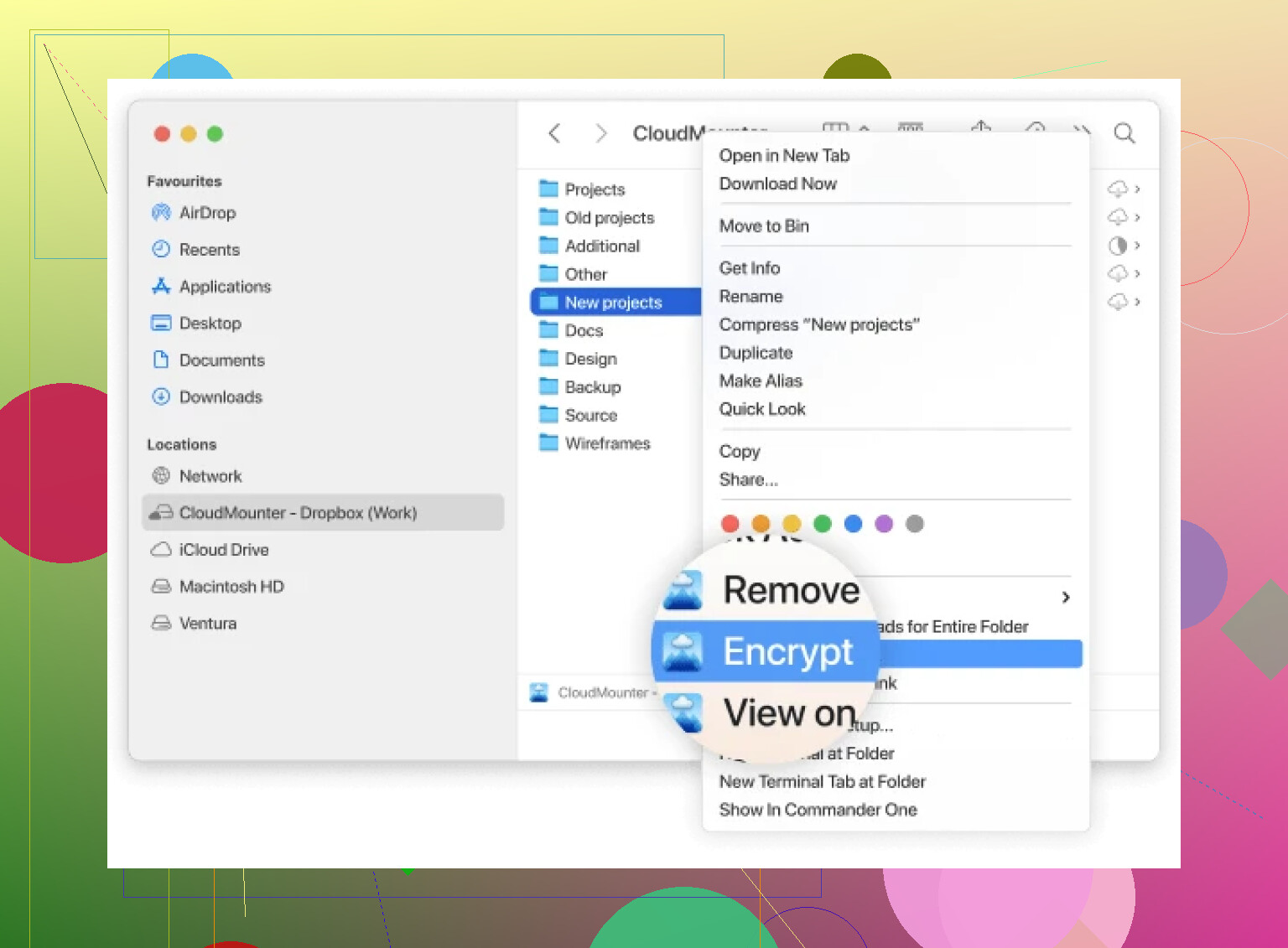
- Añade cifrado: Busca la carpeta de Dropbox recién listada en CloudMounter. Haz clic derecho sobre ella y selecciona la opción ‘Cifrar’.
- Establece tu contraseña: Crea una contraseña que solo tú conozcas. Puedes cifrar los nombres de los archivos, ajustar opciones, o incluso guardar la clave en el llavero si lo necesitas.
- Haz clic en ‘Cifrar’: Tus archivos estarán protegidos y a salvo. ¡Disfruta de la tranquilidad!
¡Felicidades! Así de simple. Ahora has añadido un candado robusto a lo que antes no estaba protegido.
¿Aún tienes preguntas del tipo “¿cómo hago?” o “¿y ahora qué?”? Déjalas en los comentarios y ¡estaré encantado de ayudarte! 
Lamentablemente, Dropbox no tiene una función integrada para asignar contraseñas a carpetas individuales. Es un poco decepcionante si esperabas una solución sencilla y oficial. Pero no maldigas Dropbox todavía; hay formas de proteger tus carpetas como si fueran una caja fuerte, aunque implique un pequeño truco.
Una alternativa (y sí, gracias a @mikeappsreviewer por mencionarlo) es usar herramientas de terceros como CloudMounter. De verdad, es una de las mejores soluciones disponibles. Con esta aplicación, puedes cifrar tu contenido de Dropbox localmente y seguir accediendo fácilmente sin tener que descifrar archivos manualmente cada vez; puedes leer más sobre esto aquí mismo. Es sencillo: conectas tu cuenta de Dropbox, encriptas la carpeta, le pones una contraseña, y listo: problema resuelto.
Pero, si no quieres instalar software nuevo, puedes hacerlo a la antigua usanza: comprime la carpeta en un archivo zip, encríptalo con una contraseña fuerte y sube ese archivo zip a Dropbox. Claro, es menos práctico y no puedes acceder a archivos individuales fácilmente sin descomprimir, pero para carpetas pequeñas y sensibles, cumple su función.
O, piénsalo por un momento: ¿de verdad necesitas que tus carpetas estén protegidas con contraseña si ya están en Dropbox? Ya está cifrado tanto en tránsito como en reposo. A menos que tengas archivos ultrasecretos de ovnis, tal vez lo estás sobrepensando. Pero bueno, si la paranoia no te deja dormir, ahí tienes estas herramientas. Solo recuerda que usar contraseñas sólidas y activar la autenticación en dos pasos en tu cuenta de Dropbox también ayuda mucho. ¡Soluciones fáciles!
Dropbox no te permite simplemente ponerle una contraseña a carpetas individuales, y sí, eso resulta molesto si buscas una seguridad rápida y nativa. Claro, tus archivos están cifrados mientras se transfieren y cuando están guardados en sus servidores, pero cuando se trata de añadir una capa extra de protección específica para una carpeta, Dropbox realmente falla aquí.
Si de verdad quieres bloquear una carpeta, hay algunos trucos que puedes probar. Primero, si no te importa probar software de terceros, herramientas como gestión segura en la nube con cifrado pueden ser la solución. Esta app te permite vincular tu cuenta de Dropbox y cifrar carpetas localmente, así quedan protegidas y con contraseña. Es una opción eficiente sin complicar demasiado tu flujo de trabajo.
¿Buscas algo más económico? Puedes comprimir la carpeta, cifrar el archivo zip con una contraseña, y luego subir ese zip a Dropbox. Pero aquí viene el detalle: tendrás que descomprimirlo cada vez que necesites acceder a esos archivos, lo cual es un fastidio si los usas con frecuencia.
Por otro lado, ¿esto realmente trata de proteger la carpeta o más bien de mejorar la seguridad general de tu cuenta? Si es lo segundo, céntrate en activar la autenticación en dos pasos en tu cuenta de Dropbox y usa una contraseña fuerte y única. A menos que tus carpetas guarden tu receta secreta para dominar el mundo, esto podría ser suficiente.
Así que, invierte en una herramienta dedicada de cifrado o limítate a las medidas básicas de seguridad en tu cuenta. No es el método perfecto, pero funciona.
Muy bien, aquí está la cuestión, simple y directo: Dropbox, por mucho que nos guste, no permite proteger carpetas individuales con contraseña directamente. Molesto, ¿verdad? Pero no nos enfoquemos en lo que no tiene. Existen formas de mantener tus archivos bajo llave, y no, no necesitas ser un experto en programación para lograrlo.
Entonces, ¿qué puedes hacer?
-
Software de cifrado de terceros: Se menciona mucho CloudMounter—y con razón. Es realmente una herramienta sólida si quieres cifrar carpetas sin complicar tu forma de trabajar. ¿Un resumen rápido de ventajas y desventajas?
- Ventajas: Funciona sin problemas, es compatible con varias opciones de almacenamiento en la nube además de Dropbox, como Google Drive o OneDrive, y cifra los archivos localmente.
- Desventajas: No es gratuito—puede afectar tu bolsillo. Además, si solo te preocupa proteger carpetas de forma ocasional, puede resultar demasiado para lo que necesitas.
-
Carpeta comprimida con contraseña: Si no te convence CloudMounter o buscas una solución gratuita, comprime tu carpeta, ponle contraseña y sube el archivo zip a Dropbox. Advertencia: Esto se puede volver incómodo si necesitas acceso regular, ya que descomprimir repetidamente se convierte en una tarea tediosa (y consume tiempo).
-
Autenticación en dos pasos en Dropbox: A veces, el paso más sencillo pasa desapercibido. Claro, esto no protege una carpeta específica, pero agregar 2FA (autenticación en dos pasos) hace que acceder a tu cuenta sea mucho más difícil para terceros, incluso si logran conseguir tu contraseña.
-
Competidores que ofrecen la función de forma nativa: Si cambiar de plataforma no está completamente descartado, algunas alternativas—como Sync.com o pCloud—ofrecen protección por contraseña para carpetas desde el principio. No digo que abandones Dropbox, pero podría ser algo a considerar a largo plazo.
Para cifrado frecuente de datos sensibles, optaría por soluciones como CloudMounter en lugar de comprimir manualmente. Sí, la configuración y el precio pueden parecer tediosos, pero, en general, ahorrarás tiempo y frustraciones. Aun así, si tu presupuesto es limitado y solo necesitas proteger carpetas de vez en cuando, el método zip con contraseña cumple la función.
Ah, y si eres fan de Dropbox pero odias las herramientas externas, quizá deberías iniciar una campaña de comentarios para que incluyan contraseñas específicas para carpetas. Algún día, podrían escucharte.