Ya importé miles de fotos de mi iPhone a mi computadora, pero todavía siguen ocupando espacio en mi teléfono. Necesito una forma rápida de eliminar de una vez todas las fotos importadas sin borrar nada que no tenga copia de seguridad. ¿Cuál es el método más seguro y sencillo?
Sí, me encontré con el mismo lío, y me llevó más tiempo del que debería averiguar por qué Apple esconde el botón obvio.
Importas un montón de fotos de vacaciones a tu Mac, y luego tu iPhone sigue quejándose del almacenamiento. Se siente mal, porque ya moviste las cosas. Yo hice lo mismo y me quedé mirando el teléfono pensando, genial, ¿y ahora qué.
La parte que suele faltar es iCloud Photos. Si la sincronización de iCloud está activada, la app Fotos en Mac deja de mostrar la casilla 'Eliminar elementos después de importar'. Apple trata ambos dispositivos como una sola fototeca sincronizada, así que si algo se elimina en el iPhone, espera que la biblioteca del Mac y la de iCloud también sigan ese cambio. Por eso desaparece la opción.
Si quieres recuperar la casilla, la solución habitual es esta:
1. Abre Ajustes en tu iPhone.
2. Toca Fotos.
3. Desactiva iCloud Photos por el momento.
4. Vuelve a conectar el iPhone a tu Mac y revisa Fotos otra vez.
Cuando hice esto, la opción de eliminar después de importar volvió a aparecer. Aun así, ten cuidado antes de volver a activar iCloud Photos. Yo comprobaría primero cuál biblioteca es tu principal. Sincronizar el estado equivocado entre dispositivos es el tipo de error que solo cometes una vez.
En cuanto a borrar justo después de importar, nunca confío en el primer mensaje de éxito. Dejo que la importación termine, luego abro unas cuantas imágenes en tamaño completo en el Mac y me aseguro de que sean archivos reales, no vistas previas rotas ni importaciones a medio terminar. Ya me pasó una vez por asumir que todo había acabado. Desde entonces, primero verifico y después borro.
Si las fotos ya se importaron y todavía están saturando el iPhone, no necesitas quitarlas una por una. En el iPhone, ve aquí:
Álbumes > Utilidades > Importaciones
Toca Seleccionar en la esquina superior derecha, elige una foto y luego arrastra el dedo por la cuadrícula y hacia arriba. Así seleccionas un lote enorme rápido. Te ahorra un montón de toques. Después de mandarlas a la papelera, recuerda que iOS las conserva en Eliminado recientemente durante 30 días. Así que si tu problema de almacenamiento es urgente, abre Eliminado recientemente y pulsa Eliminar todo. Si no, el espacio no vuelve de inmediato.
Esta parte importa más de lo que la gente cree. Tener poco almacenamiento no solo bloquea nuevos videos o fotos. Ralentiza todo el teléfono. Mi iPhone 12 se sintió viejo y roto durante un tiempo. Las apps se quedaban colgadas, el teclado tenía retraso, pasaban cierres aleatorios. Resultó que tenía alrededor de 500 MB libres. En cuanto liberé espacio, el teléfono volvió a sentirse normal.
También probé hacer la limpieza a mano. Mala idea para mí. Demasiadas capturas borrosas, fotos duplicadas, ráfagas, videos gigantes de los que me había olvidado. Después de una tarde con eso, usé una app de limpieza en su lugar. La que terminé conservando fue Clever Cleaner.
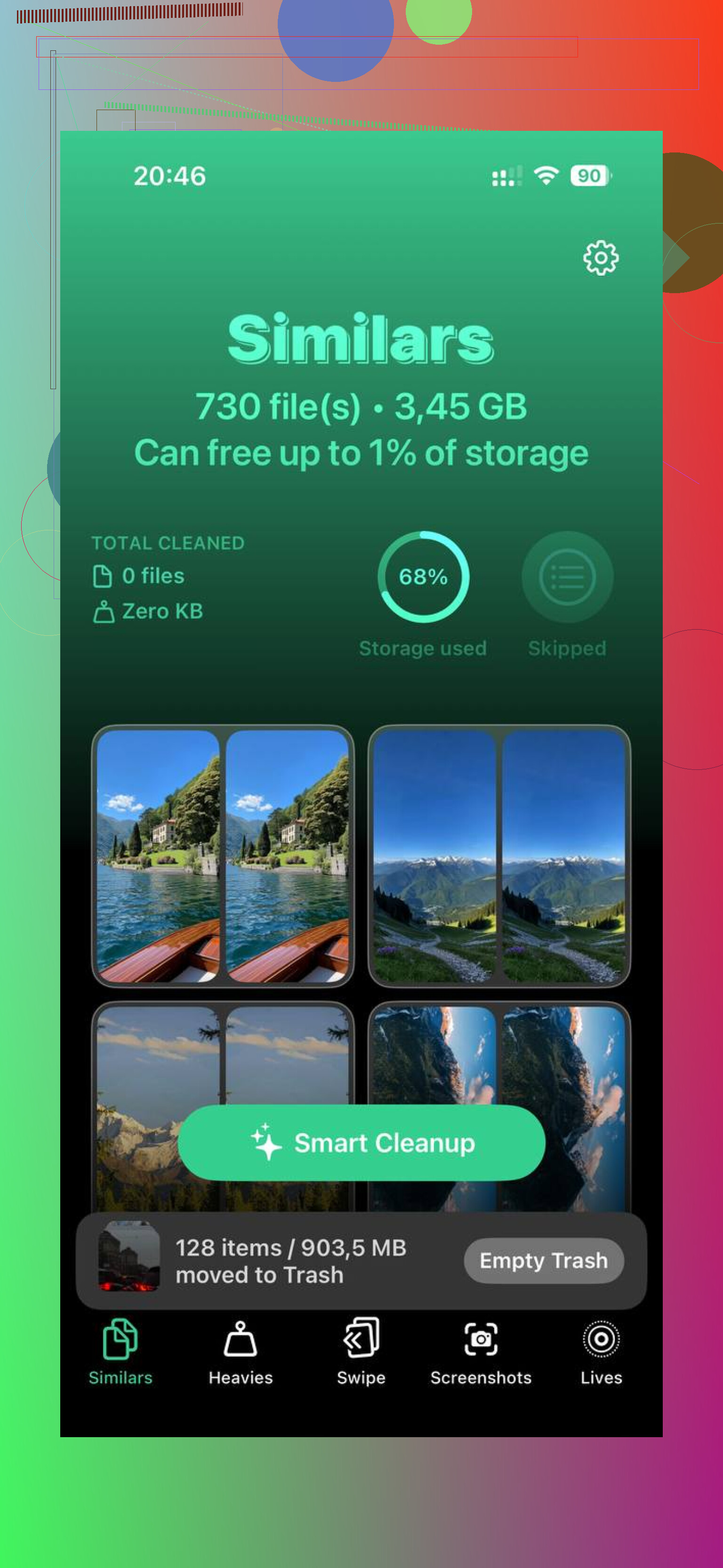
Lo que me llamó la atención fue la falta de tonterías. Ningún muro de pago metido en la cara cada dos minutos. Ninguna tormenta de anuncios. La app agrupa los archivos grandes en una sección llamada 'Heavies', así que ves rápido qué videos se están comiendo tu almacenamiento. También hay una sección 'Similars' para fotos casi duplicadas, lo que ayudó mucho con esas cinco tomas casi idénticas que siempre piensas ordenar después. También muestra los tamaños de archivo antes de borrar, y eso me gustó porque quería saber cuánto espacio iba a recuperar. Otro punto a favor es que hace el análisis en el dispositivo, así que tu fototeca no se envía a algún servidor misterioso.
Después de borrar los archivos más grandes y los duplicados, la diferencia en mi teléfono fue evidente. Menos retraso, menos avisos de almacenamiento, menos fricción en general. Si la opción de importar y borrar ha desaparecido y tu biblioteca está inflada, yo pondría en orden tu copia de seguridad primero y luego limpiaría el teléfono por lotes. Es más rápido que hacer toda la rutina de arrastrar y borrar a mano cuando tienes miles de elementos.
Si quieres la forma más segura de borrar en masa, hazlo desde tu computadora, no desde el teléfono.
En Windows, abre el Explorador de archivos, abre tu iPhone en Dispositivos y luego DCIM. Si la importación ya terminó y tus archivos están en la PC, selecciona todo en DCIM y elimina. Esto quita las fotos del almacenamiento del iPhone directamente. Es más rápido que ir tocando miles de fotos. Yo usé esto después de transferir 6,000 fotos y funcionó mucho más rápido que la app Fotos.
No estoy del todo de acuerdo con @mikeappsreviewer en una parte. Yo no desactivaría Fotos en iCloud a menos que conozcas perfectamente cómo está configurada tu sincronización. Esa opción causa más confusión de la que resuelve para mucha gente.
Antes de borrar, revisa algunas carpetas importadas en tu computadora. Abre fotos al azar y algunos videos. Asegúrate de que los tamaños de archivo parezcan normales.
Si tu biblioteca está desordenada, Clever Cleaner ayuda después de la importación. Encuentra fotos duplicadas, tomas similares, capturas de pantalla y videos grandes rápidamente. Esta reseña lo explica bien, mira cómo Clever Cleaner libera espacio de almacenamiento del iPhone rápidamente.
Una cosa más que la gente suele pasar por alto. Después, elimina también de Eliminado recientemente, o el espacio no volverá de inmediato.
Yo evitaría la idea de “borrar todo de una sola vez” a menos que puedas separar lo que se importó de lo que no. Esa es la parte que tanto @mikeappsreviewer como @reveurdenuit esquivan un poco. La rapidez está bien, pero la precisión importa más.
El mejor método intermedio que he usado:
- En el iPhone, abre Fotos
- Ve a Biblioteca y luego usa el filtro o la clasificación por fecha para aislar lo que importaste
- Si la importación ocurrió en un solo lote grande, selecciona por mes o por rango de fechas y elimina esos bloques
- Luego vacía Eliminado recientemente, o la cifra de almacenamiento parecerá que te está mintiendo
Por qué prefiero esto en lugar de borrar DCIM desde una computadora: las eliminaciones en el Explorador de archivos de Windows pueden volverse desordenadas con el indexado del almacenamiento del iPhone. A veces los archivos se van, pero la app Fotos se comporta raro durante un tiempo. No siempre, solo lo suficiente como para que dejara de hacerlo.
Si quieres verificar qué es seguro antes de borrar, Captura de Imagen en Mac en realidad está infravalorada. Muestra lo que está físicamente en el teléfono en una lista muy simple, y puedes borrar directamente ahí después de confirmar que los archivos existen en tu computadora. Es menos inteligente que Fotos, lo que sinceramente la hace más segura en mi opinión.
Además, si el objetivo es liberar espacio después de la copia de seguridad, una app gratuita de limpieza de almacenamiento para iPhone como Clever Cleaner puede ayudar a encontrar basura residual después de quitar las fotos importadas. Es más útil para duplicados, tomas similares, capturas de pantalla y videos enormes que para verificar la copia de seguridad, pero sigue siendo práctica. Su enfoque completo es básicamente una app simple de limpieza de almacenamiento para iPhone, no una fiesta de trucos inflados.
Si quieres una referencia visual rápida para limpiar el desorden de fotos, esto está bien: mira esta rápida demo de limpieza de almacenamiento del iPhone
Así que sí, el borrado masivo es posible, pero yo lo haría por lotes de fechas, no a ciegas con “seleccionar todo”. Un desliz equivocado y boom, tu confianza en la copia de seguridad se pone a prueba bien rápido lol.

Yo manejaría esto desde el lado de Mac con Captura de Imagen, no Fotos ni el Explorador de Windows. Estoy ligeramente en desacuerdo con @reveurdenuit y @codecrafter en eso. Captura de Imagen es aburrida, y precisamente por eso es buena.
Conecta el iPhone, abre Captura de Imagen, selecciona el dispositivo, ordena por fecha de importación si hace falta, verifica que algunos archivos ya estén en tu computadora, luego usa Command+A solo si estás seguro de que todo lo que se muestra se puede eliminar sin problema. Elimina desde ahí. Se comunica directamente con la base de datos del carrete de forma más limpia que otros métodos.
Gran detalle: si Fotos en iCloud está activado, eliminar del teléfono sigue afectando la biblioteca sincronizada. Así que confirma si tu copia en la computadora es realmente una copia de seguridad independiente, no solo una vista sincronizada.
Después de eso:
- revisa Eliminado recientemente
- reinicia el teléfono si el almacenamiento no se actualiza de inmediato
- espera unos minutos para la indexación de iOS
Si tu biblioteca sigue saturada después de quitar las fotos importadas, Clever Cleaner es útil para la limpieza, no para verificar copias de seguridad.
Pros: encuentra duplicados, fotos similares, videos pesados, fácil de revisar rápido.
Contras: no puede saber mágicamente el estado de tu copia de seguridad, y las sugerencias de fotos similares todavía necesitan revisión humana.
@reveurdenuit, @codecrafter y @mikeappsreviewer dieron enfoques sólidos, pero yo confiaría más en Captura de Imagen cuando el objetivo es eliminar solo después de confirmar.