Estoy intentando eliminar las descargas en mi iPhone, pero algunos archivos siguen reapareciendo o no desaparecen en absoluto. Ya intenté eliminarlos desde la app Archivos y revisar el almacenamiento, pero nada funciona. Necesito ayuda para averiguar por qué estas descargas del iPhone no se eliminan y cómo quitarlas para siempre.
Me encontré con esto en mi propio iPhone y perdí demasiado tiempo con ello.
No hay un único botón para borrar descargas en iOS. Apple las dispersa por todas partes. Safari guarda una cosa en Archivos, las fotos van a Fotos y el contenido sin conexión queda dentro de cada app. Así que si tus descargas siguen apareciendo, tienes que revisar cada lugar.
La primera parada es la app Archivos. Safari normalmente deja ahí las descargas.
Abre Archivos, pulsa Explorar y luego revisa estos dos:
En mi iPhone
iCloud Drive
En muchos casos, ambas ubicaciones tienen una carpeta Descargas. Abre cada una, toca el menú de tres puntos, elige Seleccionar y luego elimina lo que no quieras.
La parte que la gente pasa por alto es Eliminado recientemente. Aquí es donde ocurre la falsa limpieza. Borras un archivo, parece que desapareció, pero se queda ahí durante 30 días a menos que lo borres otra vez.
En Archivos, ve a Ubicaciones, abre Eliminado recientemente y luego elimina también todo lo que haya allí.
Si los archivos eliminados parecen volver, la sincronización de iCloud suele ser la razón. Yo vi esto cuando un dispositivo eliminó un archivo y otro todavía tenía el estado anterior. El archivo volvió a aparecer como si nada hubiera pasado. Molesto, sí.
Si un archivo se niega a desaparecer, prueba esto en este orden:
- Fuerza el cierre de Safari.
- Reinicia el iPhone.
- Vuelve a entrar en Archivos y bórralo otra vez.
- Vacía Eliminado recientemente.
- Si sigue ahí, mantén pulsado Eliminado recientemente en la barra lateral e intenta borrarlo desde allí.
Ese último paso raro me funcionó una vez cuando la ruta normal de borrado no hacía nada. Parecía tonto, pero funcionó.
Otra parte confusa es la lista de descargas de Safari.
Cuando tocas la flecha de descarga en Safari y pulsas Borrar, solo estás limpiando la lista en el navegador. Los archivos se quedan en el teléfono. Así que si quieres recuperar el almacenamiento, igualmente necesitas Archivos.
Al menos puedes evitar que la lista de Safari se acumule:
Ajustes > Safari > Descargas > Eliminar elementos de la lista de descargas
Configúralo en:
Después de un día
o
Al completarse la descarga
Esto limpia la lista del historial. No elimina el archivo descargado en sí.
Las fotos y las descargas de las apps van por separado.
Si guardaste una imagen o un video desde un sitio o una app social, revisa Fotos. Muchas veces ni siquiera pasa por Archivos. Bórralo allí y luego vacía también Eliminado recientemente en Fotos.
En apps como Netflix, Spotify o Podcasts, el contenido descargado se queda dentro de esas apps. Archivos no lo mostrará. Tienes que abrir cada app y borrar allí los datos sin conexión. Si quieres lo más parecido a una vista central, ve aquí:
Ajustes > General > Almacenamiento del iPhone
Yo uso mucho esta pantalla. Muestra qué apps están ocupando espacio, y algunas apps te permiten eliminar desde ahí sus datos guardados.
Una cosa que noté en mi propio teléfono es que, cuando el almacenamiento se llenó, todo empezó a ir más lento. Las apps tardaban más en abrirse. Escribir tenía retraso. Fotos iba a tirones. Encontré casi 40 GB ocupados por medios antiguos, imágenes duplicadas y basura guardada que había olvidado.
Así que la versión corta es:
Revisa Archivos
Revisa Descargas en En mi iPhone y iCloud Drive
Vacía Eliminado recientemente en Archivos
Revisa Fotos
Vacía Eliminado recientemente en Fotos
Borra las descargas sin conexión dentro de las apps
Revisa Almacenamiento del iPhone para ver qué está ocupando espacio
También usé una app de limpieza para el desorden de archivos multimedia porque hacerlo a mano se volvió pesado muy rápido. La que terminé usando fue https://www.youtube.com/shorts/qUVkfQqrwsk
Lo que más me ayudó fue su ordenación por tamaño. Pude ver videos enormes rápido en lugar de desplazarme eternamente. También agrupó fotos similares, lo que detectó un montón de capturas de pantalla repetidas y casi duplicados que mi teléfono había ido guardando.
Lo importante que hay que recordar es que, si te saltas Eliminado recientemente, todavía no has liberado el espacio. Esa parte confunde a muchísima gente.
Un lugar extra para revisar: la indexación de Spotlight se pone rara cuando se elimina un archivo pero la entrada sigue en caché. Lo tocas, parece que todavía existe, y luego iOS intenta volver a descargarlo desde iCloud. Error molesto.
Yo haría esto en lugar de repetir los pasos de Archivos que @mikeappsreviewer ya explicó.
Ve a Ajustes > Apple ID > iCloud > iCloud Drive. Desactívalo por un minuto, reinicia y luego vuelve a activarlo. Esto fuerza una nueva sincronización. Si el archivo sigue reapareciendo, esto suele solucionarlo.
Luego revisa la app que creó el archivo. PDF de Chrome, documento de Telegram, video de WhatsApp, descarga de Adobe, importación de VLC. Muchas de estas apps guardan su propia copia. Eliminás una copia en Archivos y la app la vuelve a escribir. Lo he visto mucho con Telegram y las apps de PDF.
Prueba también esto:
Ajustes > General > Almacenamiento del iPhone > Archivos
Si Archivos muestra datos pero tus carpetas parecen vacías, no descargues nada todavía. Primero elimina la app Archivos y luego vuelve a instalarla. Suena extremo, pero limpia los índices locales de documentos atascados en algunas versiones de iOS. No estoy muy de acuerdo con el ciclo de reiniciar y volver a intentar porque, si la app de origen todavía tiene el archivo, se volverá a sincronizar sin importar cuántas veces reinicies.
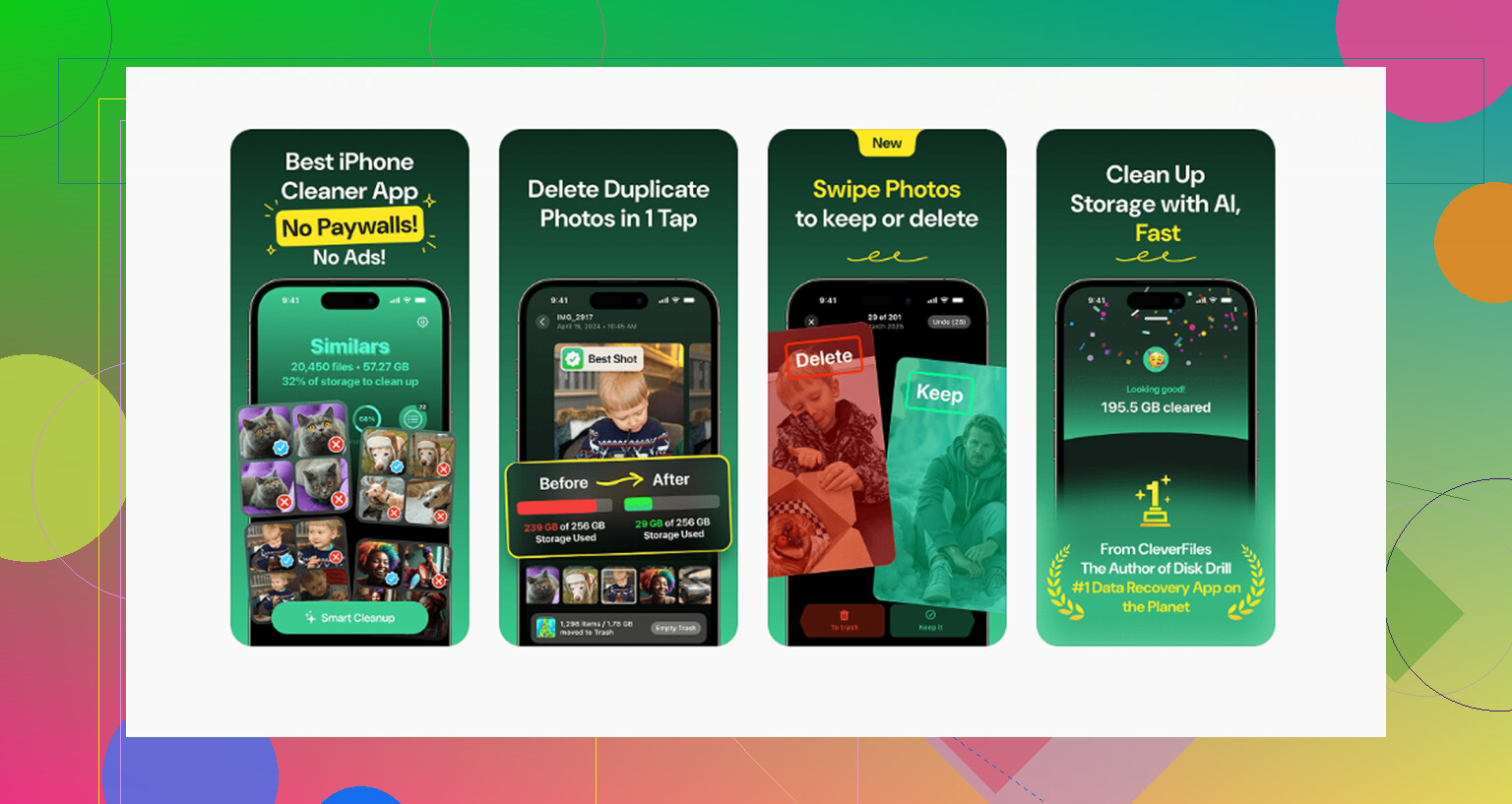
Si tu problema es que las fotos o videos están ocupando almacenamiento, vale la pena echarle un vistazo a Clever Cleaner para ordenar archivos multimedia grandes y duplicados más rápido. Esta guía de limpieza de almacenamiento del iPhone también me ayudó a comparar opciones:
mejor guía en video para liberar almacenamiento del iPhone y archivos duplicados
Si un nombre de archivo sigue volviendo a aparecer, publica qué app lo creó. Esa parte importa mucho.
Un ángulo que añadiría a lo que dijeron @mikeappsreviewer y @sterrenkijker: comprueba si el archivo realmente lo está reteniendo la app que lo abrió, no la app que lo descargó. A iOS le encanta hacer esto confuso.
Algunas cosas que pueden causar el bucle de no se elimina:
- Caché de abrir en el lugar: lectores de PDF, Word, VLC, Telegram, Dropbox, incluso Gmail pueden mantener una copia local después de que elimines el original.
- Fuente de solo lectura: si el archivo vive en una carpeta sincronizada con permisos extraños, Archivos puede parecer que lo eliminó y luego vuelve.
- Poco almacenamiento causando fallos: cuando el almacenamiento del iPhone está demasiado lleno, las eliminaciones pueden retrasarse o fallar en silencio. Molesto, pero real.
Lo que yo haría diferente:
- Pon el iPhone en Modo avión
- Elimina el archivo otra vez
- Espera 30 segundos
- Reinicia
- Comprueba si desapareció antes de volver a activar la red
¿Por qué? Si desaparece sin conexión pero vuelve una vez que te reconectas, la sincronización es la culpable. Eso lo reduce rápidamente.
También revisa Ajustes > [nombre de la app] para cualquier opción de mantener archivos descargados o configuración de caché. Algunas apps básicamente restauran lo que borraste por ti. Súper útil, Apple.
Si el problema es realmente desorden de almacenamiento y no un solo archivo terco, Clever Cleaner es bastante bueno para encontrar videos gigantes, duplicados y basura multimedia aleatoria más rápido que revisar manualmente. También vale la pena leer esto sobre apps gratis para limpiar iPhone y liberar almacenamiento rápido.
No estoy del todo de acuerdo con eliminar la app Archivos demasiado pronto. Yo probaría sin conexión primero, porque si la sincronización es el problema real, reinstalar Archivos solo hace perder tiempo. Si sabes qué app creó el archivo, publica esa parte. Eso normalmente delata la causa real.

Una cosa que comprobaría y que @sterrenkijker, @himmelsjager y @mikeappsreviewer solo tocaron de forma indirecta son las restricciones de Tiempo de uso y las extensiones de proveedores de archivos.
A veces la eliminación falla porque:
- las Restricciones de contenido y privacidad están bloqueando cambios en la cuenta o la actividad de las apps
- un proveedor de almacenamiento de terceros como Google Drive, OneDrive, Dropbox está mostrando el archivo dentro de Archivos, pero la copia real está en remoto
Así que yo miraría aquí primero:
Ajustes > Tiempo de uso > Restricciones de contenido y privacidad
Desactívalo temporalmente y vuelve a probar a eliminar.
Luego, en Archivos, toca Explorar y fíjate bien en la ubicación del archivo. Si está en Google Drive o Dropbox, eliminarlo dentro de Archivos puede no quitar por completo el elemento sincronizado si la app del proveedor va con retraso o está sin conexión. Abre esa app real y elimínalo allí, luego vacía su papelera si tiene una.
No estoy del todo de acuerdo con pasar tan pronto a eliminar la app Archivos. Si el origen es un proveedor en la nube, reinstalar Archivos normalmente no cambia nada.
Otro arreglo escurridizo:
- Cambia el nombre del archivo
- Muévelo a una carpeta local diferente dentro de En mi iPhone
- Luego elimínalo
Suena tonto, pero puede romper una referencia de sincronización atascada.
Si lo que buscas principalmente es recuperar almacenamiento del desorden multimedia, Clever Cleaner es útil para localizar vídeos grandes y duplicados rápido.
Pros: escaneo rápido, detección fácil de duplicados, útil para el desorden de fotos y vídeos
Contras: no es realmente una solución para errores de sincronización, menos útil para documentos/PDF, sigue haciendo falta revisión manual para no borrar algo importante
Así que mi orden sería: comprobar las restricciones, confirmar el proveedor de almacenamiento real, eliminar desde la app de origen y luego probar renombrar/mover/eliminar. Eso suele atrapar los casos raros.