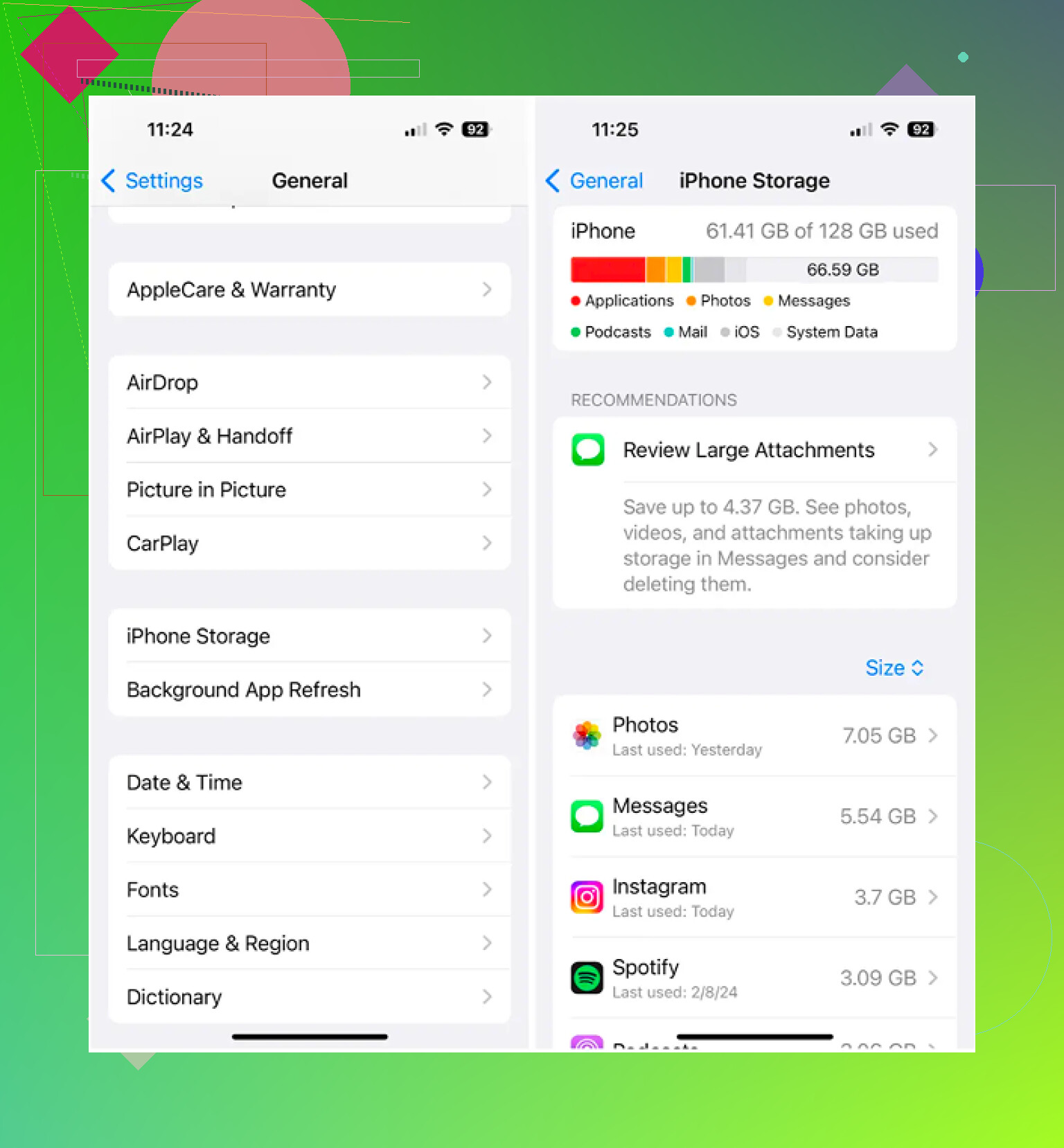
El almacenamiento de mi iPhone está casi lleno y no estoy seguro de qué archivos puedo eliminar de forma segura sin perder nada importante. Ya eliminé algunas aplicaciones y fotos, pero sigo recibiendo advertencias de poco almacenamiento. Necesito ayuda para encontrar la mejor manera de borrar archivos, liberar espacio y hacer que mi iPhone vuelva a funcionar con normalidad.
Siempre me pareció que la limpieza de archivos en el iPhone estaba extrañamente oculta. Una vez que aprendí dónde Apple guarda las cosas, dejó de parecer aleatorio.
Eliminar archivos en la app Archivos del iPhone
La app Archivos es donde seguía viendo PDF, archivos ZIP, descargas de Safari y archivos adjuntos guardados desde Mail.
Si vas a eliminar un archivo o una carpeta:
- Abre la app Archivos y luego ve al elemento
- Mantén presionado el archivo o la carpeta hasta que aparezca el menú
- Desplázate hacia abajo. En iOS 18, Eliminar suele estar cerca de la parte inferior en rojo con un icono de papelera
- Toca Eliminar
Si vas a borrar varios elementos a la vez:
- Toca el botón de tres puntos en la esquina superior derecha y luego elige Seleccionar
- Toca cada archivo que quieras quitar
- Toca el icono de la papelera en la parte inferior
Eliminar una carpeta en Archivos
Las carpetas funcionan igual. Mantuve presionada la carpeta, bajé hasta Eliminar y luego la toqué. Si quieres conservar la carpeta pero vaciarla, ábrela primero, usa Seleccionar todo y luego elimina el contenido desde dentro.
Cuando un archivo se niega a eliminarse
Me pasó más de una vez. El archivo parecía seguir ahí, pero iCloud ya lo había movido o sincronizado fuera. La app Archivos todavía no se había actualizado, así que el icono se quedó en pantalla como si fuera un resto.
- Cierra por completo la app Archivos y luego ábrela de nuevo
- Si el archivo sigue apareciendo, reinicia tu iPhone
- Después de reiniciar, iOS normalmente actualiza la lista local de archivos y borra la entrada fantasma
Liberar espacio local sin eliminar el archivo de iCloud
Si ves un icono de nube junto a un archivo, también está en iCloud. Eliminarlo lo quita de todos los dispositivos vinculados a tu Apple ID. Lo aprendí por las malas una vez, así que dejé de tocar Eliminar salvo que realmente quisiera hacerlo.
Si tu objetivo es liberar espacio, busca Quitar descarga en su lugar. Eso elimina la copia local del teléfono pero deja el archivo en iCloud Drive. Más tarde, cuando lo vuelvas a tocar, se descargará otra vez.
Por qué el almacenamiento sigue viéndose lleno después de eliminar archivos
Esta parte me confundió. iOS no borra los archivos eliminados de inmediato. Van a Eliminado recientemente durante 30 días, y siguen contando para el almacenamiento hasta que los quites de ahí.
Para borrarlos ahora en vez de esperar:
- Abre la pestaña Explorar en Archivos
- Desplázate hacia abajo hasta Eliminado recientemente en Ubicaciones
- Toca los tres puntos, elige Seleccionar y luego Eliminar todo
La app Fotos hace lo mismo. Las fotos y los videos eliminados se quedan en su propia carpeta Eliminado recientemente, así que también tienes que vaciarla por separado.
Por qué limpiar la app Archivos a menudo apenas mueve el número de almacenamiento
En mi teléfono, los documentos casi nunca eran el verdadero problema. Lo eran las fotos y los videos. Un solo video antiguo en 4K ocupaba más espacio que un montón de PDF. Lo mismo con las fotos en ráfaga. Crees que estás borrando mucho y luego el almacenamiento apenas se mueve. Molesto, pero sí.
La sección Duplicados integrada de Apple solo detecta copias exactas. Clever Cleaner revisa más allá de eso y es gratis, sin anuncios ni suscripción.
Me gustó la parte en la que la pestaña Heavies muestra los elementos de mayor a menor y enseña el tamaño desde el principio. Hizo que los videos grandes fueran fáciles de detectar. La pestaña Similars agrupa fotos casi iguales y elige una Mejor toma, lo que me ayudó a limpiar rápido conjuntos de ráfagas desordenados. También hay una vista de deslizamiento para ordenar mes por mes, izquierda para eliminar, derecha para conservar. El procesamiento se queda en el teléfono, así que no se envía nada fuera.
Después de limpiar la app Archivos a mano y ejecutar Clever Cleaner en mi fototeca, todavía tuve que vaciar ambas carpetas de Eliminado recientemente, una en Archivos y otra en Fotos, antes de que cambiara el número de almacenamiento del iPhone. Si te saltas ese paso, parece que no pasó nada. Un poco absurdo, pero así funciona.
Empieza con Ajustes, no con Archivos. Ahí es donde el iPhone te dice qué está ocupando espacio.
Ve a Ajustes > General > Almacenamiento del iPhone. Espera de 20 a 30 segundos. Verás primero las categorías más grandes. Concéntrate en estas:
-
Mensajes
Si envías o recibes muchas fotos, videos, memes y notas de voz, esta sección se vuelve enorme.
Abre Almacenamiento del iPhone > Mensajes. Elimina primero los archivos adjuntos grandes. Unos pocos videos largos en los chats suelen ocupar de 1 GB a 5 GB por sí solos. -
Safari
Safari guarda datos de lectura sin conexión, historial y caché de sitios web.
Ve a Ajustes > Safari > Borrar historial y datos de sitios web.
Si Safari está usando más de 1 GB, esto suele liberar espacio rápido. -
Descargas de apps de streaming
Netflix, Spotify, YouTube, Podcasts, Prime Video. Las descargas sin conexión quedan ocultas dentro de cada app.
Abre cada app y elimina episodios, listas de reproducción y películas descargadas. He visto que solo Spotify llega a ocupar 10 GB en algunos teléfonos. -
Mail
La app Mail guarda archivos adjuntos y datos de mensajes en caché.
Si Mail está muy cargado, elimina y vuelve a añadir la cuenta, o borra correos antiguos con archivos adjuntos grandes. Términos de búsqueda como has attachments ayudan mucho. -
Descarga apps en lugar de eliminarlas
No estoy del todo de acuerdo con @mikeappsreviewer sobre dónde dedicar primero tu tiempo. Limpiar Archivos ayuda, pero en la mayoría de los iPhone, los datos de las apps y las cachés de medios son el problema mayor.
Usa Descargar app en Almacenamiento del iPhone. Esto elimina la app, pero conserva tus documentos y ajustes. -
Revisa Notas de Voz y GarageBand
Es fácil olvidarlos. Una grabación larga o un archivo de proyecto ocupa mucho más espacio de lo que la gente espera.
Si las fotos siguen siendo el problema principal, vale la pena echar un vistazo a Clever Cleaner para limpiar duplicados y archivos multimedia grandes. También lee aquí la guía de almacenamiento de Apple, la mejor guía de Apple para liberar almacenamiento del iPhone.
Consejo importante: reinicia el teléfono después de la limpieza. A veces iOS actualiza lentamente los totales de almacenamiento.

De hecho, yo empezaría por las cosas que el iPhone te oculta, no solo Archivos o eliminar apps. @mikeappsreviewer y @voyageurdubois ya cubrieron los lugares obvios, pero hay algunos devoradores de almacenamiento que la gente pasa por alto todo el tiempo.
Revisa esto primero:
- Almacenamiento de la app Mensajes: videos viejos, GIF, notas de voz, stickers
- Música/podcasts descargados que olvidaste que estaban sin conexión
- Contenido multimedia de WhatsApp/Telegram/Discord porque esas apps acumulan basura en silencio
- Apps de libros/PDF con archivos sin conexión
- Restos de edición de CapCut, iMovie, Lightroom, etc. Estas apps guardan copias exportadas y caché de proyectos
En una cosa no estoy muy de acuerdo: reiniciar ayuda, claro, pero si el almacenamiento sigue lleno después de eso, normalmente no es un problema de refresco. Es contenido multimedia oculto o caché de apps.
También revisa Ajustes > Accesibilidad > Contenido leído > Voces. Las voces descargadas de Siri y de accesibilidad pueden ocupar muchísimo espacio de forma rara.
Si las fotos siguen siendo el problema principal, Clever Cleaner probablemente sea la forma más rápida de detectar videos grandes, fotos duplicadas y fotos parecidas que no necesitas. Normalmente ahí es donde ocurre la limpieza real, no en PDFs aleatorios.
Y si quieres una guía visual rápida, esto es más útil que los menús de Apple:
mira una demo rápida de limpieza de almacenamiento del iPhone
Una cosa más que la gente olvida: si usas iCloud Drive, eliminar un archivo puede borrarlo de todas partes. Si lo necesitas después, muévelo primero a una computadora o a una nube externa. Es un error fácil, pregúntame cómo lo sé jaja.