O armazenamento do meu iPhone está quase cheio, e acho que arquivos temporários ou o cache de apps estão ocupando espaço. Não consigo encontrar uma maneira clara de excluir manualmente arquivos temporários no iPhone sem remover dados importantes, então preciso de ajuda para descobrir as etapas mais seguras para liberar armazenamento.
Os Dados do Sistema do iPhone ocupando gigas, o que fez o número mudar para mim
Aquela grande parte de Dados do Sistema no iPhone é um daqueles problemas de armazenamento que a Apple mal explica. Enfrentei isso quando meu celular disse que eu estava com pouco espaço, mas as categorias não somavam de um jeito útil. Não existe um botão simples para isso. Só vi progresso depois de fazer algumas etapas específicas de limpeza em ordem.
Coisas que tentei e mal mudaram alguma coisa
Eu continuava vendo os mesmos conselhos fracos postados em fóruns. Desligue o iCloud. Desative os serviços de localização. Limpe as notificações. Tentei parte disso. O gráfico de armazenamento mal se mexeu.
Essas configurações não fazem muita coisa para arquivos temporários inúteis. Se você quer recuperar espaço, precisa agir nos lugares onde os dados em cache se acumulam.
O que usei nas configurações nativas do iPhone
1. Limpe primeiro o cache do Safari
No iPhone, vá para:
Ajustes > Apps > Safari > Limpar Histórico e Dados dos Sites
Essa geralmente dá o resultado mais rápido. Imagens de sites em cache, scripts, cookies, dados antigos de sessão, tudo isso vai embora. No meu celular, esse foi um dos poucos passos que me devolveu espaço imediatamente.
Se você usa Chrome, faça isso dentro do próprio Chrome:
Configurações > Privacidade e Segurança
2. Verifique os caches dos apps um por um
Alguns apps escondem enormes quantidades de lixo localmente. Telegram, Spotify, TikTok, esses geralmente têm controles de cache nas próprias configurações.
Outros não têm. Instagram e Facebook foram os piores para mim. Nenhum botão decente para limpar cache, muito acúmulo silencioso. Apaguei o app, reinstalei e entrei de novo. Irritante, sim. Mas isso eliminou restos antigos de vídeo, miniaturas e outros arquivos sobrando que o app vinha acumulando.
Se um app estiver enorme em Ajustes > Geral > Armazenamento do iPhone, eu olharia ali primeiro.
3. Abra o app Arquivos e procure em Downloads
Esse passa despercebido o tempo todo.
Vá para Arquivos > Explorar > No Meu iPhone
Depois verifique Downloads. Encontrei PDFs antigos, arquivos zip, documentos aleatórios, coisas que baixei uma vez e esqueci. Eles ficam ali para sempre se você não for procurar.
4. Impedir que o Mensagens guarde tudo para sempre
Vá para:
Ajustes > Mensagens > Manter Mensagens
Se o seu estiver definido como Para Sempre, você provavelmente está carregando anos de anexos. Vídeos em conversas por texto se acumulam rápido. O mesmo vale para GIFs, capturas de tela e notas de voz.
Mudei o meu para 1 Ano. Se você quiser ser mais agressivo, use 30 Dias.
5. Reinicie o celular depois da limpeza
Reiniciar por si só não resolveu muita coisa para mim. Ainda assim, depois de limpar caches e apagar sobras, reiniciar ajudou o iOS a eliminar alguns logs temporários e lixo de nível mais baixo.
Comecei a fazer isso semanalmente. Parece bobo, mas o gráfico de armazenamento ficou mais estável depois que transformei isso em hábito.
Se o problema apareceu logo depois de uma atualização do iOS
Isso aconteceu comigo uma vez depois de uma grande atualização do iOS. Os Dados do Sistema dispararam e ficaram altos por dias.
A primeira coisa que fiz foi reiniciar o celular. Se ainda parecesse inchado depois de um tempo, fui em:
Ajustes > Geral > Armazenamento do iPhone
Depois verifiquei quais apps tinham o maior impacto no armazenamento. Apagar e reinstalar os maiores infratores funcionou melhor do que esperar o iOS se organizar sozinho. Meu palpite é que arquivos de cache antigos de antes da atualização ficaram por lá e nunca foram limpos.
Onde as ferramentas nativas deixam de ser úteis
Aqui está a parte em que cheguei rápido. A limpeza manual ajuda, mas não dá muito controle sobre sua biblioteca de fotos. E para a maioria das pessoas, fotos e vídeos são os verdadeiros vilões do armazenamento.
O iPhone não oferece uma boa forma nativa de:
- ordenar fotos por tamanho de arquivo
- encontrar fotos quase duplicadas
- identificar rapidamente capturas de tela e gravações de tela gigantes
Então você limpa os Dados do Sistema, se sente bem por dois dias, e depois sua biblioteca continua consumindo o espaço de novo.
A parte fora dos Ajustes que ajudou

O Clever Cleaner cobriu essa lacuna para mim. O que gostei foi como ele pareceu direto. Sem spam de anúncios. Sem uma barreira de assinatura aparecendo a cada segundo.
A seção Heavies coloca os maiores arquivos primeiro, do maior para o menor. Encontrei gravações de tela e vídeos que eu tinha esquecido que existiam em menos de um minuto.
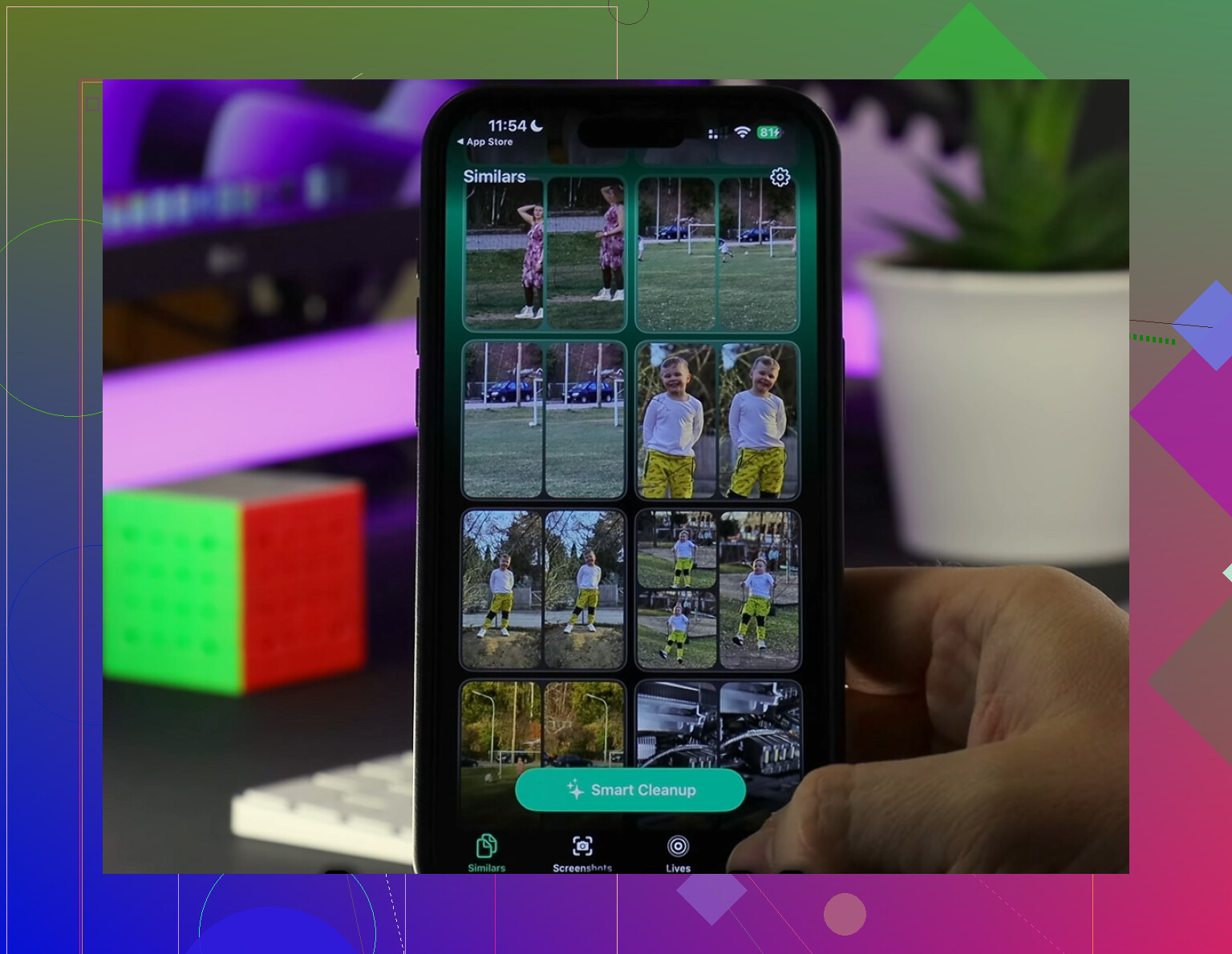
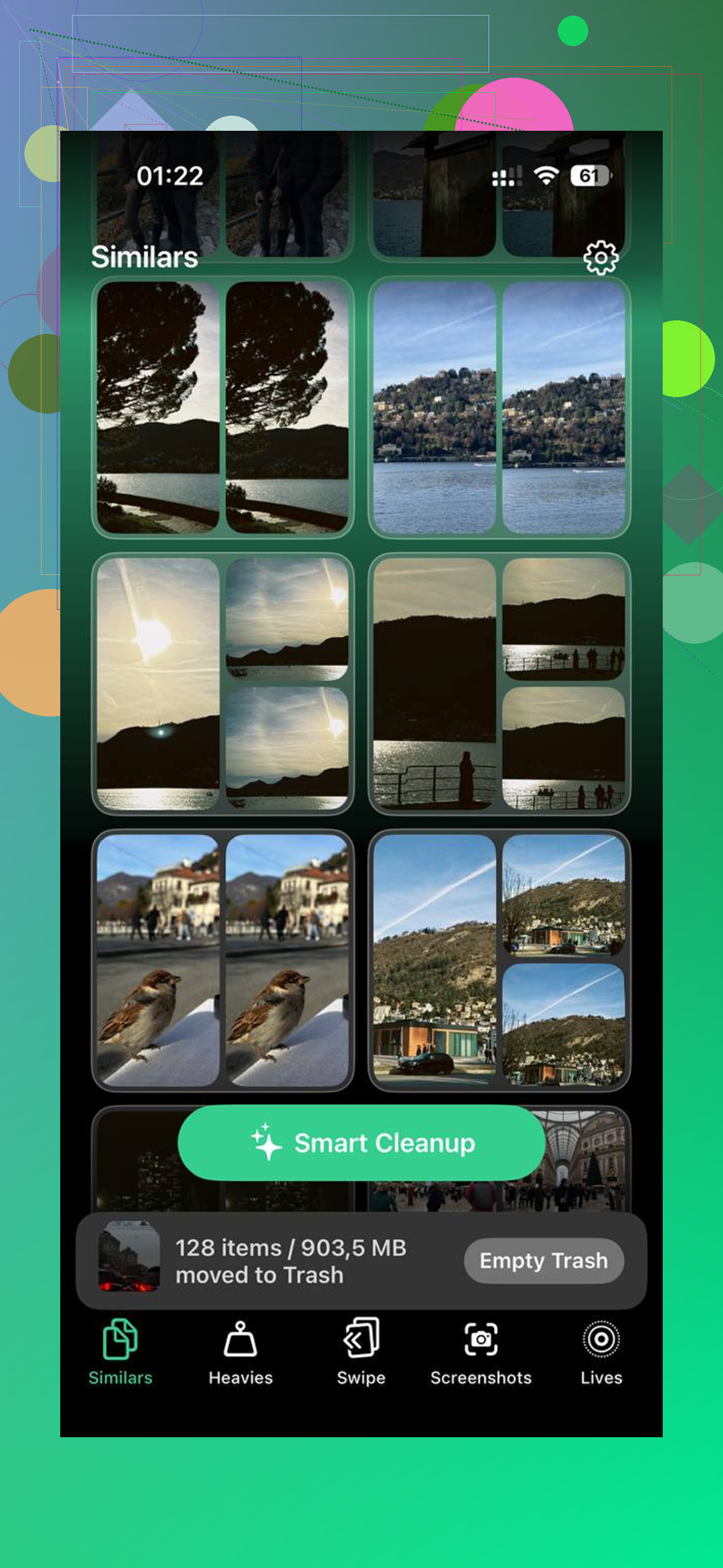
A seção Similars foi a outra parte útil. Ela agrupou fotos quase iguais, não apenas duplicatas exatas. Fotos em sequência, três tentativas da mesma imagem, pequenas mudanças de ângulo, tudo isso apareceu junto. Também marcou uma Melhor Foto em cada conjunto, o que tornou a limpeza mais rápida.
Também gostei de ver os tamanhos dos arquivos antes de apagar qualquer coisa. E o app continua processando no dispositivo, então nada é enviado para outro lugar.
O que não funcionou para mim
Algumas coisas pareciam boas e quase não fizeram nada.
- Reiniciar sem antes limpar o cache dos apps e do navegador
- Desinstalar apps sem apagar seus dados
- Limpar o Safari enquanto deixava os apps sociais cheios de lixo
- Ignorar fotos e vídeos enquanto corria atrás dos Dados do Sistema
Desinstalar sem apagar dados libera algum espaço, claro, mas não remove a bagunça temporária da mesma forma que apagar completamente e reinstalar faz. Aprendi isso da forma irritante.
O que finalmente me devolveu espaço de forma duradoura
Para mim, a solução não foi um único truque. Foi o conjunto:
- limpar o cache do Safari ou do Chrome
- limpar os caches dos apps onde possível
- apagar e reinstalar apps com dados locais inchados
- limpar a pasta Downloads no Arquivos
- reduzir o tempo de retenção de mensagens
- reiniciar depois de tudo isso
- cuidar da biblioteca de fotos também
Se eu pulasse a parte da biblioteca de fotos, o problema de armazenamento voltava rápido. Se eu pulasse a limpeza do cache dos apps, os Dados do Sistema continuavam estranhamente altos. Fazer os dois foi a primeira vez em que meu espaço livre ficou estável por mais de uma semana.
O iPhone não oferece uma verdadeira pasta de arquivos temporários como Android ou Windows. A Apple esconde a maior parte disso. Portanto, a limpeza manual significa encontrar os lugares onde cache e dados temporários se acumulam.
Concordo com parte do que @mikeappsreviewer disse, mas discordo em um ponto. Reinicializações semanais não são alguma solução mágica para armazenamento. Elas ajudam um pouco. Os maiores ganhos vêm de downloads ocultos, dados de e-mail, conteúdo offline e documentos de apps.
Tente isto.
-
Verifique a divisão do tamanho do app.
Ajustes > Geral > Armazenamento do iPhone
Toque em um app grande.
Veja Tamanho do App vs Documentos e Dados.
Se Documentos e Dados estiver enorme, esse é o sinal. Apps de streaming, apps de podcast, apps de mapas e apps de mensagens fazem muito isso. -
Remova conteúdo offline dentro dos apps.
Spotify, Netflix, YouTube, Podcasts, Google Maps, Audible.
Exclua músicas, vídeos, episódios e mapas baixados.
Já vi pessoas liberarem de 5 GB a 20 GB aqui. Facilmente. -
Limpe o lixo do Mail.
Apps de e-mail armazenam anexos em cache.
No Mail da Apple, a solução mais rápida é remover e adicionar novamente a conta.
Ajustes > Mail > Contas
Exclua a conta do telefone e depois adicione-a de volta.
Seu e-mail permanece no servidor para contas IMAP, então você não está apagando sua caixa de entrada. -
Exclua arquivos antigos de atualização do iOS.
Ajustes > Geral > Armazenamento do iPhone
Se você vir um arquivo de atualização do iOS listado, exclua-o.
Esses arquivos ficam ali ocupando espaço sem nenhum bom motivo. -
Verifique melhor o app Arquivos.
Não apenas Downloads.
Procure em No Meu iPhone, iCloud Drive e pastas de apps.
Alguns apps despejam vídeos editados, PDFs, arquivos zip ou exportações ali. -
Revise os Gravador e GarageBand.
Esses são esquecidos o tempo todo.
Gravações longas são enormes. -
Use Desinstalar App apenas quando você precisar dos dados do app.
As pessoas criticam demais esse recurso. Ele ajuda no caso certo.
Se o app em si for grande, mas os dados dele importarem, desinstale-o.
Se o problema for Documentos e Dados, exclua o app completamente. -
O cache do Fotos é estranho.
Excluir fotos não libera espaço até você esvaziar Apagados Recentemente.
Fotos > Álbuns > Apagados Recentemente
Se o seu problema de armazenamento for principalmente bagunça de mídia, o Clever Cleaner vale a pena para fotos duplicadas e vídeos grandes. Esta é a parte que o iPhone lida mal. O vídeo rápido deles para limpar fotos duplicadas e arquivos grandes no iPhone está aqui:
veja como limpar fotos duplicadas e arquivos grandes no iPhone rapidamente
Versão curta: procure por Documentos e Dados, downloads offline, anexos de e-mail, arquivos de atualização e Apagados Recentemente. É aí que o lixo oculto costuma ficar.
Realmente não existe uma pasta “Temp” normal no iPhone, e é por isso que isso fica tão irritante. O iOS esconde a maioria dos arquivos temporários dentro dos apps ou dos processos do sistema, então “excluir manualmente” significa principalmente limpar áreas problemáticas específicas sem apagar suas coisas.
Algumas coisas que eu acrescentaria além do que @mikeappsreviewer e @ombrasilente já cobriram:
- Verifique Ajustes > Acessibilidade > Conteúdo Falado > Vozes. Arquivos de Siri e de voz baixados podem ser estranhamente grandes.
- Veja em Ajustes > Geral > VPN e Gerenciamento de Dispositivo se você já instalou perfis beta ou perfis de trabalho. Eles podem deixar lixo de atualização ou logs para trás.
- Em Podcasts, remova episódios baixados automaticamente. As pessoas esquecem disso o tempo todo.
- Se você usa WhatsApp, gerencie o armazenamento dentro do próprio app. Ele mantém cópias de mídia para sempre se você deixar.
- Para limpar fotos e vídeos, na verdade eu discordo um pouco da ideia de “apenas lidar com Dados do Sistema primeiro”. Se a sua biblioteca for enorme, esse geralmente é o principal problema, não os arquivos temporários.
Verifique também este recurso da Apple:
Ajustes > App Store > Desinstalar Apps Não Usados
Eu sei que algumas pessoas odeiam isso, mas para apps usados ocasionalmente funciona bem.
Se você quiser uma maneira mais rápida de encontrar fotos duplicadas, vídeos grandes e apps que ocupam muito espaço, o Clever Cleaner é uma das melhores opções. Achei esta análise prática do Clever Cleaner com resultados reais de testes de armazenamento útil porque mostra o que ele realmente limpa.
A maior verdade: no iPhone, “arquivos temporários” são principalmente cache de apps, downloads, anexos e sobras de mídia. Não existe um botão secreto de apagar tudo, infelizmente.
Um ângulo que os outros não enfatizaram muito: bancos de dados de anexos. Em Mensagens, apagar uma conversa inteira é exagero. Em vez disso, vá em Ajustes > Geral > Armazenamento do iPhone > Mensagens e revise categorias como Fotos, Vídeos, GIFs, Stickers e Outros. Você pode apagar os tipos de anexos mais pesados sem perder todas as conversas de texto. Isso geralmente é mais seguro do que uma limpeza ampla.
Também discordo um pouco do hábito de “apagar e reinstalar vários apps”. Funciona, mas é irritante e pode atrapalhar logins, configurações offline e rascunhos salvos. Eu deixaria isso para apps que estejam claramente inchados, não como primeira medida.
Alguns pontos menos mencionados:
- app Livros: PDFs e audiolivros baixados
- app TV: compras offline e streams pré-carregados
- Notas: documentos digitalizados podem ficar grandes
- notas de voz em apps de terceiros: não apenas o Gravador
- apps de edição de fotos: eles costumam manter cópias exportadas além dos arquivos de projeto
Além disso, se Dados do Sistema continuar absurdamente alto depois da limpeza, a solução prática às vezes é simplesmente fazer um backup criptografado e depois restaurar o iPhone. É irritante, sim, mas isso pode limpar arquivos inúteis persistentes que o iOS nunca mostra.
Sobre apps de limpeza, o Clever Cleaner é razoável se o seu problema real for bagunça de fotos e vídeos, e não arquivos temporários.
Prós
- bom para identificar duplicatas e vídeos grandes
- mais rápido do que revisar fotos manualmente
- útil quando Fotos é o principal vilão do armazenamento
Contras
- não vai realmente limpar todo o cache oculto do iOS
- menos útil se o problema de armazenamento for Mail, Mensagens ou documentos de apps
- ainda é preciso revisar antes de apagar
Então eu combinaria o que @ombrasilente, @kakeru e @mikeappsreviewer disseram com uma verificação mais direcionada das categorias do Mensagens e de bibliotecas de mídia muito grandes, e só partiria para a solução radical de restaurar se os Dados do Sistema se recusarem a diminuir.