El almacenamiento de mi iPhone está casi lleno, y creo que los archivos temporales o la caché de las apps están ocupando espacio. No encuentro una forma clara de eliminar manualmente los archivos temporales en el iPhone sin borrar datos importantes, así que necesito ayuda para averiguar cuáles son los pasos más seguros para liberar almacenamiento.
Los Datos del sistema del iPhone ocupan gigas, lo que hizo que el número bajara en mi caso
Ese gran bloque de Datos del sistema en el iPhone es uno de esos problemas de almacenamiento que Apple apenas explica. Me topé con ello cuando mi teléfono dijo que tenía poco espacio, pero las categorías no cuadraban de ninguna forma útil. No hay un botón único y claro para ello. Solo vi progreso después de hacer unos pasos específicos de limpieza en orden.
Cosas que probé y que apenas cambiaron algo
Seguía viendo los mismos consejos flojos publicados por los foros. Desactiva iCloud. Desactiva los servicios de ubicación. Borra las notificaciones. Probé parte de eso. El gráfico de almacenamiento apenas se movió.
Esos ajustes no hacen mucho con los archivos temporales basura. Si quieres recuperar espacio, tienes que ir a los lugares donde se acumulan los datos en caché.
Lo que usé desde los ajustes integrados del iPhone
1. Borra primero la caché de Safari
En iPhone, ve a:
Ajustes > Apps > Safari > Borrar historial y datos de sitios web
Este suele dar el resultado más rápido. Imágenes de sitios en caché, scripts, cookies, datos de sesión antiguos, todo eso se va. En mi teléfono, este fue uno de los pocos pasos que me devolvió espacio de inmediato.
Si usas Chrome, hazlo dentro de Chrome:
Ajustes > Privacidad y seguridad
2. Revisa las cachés de las apps una por una
Algunas apps esconden enormes cantidades de basura localmente. Telegram, Spotify, TikTok, esas normalmente tienen controles de caché en sus propios ajustes.
Otras no. Instagram y Facebook fueron las peores para mí. Sin un botón real para borrar caché, con mucha acumulación silenciosa. Eliminé la app, la reinstalé y volví a iniciar sesión. Molesto, sí. Pero quitó restos de videos antiguos, miniaturas y otros archivos sobrantes que la app había estado acumulando.
Si una app es enorme en Ajustes > General > Almacenamiento del iPhone, yo miraría ahí primero.
3. Abre la app Archivos y mira en Descargas
A esta se la pasa por alto todo el tiempo.
Ve a Archivos > Explorar > En mi iPhone
Luego revisa Descargas. Encontré PDFs viejos, archivos zip, documentos aleatorios, cosas que descargué una vez y olvidé. Se quedan ahí para siempre si no vas a buscarlas.
4. Evita que Mensajes guarde todo para siempre
Ve a:
Ajustes > Mensajes > Conservar mensajes
Si el tuyo está configurado en Para siempre, probablemente llevas años de archivos adjuntos. Los videos en los hilos de texto se acumulan rápido. Lo mismo con los GIF, capturas de pantalla y notas de voz.
Yo lo cambié a 1 año. Si quieres ser más agresivo, usa 30 días.
5. Reinicia el teléfono después de la limpieza
Un reinicio por sí solo no arregló mucho en mi caso. Aun así, después de borrar cachés y eliminar sobrantes, reiniciar ayudó a iOS a vaciar algunos registros temporales y basura de nivel más bajo.
Empecé a hacerlo semanalmente. Suena tonto, pero el gráfico de almacenamiento se mantuvo más tranquilo después de que lo convertí en hábito.
Si el problema apareció justo después de una actualización de iOS
Esto me pasó una vez después de una gran actualización de iOS. Los Datos del sistema subieron y se quedaron altos durante días.
Lo primero que hice fue reiniciar el teléfono. Si seguía viéndose inflado después de un rato, entré en:
Ajustes > General > Almacenamiento del iPhone
Luego revisé qué apps tenían la mayor huella. Eliminar y reinstalar las mayores culpables funcionó mejor que esperar a que iOS se organizara solo. Mi suposición es que los archivos de caché antiguos de antes de la actualización se quedaron ahí y nunca se limpiaron.
Donde las herramientas integradas dejan de ser útiles
Aquí está la parte con la que me topé rápidamente. La limpieza manual ayuda, pero no te da mucho control sobre tu fototeca. Y para la mayoría de la gente, las fotos y los videos son los verdaderos devoradores de almacenamiento.
El iPhone no te da una buena forma integrada de:
- ordenar fotos por tamaño de archivo
- encontrar fotos casi duplicadas
- detectar capturas de pantalla y grabaciones de pantalla gigantes rápidamente
Así que limpias los Datos del sistema, te sientes bien durante dos días, y luego tu fototeca vuelve a comerse el espacio.
La parte fuera de Ajustes que ayudó

Clever Cleaner cubrió ese hueco para mí. Lo que me gustó fue lo directo que se sentía. Sin spam de anuncios. Sin una barrera de suscripción apareciendo cada segundo.
La sección Heavies pone primero los archivos más grandes, de mayor a menor. Encontré grabaciones de pantalla y videos que había olvidado que existían en menos de un minuto.
La sección Similars fue la otra parte útil. Agrupó fotos casi iguales, no solo duplicados exactos. Ráfagas, tres intentos de la misma foto, pequeños cambios de ángulo, todo eso aparecía junto. También marcaba una Best Shot en cada grupo, lo que hizo la limpieza más rápida.
También me gustó ver los tamaños de archivo antes de borrar nada. Y la app sigue procesando en el dispositivo, así que nada se envía a otro lugar.
Lo que no me funcionó
Algunas cosas sonaban bien e hicieron casi nada.
- Reiniciar sin borrar antes la caché de apps y del navegador
- Descargar apps en lugar de eliminarlas
- Borrar Safari mientras se dejan las apps sociales llenas de basura
- Ignorar fotos y videos mientras se persiguen los Datos del sistema
Descargar apps libera algo de espacio, claro, pero no limpia el desorden temporal de la misma forma en que lo hace una eliminación completa y reinstalación. Aprendí esto por las malas.
Lo que finalmente me devolvió espacio de forma duradera
Para mí, la solución no fue un solo truco. Fue la combinación:
- borrar la caché de Safari o Chrome
- borrar las cachés de las apps cuando sea posible
- eliminar y reinstalar apps con datos locales inflados
- limpiar Descargas en Archivos
- acortar la retención de mensajes
- reiniciar después de todo eso
- ocuparse también de la fototeca
Si me saltaba la parte de la fototeca, el problema de almacenamiento volvía rápido. Si me saltaba la limpieza de caché de apps, los Datos del sistema se quedaban extrañamente altos. Hacer ambas cosas fue la primera vez que mi espacio libre se mantuvo estable durante más de una semana.
iPhone no te da una verdadera carpeta de archivos temporales como Android o Windows. Apple oculta la mayor parte. Así que la limpieza manual significa encontrar los lugares donde se acumulan la caché y los datos temporales.
Estoy de acuerdo con parte de lo que dijo @mikeappsreviewer, pero no estoy de acuerdo en un punto. Los reinicios semanales no son alguna solución mágica para el almacenamiento. Ayudan un poco. Las mayores mejoras vienen de descargas ocultas, datos de correo, contenido sin conexión y documentos de apps.
Prueba esto.
-
Revisa la división del tamaño de la app.
Ajustes > General > Almacenamiento del iPhone
Toca una app grande.
Mira Tamaño de la app vs Documentos y datos.
Si Documentos y datos es enorme, esa es la pista. Las apps de streaming, apps de pódcast, apps de mapas y apps de mensajería hacen esto mucho. -
Elimina contenido sin conexión dentro de las apps.
Spotify, Netflix, YouTube, Podcasts, Google Maps, Audible.
Borra canciones, videos, episodios y mapas descargados.
He visto gente liberar de 5 GB a 20 GB aquí. Fácilmente. -
Limpia la basura de Mail.
Las apps de correo almacenan en caché los archivos adjuntos.
En Apple Mail, la solución más rápida es quitar y volver a agregar la cuenta.
Ajustes > Mail > Cuentas
Elimina la cuenta del teléfono y luego vuelve a agregarla.
Tu correo permanece en el servidor para las cuentas IMAP, así que no estás borrando tu bandeja de entrada. -
Elimina archivos antiguos de actualización de iOS.
Ajustes > General > Almacenamiento del iPhone
Si ves un archivo de actualización de iOS en la lista, elimínalo.
Esos archivos se quedan ahí y ocupan espacio sin ninguna buena razón. -
Revisa mejor la app Archivos.
No solo Descargas.
Mira en En mi iPhone, iCloud Drive y carpetas de apps.
Algunas apps dejan allí videos editados, PDF, archivos zip o exportaciones. -
Revisa Notas de Voz y GarageBand.
Se pasan por alto todo el tiempo.
Las grabaciones largas son enormes. -
Usa Desinstalar app solo cuando necesites los datos de la app.
La gente critica demasiado esta función. Sí ayuda en el caso correcto.
Si la app en sí es grande pero sus datos importan, desinstálala.
Si Documentos y datos es el problema, elimina la app por completo. -
La caché de Fotos es rara.
Eliminar fotos no libera espacio hasta que vacíes Eliminado recientemente.
Fotos > Álbumes > Eliminado recientemente
Si tu problema de almacenamiento es sobre todo desorden multimedia, Clever Cleaner merece la pena para fotos duplicadas y videos grandes. Esta es la parte que el iPhone maneja mal. Su video rápido para limpiar fotos duplicadas y archivos grandes en iPhone está aquí:
mira cómo limpiar fotos duplicadas y archivos grandes en iPhone rápido
Versión corta: busca en Documentos y datos, descargas sin conexión, archivos adjuntos de correo, archivos de actualización y Eliminado recientemente. Ahí es donde suele estar la basura oculta.
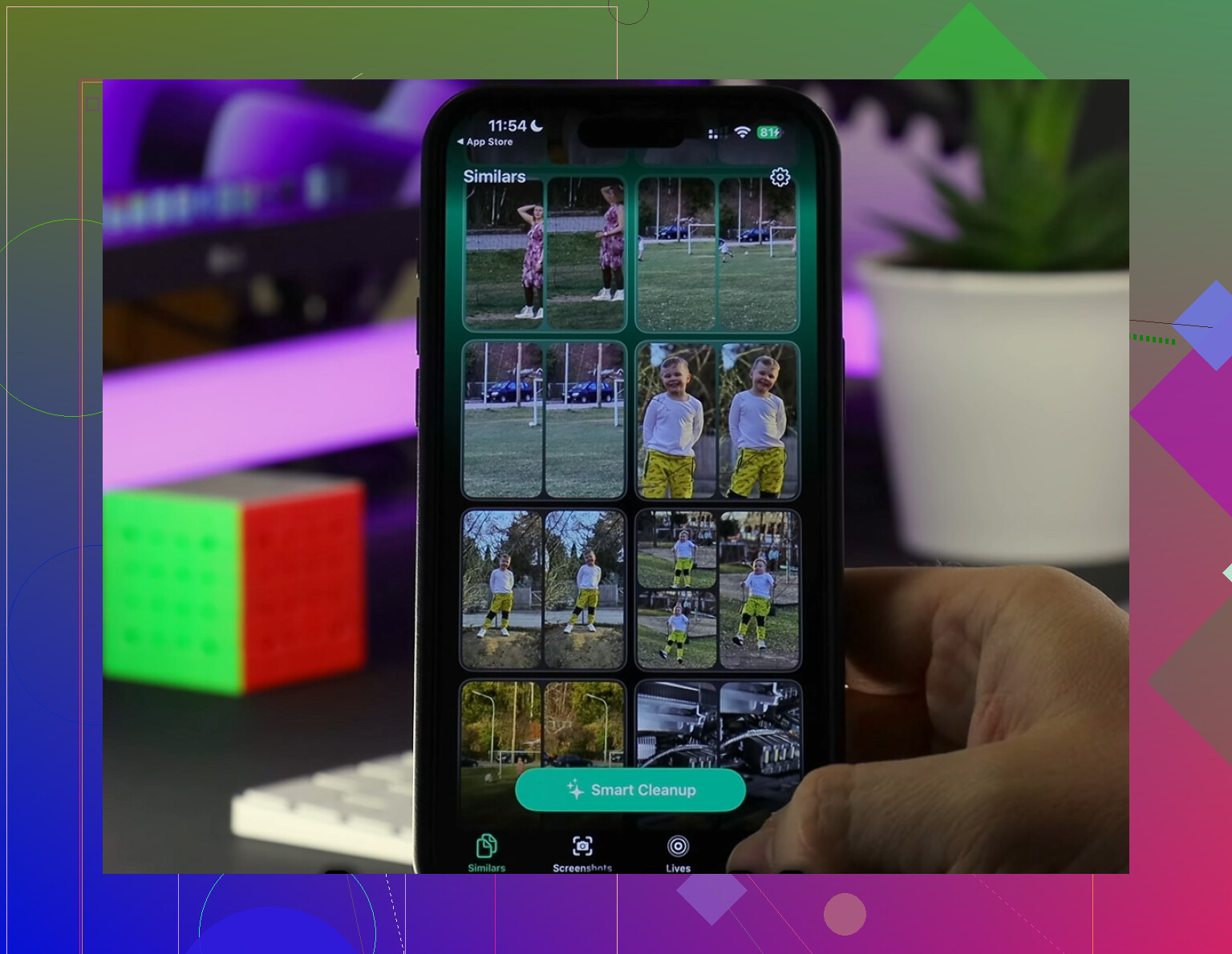
Realmente no hay una carpeta Temp normal en iPhone, y por eso esto resulta tan molesto. iOS oculta la mayoría de los archivos temporales dentro de las apps o de los procesos del sistema, así que eliminar manualmente en su mayor parte significa vaciar áreas problemáticas específicas sin borrar tus cosas.
Un par de cosas que añadiría además de lo que @mikeappsreviewer y @ombrasilente ya comentaron:
- Revisa Ajustes > Accesibilidad > Contenido leído > Voces. Los archivos de Siri y de voz descargados pueden ocupar mucho espacio de forma extraña.
- Mira en Ajustes > General > VPN y gestión de dispositivos si alguna vez instalaste perfiles beta o perfiles de trabajo. Esos pueden dejar basura de actualizaciones o registros.
- En Podcasts, elimina los episodios descargados automáticamente. La gente se olvida de este constantemente.
- Si usas WhatsApp, administra el almacenamiento dentro de la propia app. Guarda copias de los archivos multimedia para siempre si se lo permites.
- Para limpiar fotos y videos, en realidad discrepo un poco con la idea de simplemente encargarse primero de los Datos del sistema. Si tu biblioteca es enorme, ese suele ser el problema principal, no los archivos temporales.
También revisa esta función de Apple:
Ajustes > App Store > Desinstalar apps no usadas
Sé que a algunas personas les molesta, pero para apps que usas poco está bien.
Si quieres una forma más rápida de encontrar fotos duplicadas, videos grandes y devoradores de espacio, Clever Cleaner es una de las mejores opciones. Me resultó útil esta reseña práctica de Clever Cleaner con resultados reales de pruebas de almacenamiento porque muestra lo que realmente limpia.
La mayor verdad: en iPhone, los archivos temporales son sobre todo caché de apps, descargas, archivos adjuntos y restos multimedia. No existe un botón secreto para borrar todo, por desgracia.
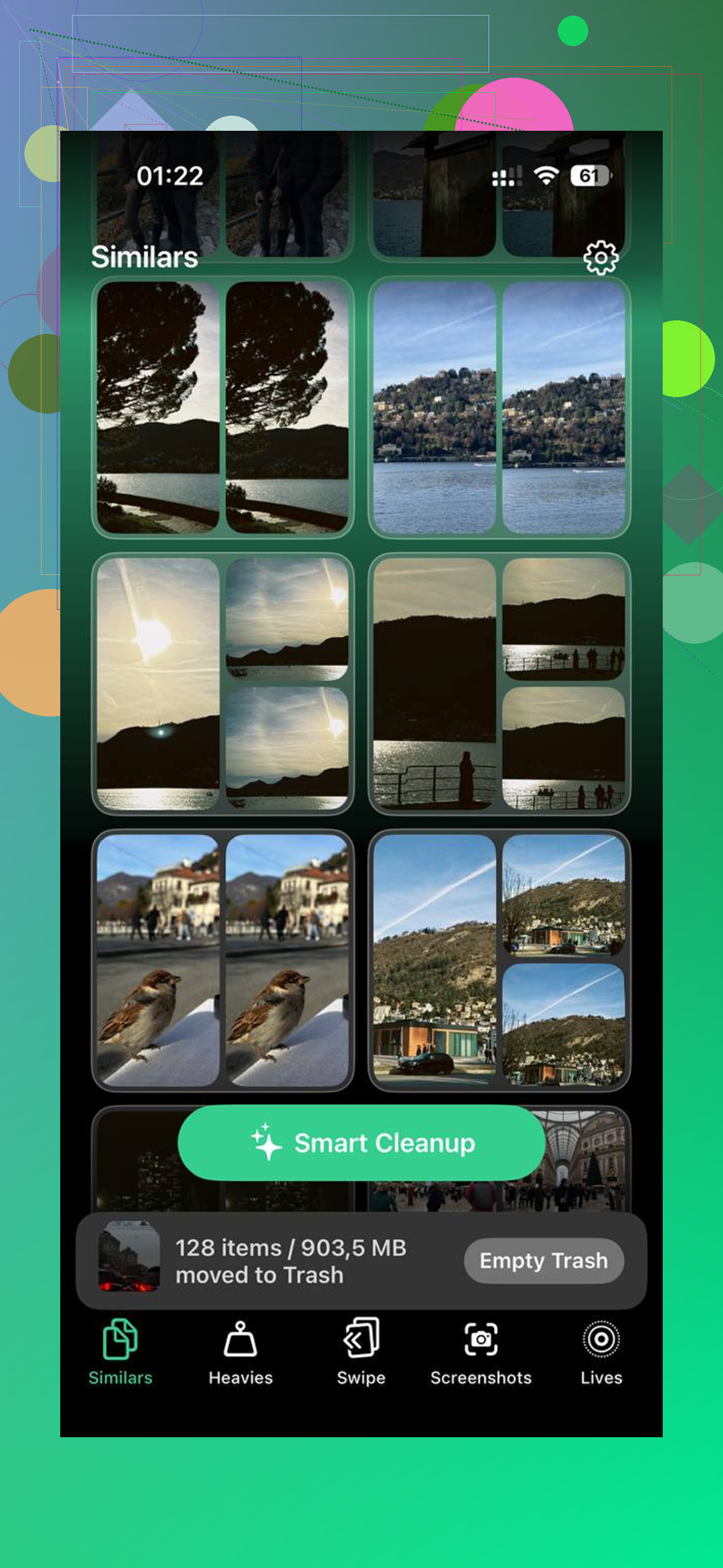
Un ángulo que los demás no destacaron realmente: las bases de datos de archivos adjuntos. En Mensajes, eliminar una conversación completa es excesivo. En su lugar, ve a Configuración > General > Almacenamiento del iPhone > Mensajes y revisa las categorías como Fotos, Videos, GIF, Stickers y Otros. Puedes borrar los tipos de archivos adjuntos más pesados sin perder todos los hilos de texto. Eso suele ser más seguro que una limpieza general.
También discrepo un poco con la costumbre de “eliminar y reinstalar muchas apps”. Funciona, pero es molesto y puede romper inicios de sesión, configuraciones sin conexión y borradores guardados. Yo lo reservaría para apps que estén claramente infladas, no como primer paso.
Algunos lugares menos mencionados:
- App Libros: PDF y audiolibros descargados
- App TV: compras sin conexión y transmisiones precargadas
- Notas: los documentos escaneados pueden ocupar mucho
- Notas de voz en apps de terceros: no solo Voice Memos
- Apps de edición de fotos: a menudo conservan copias exportadas además de archivos de proyecto
Además, si Datos del sistema sigue absurdamente alto después de la limpieza, la solución práctica a veces es simplemente hacer una copia de seguridad cifrada y luego restaurar el teléfono. Molesto, sí, pero puede limpiar basura persistente que iOS nunca muestra.
Sobre las apps de limpieza, Clever Cleaner es decente si tu problema real es el desorden de fotos y videos más que los archivos temporales.
Pros
- bueno para detectar duplicados y videos grandes
- más rápido que revisar fotos manualmente
- útil cuando Fotos es la principal devoradora de almacenamiento
Contras
- no limpiará realmente toda la caché oculta de iOS
- menos útil si tu problema de almacenamiento es Mail, Mensajes o documentos de apps
- igual necesitas revisar antes de borrar
Así que combinaría lo que dijeron @ombrasilente, @kakeru y @mikeappsreviewer con una revisión más específica de las categorías de Mensajes y de las bibliotecas multimedia sobredimensionadas, y solo recurriría a la opción nuclear de restaurar si Datos del sistema se niega a reducirse.