Já importei milhares de fotos do meu iPhone para o meu computador, mas elas ainda estão ocupando espaço no meu telefone. Preciso de uma maneira rápida de excluir de uma vez todas as fotos importadas sem remover nada que não tenha sido salvo em backup. Qual é o método mais seguro e fácil?
É, eu passei pela mesma bagunça, e demorei mais do que deveria para descobrir por que a Apple esconde o botão óbvio.
Você importa um monte de fotos das férias para o Mac, aí o iPhone continua berrando sobre armazenamento. Parece errado, porque você já moveu as coisas. Eu fiz a mesma coisa e fiquei ali olhando para o telefone pensando: ótimo, e agora?
A parte que costuma faltar geralmente é o Fotos do iCloud. Se a sincronização do iCloud estiver ativada, o app Fotos no Mac para de mostrar a caixa de seleção Excluir itens após a importação. A Apple trata os dois dispositivos como uma única biblioteca sincronizada, então, se algo for apagado no iPhone, ela espera que o Mac e a biblioteca do iCloud acompanhem também. Por isso a opção desaparece.
Se você quiser a caixa de seleção de volta, a correção mais comum é esta:
1. Abra Ajustes no iPhone.
2. Toque em Fotos.
3. Desative o Fotos do iCloud por enquanto.
4. Reconecte o iPhone ao Mac e verifique o Fotos novamente.
Quando fiz isso, a opção de excluir após a importação apareceu de novo. Mesmo assim, tenha cuidado antes de ativar o Fotos do iCloud novamente. Eu conferiria duas vezes qual biblioteca é a principal primeiro. Sincronizar o estado errado entre dispositivos é o tipo de erro que você só comete uma vez.
Quanto a apagar logo após importar, eu nunca confio na primeira mensagem de sucesso. Deixo a importação terminar, depois abro algumas imagens em tamanho real no Mac e confirmo que são arquivos de verdade, não prévias quebradas ou importações pela metade. Já me dei mal uma vez por achar que estava tudo pronto. Desde então, primeiro verifico, depois apago.
Se as fotos já foram importadas e ainda estão entupindo o iPhone, você não precisa removê-las uma por uma. No iPhone, vá aqui:
Álbuns > Utilitários > Importações
Toque em Selecionar no canto superior direito, escolha uma foto e depois arraste o dedo pela grade e para cima. Isso seleciona um lote enorme rapidinho. Economiza muitos toques. Depois de jogá-las no lixo, lembre-se de que o iOS as mantém em Apagados Recentemente por 30 dias. Então, se o problema de armazenamento for urgente, abra Apagados Recentemente e toque em Apagar Tudo. Caso contrário, o espaço não volta na hora.
Essa parte importa mais do que as pessoas pensam. Pouco armazenamento não bloqueia só vídeos ou fotos novas. Isso deixa o telefone inteiro mais lento. Meu iPhone 12 pareceu velho e quebrado por um tempo. Os apps travavam, o teclado atrasava, aconteciam falhas aleatórias. No fim, eu tinha cerca de 500 MB livres. Assim que liberei espaço, o telefone voltou ao normal.
Também tentei fazer a limpeza manualmente. Má ideia para mim. Capturas de tela borradas demais, fotos duplicadas, fotos em sequência, vídeos gigantes dos quais eu tinha esquecido. Depois de uma tarde inteira nisso, usei um app de limpeza. O que acabei mantendo foi o Clever Cleaner.
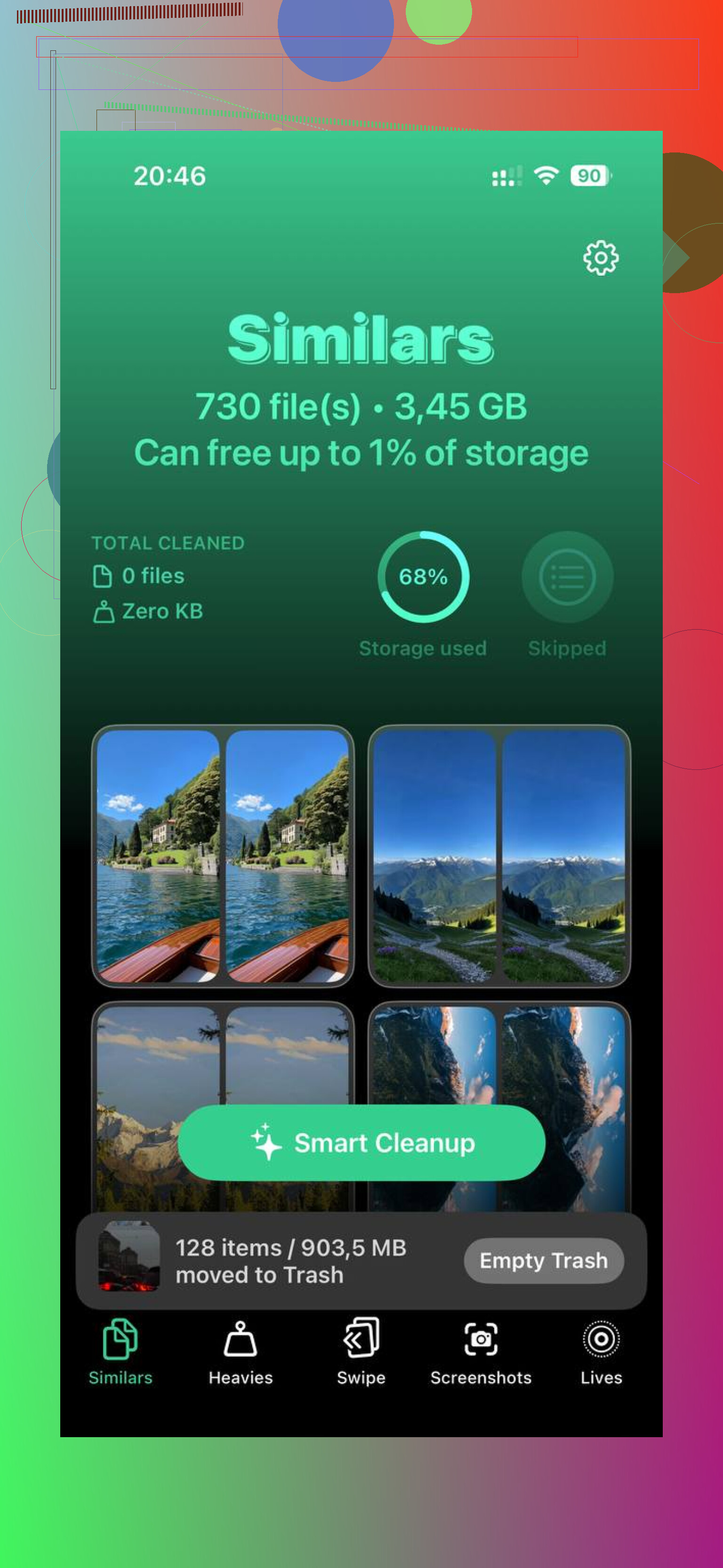
O que mais me chamou atenção foi a falta de enrolação. Nenhum paywall enfiado na minha cara a cada dois minutos. Nenhuma tempestade de anúncios. O app agrupa arquivos grandes em uma seção Heavies, então você vê rápido quais vídeos estão consumindo seu armazenamento. Também há uma seção Similars para fotos quase duplicadas, o que ajudou bastante com aquelas cinco fotos quase idênticas que você sempre pretende organizar depois. Ele também mostra os tamanhos dos arquivos antes da exclusão, do que eu gostei porque queria saber que tipo de espaço estava recuperando. Outro ponto positivo é que ele faz a varredura no próprio aparelho, então sua biblioteca de fotos não é enviada para algum servidor misterioso.
Depois que limpei os maiores arquivos e as duplicatas, a diferença no meu telefone foi óbvia. Menos lentidão, menos avisos de armazenamento, menos atrito no geral. Se a opção de importar e apagar sumiu e sua biblioteca está inchada, eu organizaria seu backup primeiro e depois limparia o telefone em lotes. É mais rápido do que fazer toda a rotina manual de arrastar e apagar quando você tem milhares de itens.
Se você quer a rota mais segura para excluir em massa, faça isso pelo computador, não pelo celular.
No Windows, abra o Explorador de Arquivos, abra seu iPhone em Dispositivos e depois DCIM. Se a importação já terminou e seus arquivos estão no PC, selecione tudo em DCIM e exclua. Isso remove as fotos diretamente do armazenamento do iPhone. É mais rápido do que tocar em milhares de fotos. Usei isso depois de transferir 6.000 fotos e funcionou muito mais rápido do que o app Fotos.
Eu discordo um pouco do @mikeappsreviewer em uma parte. Eu não desativaria o Fotos do iCloud, a menos que você conheça muito bem sua configuração de sincronização. Essa configuração causa mais confusão do que resolve para muita gente.
Antes de excluir, confira rapidamente as pastas importadas no seu computador. Abra fotos aleatórias e alguns vídeos. Certifique-se de que os tamanhos dos arquivos parecem normais.
Se sua biblioteca estiver bagunçada, o Clever Cleaner ajuda depois da importação. Ele encontra fotos duplicadas, imagens semelhantes, capturas de tela e vídeos grandes rapidamente. Esta análise explica bem, veja como o Clever Cleaner libera espaço no iPhone rapidamente.
Mais uma coisa que muita gente esquece. Exclua também de Apagados Recentemente depois, ou o espaço não vai voltar imediatamente.
Eu evitaria a ideia de “apagar tudo de uma vez” a menos que você consiga separar o que foi importado do que não foi. Essa é a parte que tanto @mikeappsreviewer quanto @reveurdenuit meio que contornam. Rapidez é legal, mas precisão importa mais.
Melhor método intermediário que já usei:
- No iPhone, abra o Fotos
- Vá para Biblioteca e depois use o filtro/ordenação por data para isolar o que você importou
- Se a importação aconteceu em um único lote grande, selecione por mês ou intervalo de datas e apague esses blocos
- Depois esvazie Apagados Recentemente, ou o número de armazenamento vai parecer que está mentindo para você
Por que prefiro isso em vez de apagar a DCIM pelo computador: as exclusões no Explorador de Arquivos do Windows podem ficar confusas com a indexação de armazenamento do iPhone. Às vezes os arquivos somem, mas o app Fotos fica estranho por um tempo. Nem sempre, mas o suficiente para eu parar de fazer isso.
Se você quiser verificar o que é seguro antes de apagar, o Captura de Imagem no Mac é na verdade subestimado. Ele mostra o que está fisicamente no telefone em uma lista bem simples, e você pode apagar diretamente por lá depois de confirmar que os arquivos existem no seu computador. Ele é menos inteligente que o Fotos, o que sinceramente o torna mais seguro na minha opinião.
Além disso, se o objetivo é liberar espaço depois do backup, um aplicativo gratuito de limpeza de armazenamento do iPhone como o Clever Cleaner pode ajudar a encontrar lixo restante depois que você remover as fotos importadas. Ele é mais útil para duplicatas, fotos parecidas, capturas de tela e vídeos enormes do que para verificar backup, mas ainda assim é prático. A proposta deles é basicamente um aplicativo simples de limpeza de armazenamento do iPhone, não uma festa de truques inflados.
Se você quiser uma visualização rápida para limpar a bagunça das fotos, isto é decente: assista a esta demonstração rápida de limpeza de armazenamento do iPhone
Então sim, apagar em massa é possível, mas eu faria isso em lotes por data, não no “selecionar tudo” às cegas. Um deslize errado e pronto, sua confiança no backup é testada bem rápido rs.

Eu lidaria com isso pelo lado do Mac com o Captura de Imagem, não pelo Fotos e nem pelo Explorador do Windows. Discordo um pouco de @reveurdenuit e @codecrafter nisso. O Captura de Imagem é sem graça, e é exatamente por isso que ele é bom.
Conecte o iPhone, abra o Captura de Imagem, selecione o dispositivo, classifique por data de importação se necessário, verifique se alguns arquivos já estão no seu computador e depois use Command+A somente se tiver certeza de que tudo o que aparece pode ser removido com segurança. Exclua por ali. Ele se comunica diretamente com o banco de dados do rolo da câmera de forma mais limpa do que alguns outros métodos.
Ponto importante: se o Fotos do iCloud estiver ativado, excluir do telefone ainda afeta a biblioteca sincronizada. Então confirme se a cópia no seu computador é realmente um backup independente, e não apenas uma visualização sincronizada.
Depois disso:
- verifique Apagados Recentemente
- reinicie o telefone se o armazenamento não for atualizado imediatamente
- aguarde alguns minutos para a indexação do iOS
Se a sua biblioteca ainda estiver inchada depois de remover as fotos importadas, o Clever Cleaner é útil para limpeza, não para verificação de backup.
Prós: encontra duplicatas, fotos semelhantes, vídeos pesados, fácil de analisar rapidamente.
Contras: ele não pode saber magicamente o status do seu backup, e as sugestões de fotos semelhantes ainda precisam de revisão humana.
@reveurdenuit, @codecrafter e @mikeappsreviewer deram perspectivas válidas, mas eu confiaria mais no Captura de Imagem quando o objetivo é excluir somente depois de confirmar.