Meu iPhone diz que o armazenamento está cheio, e agora não consigo baixar aplicativos, tirar fotos nem instalar atualizações. Excluí algumas coisas, mas o aviso de armazenamento cheio continua voltando. Qual é a melhor maneira de liberar memória no iPhone e descobrir o que está ocupando tanto espaço?
Esse alerta de pouco armazenamento no iPhone parece pior do que realmente é. Já vi ele aparecer quando o telefone ainda tinha espaço livre, e também já vi aparecer porque apaguei as coisas erradas primeiro. A primeira coisa que eu faria seria verificar o que está ocupando espaço antes de mexer em qualquer outra coisa.
Comece pela tela de armazenamento
Abra Ajustes, depois Geral, depois Armazenamento do iPhone. Espere um pouco. A barra colorida leva um momento para terminar de carregar, e se você olhar cedo demais vai ver uma visão incompleta. Quando ela estabilizar, você verá para onde foi o armazenamento. Fotos, apps, mensagens, dados do sistema, tudo isso. Se você pular essa tela e começar a apagar coisas aleatórias, estará apenas supondo.
O aviso falso em que as pessoas caem
Já me deparei com isso enquanto navegava no Safari. Uma página de repente mostra uma mensagem dizendo que o armazenamento está cheio, seu SIM está danificado, seu telefone tem vírus, há um cronômetro fazendo contagem regressiva. Isso é lixo. Não é um alerta do sistema da Apple.
Avisos reais de armazenamento do iPhone aparecem pelo próprio iOS, geralmente como uma notificação do sistema ou dentro de Ajustes. Se apareceu dentro de uma página da web, feche a aba e siga em frente.
Por que apagar arquivos às vezes não muda nada
Isso confunde as pessoas o tempo todo. No iPhone, apagar fotos e vídeos não os remove imediatamente. Eles vão para Apagados Recentemente e ficam lá por 30 dias, ainda usando o mesmo espaço.
Se você quer recuperar o armazenamento agora:
- Abra Fotos
- Toque em Álbuns
- Role para baixo até Apagados Recentemente em Utilitários
- Toque em Selecionar
- Toque em Apagar Tudo
Faça a mesma coisa no app Arquivos. Verifique Downloads e depois Apagados Recentemente lá também. Esses são lugares separados, e ambos mantêm os arquivos apagados por um tempo.
Se o aviso começou depois de uma atualização do iOS
Esse caso é comum. Durante uma atualização, o iOS baixa arquivos de instalação e dados temporários. Às vezes a limpeza depois da atualização é malfeita. Já tive telefones que pareciam lotados por uma ou duas horas depois de atualizar, e só depois normalizaram.
Primeiro passo: reinicie o iPhone. Reiniciar muitas vezes força o iOS a recalcular o armazenamento e descartar arquivos temporários da atualização. Se o aviso continuar, volte para Armazenamento do iPhone e olhe Dados do Sistema. Se essa seção cresceu muito depois da atualização, esse lixo extra geralmente está ali.
Lugares onde o armazenamento se acumula em silêncio
Mensagens é um grande exemplo. Vídeos antigos, fotos, memes, GIFs, clipes de voz, anos de lixo de grupos. Isso cresce rápido.
Vá para:
Ajustes > Mensagens > Manter Mensagens
Se estiver como Para Sempre, mude para 1 Ano ou 30 Dias se você não se importar em remover coisas mais antigas. Se quiser resultados mais rápidos, vá para:
Ajustes > Geral > Armazenamento do iPhone > Mensagens
Depois verifique Revisar Anexos Grandes. Normalmente você vai encontrar clipes de vídeo enormes e coisas antigas largadas ali.
Safari é outra limpeza fácil.
Vá para:
Ajustes > Safari > Limpar Histórico e Dados dos Sites
Para apps como Instagram ou TikTok, o cache se acumula com o tempo e alguns desses apps não oferecem uma forma simples de limpá-lo. Nesses casos, tive os melhores resultados apagando o app e instalando de novo.
Quando as ferramentas integradas deixam de ser suficientes
A Apple mostra os totais, mas não muitos detalhes. Você não recebe uma lista clara dos maiores vídeos. Não recebe ajuda com fotos quase duplicadas. Capturas de tela de dois anos atrás ficam ali paradas a menos que você as procure por conta própria.
https://www.youtube.com/shorts/qUVkfQqrwsk
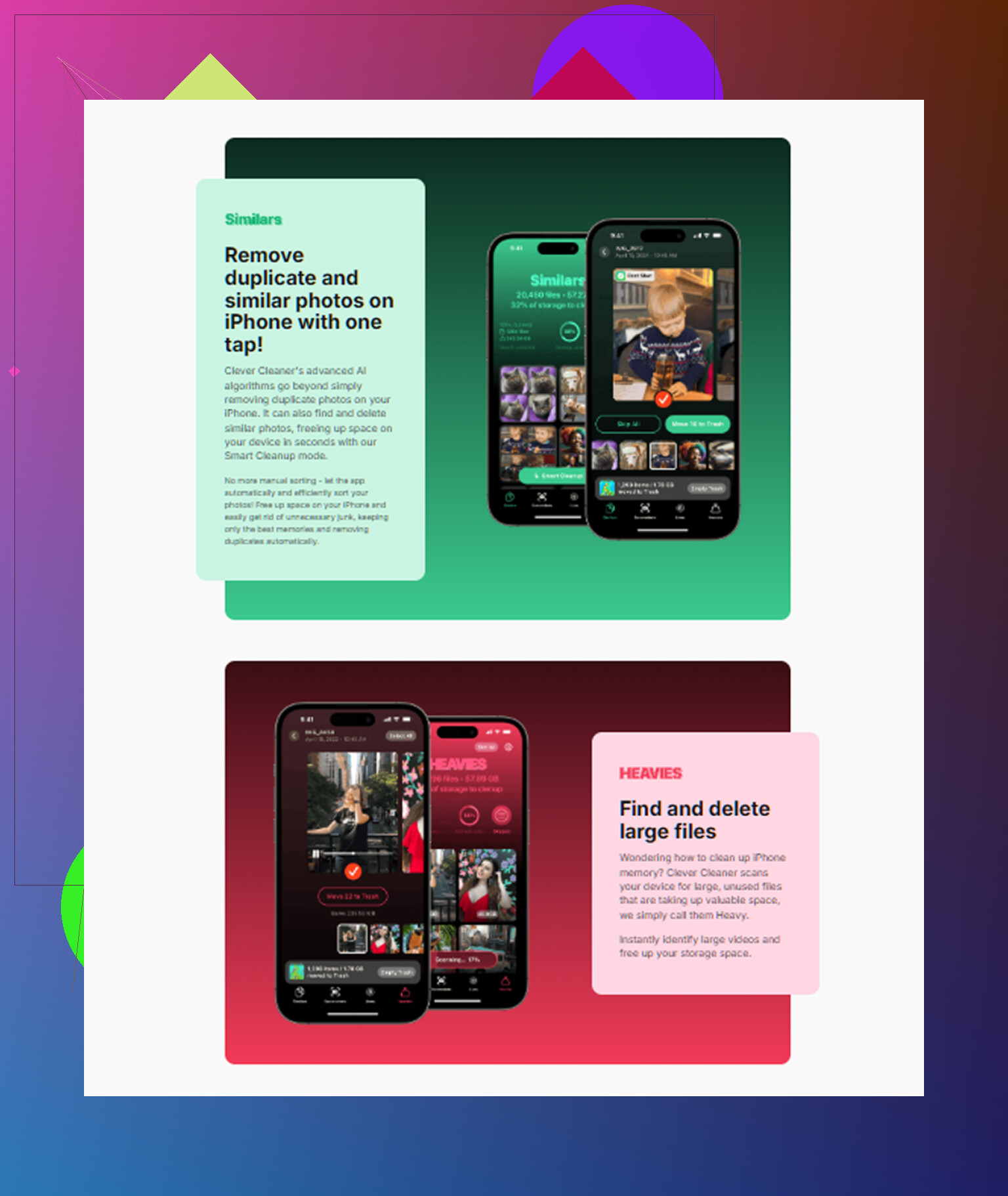
O que mais me chamou atenção foi a organização dos arquivos. A seção Heavies coloca seus maiores arquivos no topo, então os arquivos que mais ocupam espaço aparecem rápido. Normalmente são clipes antigos em 4K, gravações de tela ou downloads enormes que você esqueceu. A organização de fotos semelhantes também é útil se sua biblioteca estiver cheia de fotos em sequência e três tentativas da mesma imagem. Ela agrupa tudo e escolhe a melhor foto, o que economiza tempo.
Em uma limpeza, consegui liberar cerca de 12 GB. O aviso parou depois que esvaziei Apagados Recentemente, e o telefone também parou de travar tanto. Então sim, só apagar não foi suficiente. Concluir a exclusão foi a parte que deixei passar na primeira vez.
Se o aviso continuar aparecendo mesmo quando há espaço livre
Também já vi isso. Ajustes mostra armazenamento disponível, mas o alerta continua voltando como se o telefone não tivesse entendido. Nesse ponto, geralmente é uma contagem errada do armazenamento.
Tente primeiro uma reinicialização completa. Não colocar em repouso e acordar, uma reinicialização de verdade. Isso corrige erros fantasmas de armazenamento com bastante frequência.
Se ainda assim não parar, faça backup do telefone no iCloud ou em um computador e redefina-o. Essa é a opção chata, mas quando o iOS erra os cálculos de armazenamento lá no fundo do sistema, redefinir costuma ser o que resolve de vez.
Pare de excluir pequenas coisas aleatórias. Isso raramente resolve.
Concordo com @mikeappsreviewer em um ponto: esvaziar Apagados Recentemente importa. Mas discordo de uma parte: uma redefinição completa não é por onde eu começaria cedo, a menos que seu telefone esteja travando muito. Há algumas soluções mais limpas antes.
Faça isto:
-
Desinstale apps sem apagar os dados.
Ajustes > App Store > Desinstalar Apps Não Usados.
Isso remove o app, mas mantém seus documentos. Já vi pessoas liberarem de 5 GB a 15 GB rapidamente assim. -
Verifique a mídia baixada.
Spotify, Netflix, YouTube, Podcasts, Audible. Downloads offline ocupam muito espaço e as pessoas esquecem deles. Uma única viagem ou coleção de playlists para a academia pode ter de 2 GB a 20 GB. -
Anexos do Mail.
Se o app Mail estiver enorme, remova e adicione a conta novamente. O iPhone costuma manter anexos em cache por mais tempo do que você imagina. -
Gravador e GarageBand.
Esses são traiçoeiros. Gravações longas ficam grandes rápido. Gravações de tela também. -
Reduza o tamanho de captura das fotos daqui para frente.
Ajustes > Câmera > Formatos > Alta Eficiência.
Ajustes > Câmera > Gravar Vídeo > 1080p a 30 fps.
Vídeo em 4K acaba com o armazenamento rápido, tipo 350 MB+ por 1 minuto em configurações mais altas.
Se a sua fototeca for a bagunça, o Clever Cleaner vale a pena para encontrar duplicatas, vídeos grandes e capturas de tela antigas mais rápido. Mais rápido do que organizar manualmente, na minha opinião.
Além disso, se você quiser um guia simples para liberar armazenamento do iPhone de graça, isto é bom:
veja como liberar armazenamento do iPhone de graça
Mais uma coisa: ative Otimizar Armazenamento do iPhone em Fotos se você usa Fotos do iCloud. As pessoas ignoram isso e mantêm arquivos em resolução total no dispositivo sem motivo. Só essa configuração resolve muitos posts do tipo por que meu iphone está cheio de novo, para ser sincero.
Uma coisa que eu acrescentaria ao que @mikeappsreviewer e @viaggiatoresolare disseram: pare de pensar apenas no que apagar e comece a pensar no que está constantemente enchendo o celular de novo. É por isso que o aviso volta.
Alguns pontos que as pessoas deixam passar:
- app Notas com PDFs escaneados
- armazenamento de mídia do WhatsApp/Telegram
- áreas baixadas do Mapas
- Livros/PDFs no Apple Books
- downloads do navegador no Chrome/Firefox, não só no Safari
- fotos editadas/projetos de vídeo no iMovie ou CapCut
Eu meio que discordo de partir logo para redefinir, a menos que o celular esteja agindo de forma totalmente amaldiçoada. Normalmente, o reincidente é um app acumulando dados. Vá em Armazenamento do iPhone, toque no app e compare Tamanho do App vs Documentos e Dados. Se Documentos e Dados estiver enorme, esse app é o culpado.
Além disso, se o iCloud Drive estiver sincronizando mal, desligue e ligue de novo depois de garantir que as coisas foram enviadas. Já vi isso limpar uns loops estranhos de armazenamento antes.
Se as fotos forem o principal problema, o Clever Cleaner é útil porque encontra fotos duplicadas, imagens parecidas, vídeos gigantes e bagunça de capturas de tela mais rápido do que fazer isso manualmente. Se você se importa primeiro com segurança, aqui vai uma leitura decente sobre se o Clever Cleaner é seguro e confiável segundo pesquisadores de segurança.
E uma coisa pequena, mas importante: depois de liberar espaço, deixe de 5 a 10 GB livres, se puder. iPhones funcionam pessimamente quando vivem com 99% da capacidade ocupada. Essa parte é muito ignorada.
Uma coisa em que eu discordaria um pouco de @mike34 e @mikeappsreviewer: se o armazenamento continua enchendo de novo, nem sempre são “arquivos inúteis”. Às vezes, o iOS está apenas tentando concluir uma tarefa travada, como sincronizar o Fotos, indexar o Mensagens ou baixar uma atualização repetidamente.
Algumas coisas que eu verificaria e que não foram muito abordadas:
- Exclua arquivos antigos de atualização do iOS: Ajustes > Geral > Armazenamento do iPhone. Se você vir uma atualização do iOS listada, remova-a.
- Verifique o Podcasts especificamente. O app pode baixar episódios automaticamente para sempre se você permitir.
- Desative o histórico de mensagens de áudio/vídeo. Elas podem se acumular silenciosamente.
- No Fotos, pesquise por “Gravações de Tela” e “Vídeos” em vez de navegar manualmente. É uma forma mais rápida de encontrar o que realmente está ocupando espaço.
- Se você usa Apple Music, verifique faixas lossless baixadas. Elas são enormes.
Além disso, se o seu iPhone tiver menos de 1GB livre, conecte-o à energia, conecte ao Wi-Fi e deixe-o parado por um tempo. O iOS às vezes limpa caches apenas quando está carregando e bloqueado.
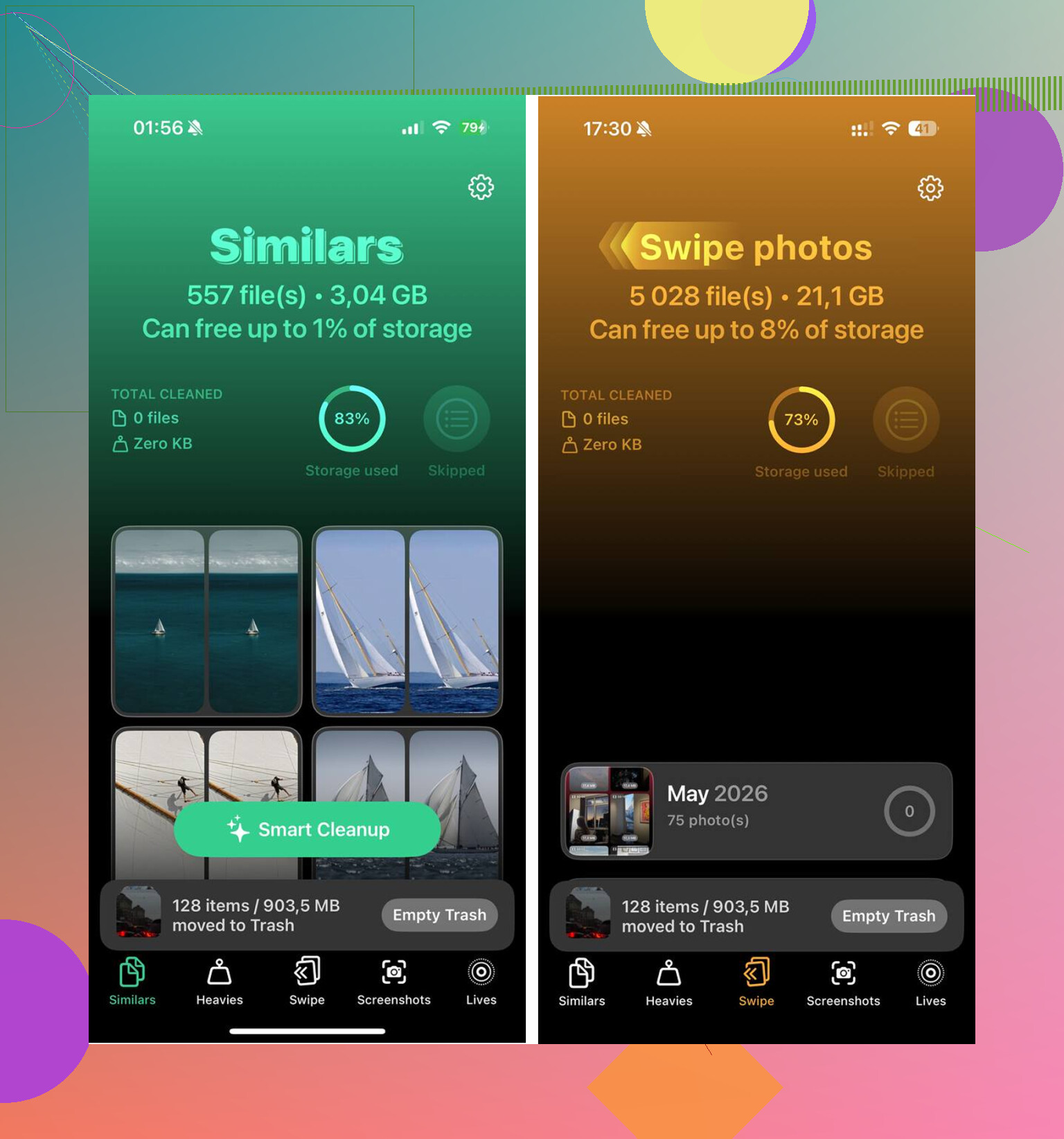
Sobre apps de limpeza, o Clever Cleaner é decente para bagunça de fotos.
Prós:
- bom para duplicatas, fotos semelhantes e vídeos grandes
- mais rápido do que limpar manualmente
- útil se capturas de tela forem o principal problema
Contras:
- não vai corrigir dados inchados de apps fora da sua biblioteca de fotos
- você ainda precisa revisar antes de apagar
- menos útil se o Fotos não for o que está enchendo o armazenamento
Então sim, @viaggiatoresolare estava certo em focar no que continua enchendo o telefone de novo. Só não partiria direto para redefinir a menos que o gráfico de armazenamento pareça claramente com problema.