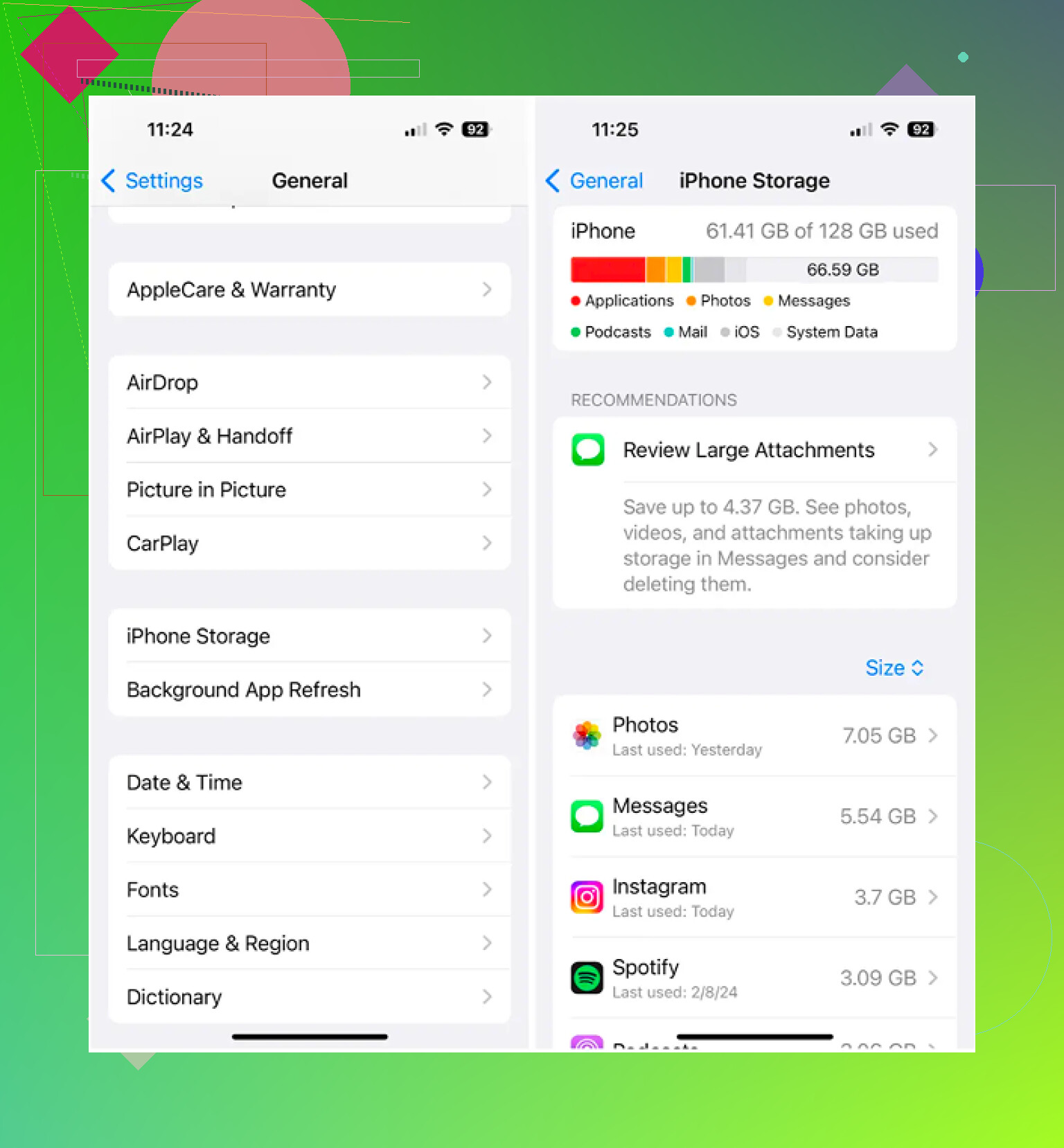
O armazenamento do meu iPhone está quase cheio, e não tenho certeza de quais arquivos posso excluir com segurança sem perder nada importante. Já removi alguns apps e fotos, mas ainda continuo recebendo avisos de pouco armazenamento. Preciso de ajuda para descobrir a melhor maneira de limpar arquivos, liberar espaço e fazer meu iPhone voltar a funcionar normalmente.
Sempre achei a limpeza de arquivos no iPhone estranhamente escondida. Quando aprendi onde a Apple coloca as coisas, deixou de parecer aleatório.
Excluindo arquivos no app Arquivos no iPhone
O app Arquivos é onde eu continuava vendo PDFs, arquivos ZIP, downloads do Safari e anexos salvos do Mail.
Se você estiver removendo um arquivo ou uma pasta:
- Abra o app Arquivos e vá até o item
- Pressione e segure o arquivo ou a pasta até o menu aparecer
- Role para baixo. No iOS 18, Excluir costuma ficar perto da parte inferior em vermelho com um ícone de lixeira
- Toque em Excluir
Se você estiver limpando vários itens de uma vez:
- Toque no botão de três pontos no canto superior direito e escolha Selecionar
- Toque em cada arquivo que você quer remover
- Toque no ícone de lixeira na parte inferior
Excluindo uma pasta no Arquivos
As pastas funcionam da mesma forma. Pressionei e segurei a pasta, rolei para baixo até Excluir e depois toquei nela. Se você quer manter a pasta, mas esvaziá-la, abra-a primeiro, use Selecionar Tudo e depois remova o conteúdo por dentro.
Quando um arquivo se recusa a ser excluído
Encontrei isso mais de uma vez. O arquivo parecia ainda estar lá, mas o iCloud já o tinha movido ou sincronizado para fora. O app Arquivos ainda não tinha se atualizado, então o ícone ficou na tela como um resto.
- Feche completamente o app Arquivos e depois abra-o de novo
- Se o arquivo ainda aparecer, reinicie o iPhone
- Depois de reiniciar, o iOS geralmente atualiza a lista local de arquivos e remove a entrada falsa
Liberando espaço local sem remover o arquivo do iCloud
Se você vir um ícone de nuvem ao lado de um arquivo, ele também está no iCloud. Excluí-lo o remove de todos os dispositivos vinculados ao seu ID Apple. Aprendi isso da pior forma uma vez, então parei de tocar em Excluir sem ter certeza.
Se o seu objetivo é ganhar espaço, procure por Remover Download. Isso tira a cópia local do telefone, mas deixa o arquivo no iCloud Drive. Depois, quando você tocar nele de novo, ele será baixado novamente.
Por que o armazenamento ainda parece cheio depois de excluir arquivos
Essa parte me confundiu. O iOS não apaga os arquivos excluídos imediatamente. Eles vão para Apagados Recentemente por 30 dias e ainda contam no armazenamento até você removê-los de lá.
Para apagá-los agora em vez de esperar:
- Abra a aba Explorar no Arquivos
- Role para baixo até Apagados Recentemente em Localizações
- Toque nos três pontos, escolha Selecionar e depois Apagar Tudo
O app Fotos faz a mesma coisa. Fotos e vídeos excluídos ficam na própria pasta Apagados Recentemente, então você também precisa esvaziá-la separadamente.
Por que a limpeza do app Arquivos muitas vezes quase não altera o número do armazenamento
No meu telefone, os documentos quase nunca eram o problema real. Eram fotos e vídeos. Um vídeo antigo em 4K ocupava mais espaço do que uma pilha de PDFs. O mesmo vale para fotos em sequência. Você acha que está excluindo muita coisa, mas o armazenamento mal muda. Irritante, mas é isso.
A seção Duplicados integrada da Apple só encontra cópias exatas. Clever Cleaner verifica além disso e é grátis, sem anúncios nem assinatura.
Gostei da parte em que a aba Heavies lista os itens do maior para o menor e mostra o tamanho logo de cara. Isso facilitou encontrar vídeos grandes. A aba Similars agrupa fotos quase iguais e escolhe uma Melhor Foto, o que me ajudou a limpar rapidamente conjuntos bagunçados de fotos em sequência. Também há uma visualização por deslize para organizar mês a mês, para a esquerda excluir, para a direita manter. O processamento fica no telefone, então nada é enviado para fora.
Depois que limpei o app Arquivos manualmente e usei Clever Cleaner na minha biblioteca de fotos, ainda precisei esvaziar as duas pastas de Apagados Recentemente, uma no Arquivos e outra no Fotos, antes que o número de armazenamento do iPhone mudasse. Se você pular essa etapa, parece que nada aconteceu. Meio sem sentido, mas é assim que funciona.
Comece por Ajustes, não Arquivos. É lá que o iPhone mostra o que está ocupando espaço.
Vá para Ajustes > Geral > Armazenamento do iPhone. Espere de 20 a 30 segundos. Você verá primeiro as maiores categorias. Foque nestas:
-
Mensagens
Se você envia ou recebe muitas fotos, vídeos, memes e mensagens de voz, esta seção fica enorme.
Abra Armazenamento do iPhone > Mensagens. Exclua primeiro os anexos grandes. Alguns vídeos longos em conversas costumam ocupar de 1 GB a 5 GB sozinhos. -
Safari
O Safari armazena dados de leitura offline, histórico e cache de sites.
Vá para Ajustes > Safari > Limpar Histórico e Dados dos Sites.
Se o Safari estiver usando mais de 1 GB, isso geralmente libera espaço rápido. -
Downloads de apps de streaming
Netflix, Spotify, YouTube, Podcasts, Prime Video. Os downloads offline ficam escondidos dentro de cada app.
Abra cada app e remova episódios, playlists e filmes baixados. Já vi só o Spotify ocupar 10 GB em alguns celulares. -
Mail
O app Mail mantém anexos e dados de mensagens em cache.
Se o Mail estiver muito cheio, remova e adicione a conta novamente ou apague e-mails antigos com anexos grandes. Termos de busca como has attachments ajudam bastante. -
Desinstale apps sem apagar os dados
Discordo um pouco de @mikeappsreviewer sobre onde vale mais a pena gastar tempo primeiro. Limpar Arquivos ajuda, mas na maioria dos iPhones, os dados dos apps e os caches de mídia são o problema maior.
Use Desinstalar App em Armazenamento do iPhone. Isso remove o app, mas mantém seus documentos e ajustes. -
Verifique os Memos de Voz e o GarageBand
É fácil esquecer deles. Uma gravação longa ou um arquivo de projeto ocupa muito mais espaço do que as pessoas esperam.
Se as fotos ainda forem o principal problema, vale a pena dar uma olhada no Clever Cleaner para limpar mídias duplicadas e grandes. Leia também o guia de armazenamento da Apple aqui, melhor guia da Apple para liberar armazenamento no iPhone.
Dica importante: reinicie o celular após a limpeza. Às vezes o iOS atualiza os totais de armazenamento lentamente.

Eu na verdade começaria pelas coisas que o iPhone esconde de você, não só Arquivos ou exclusão de apps. @mikeappsreviewer e @voyageurdubois já falaram dos lugares mais óbvios, mas há alguns devoradores de armazenamento que as pessoas deixam passar o tempo todo.
Verifique isto primeiro:
- Armazenamento do app Mensagens: vídeos antigos, GIFs, notas de voz, figurinhas
- Músicas/podcasts baixados que você esqueceu que estavam offline
- Mídia do WhatsApp/Telegram/Discord, já que esses apps acumulam tranqueira em silêncio
- Apps de livros/PDFs com arquivos offline
- Restos de edição do CapCut, iMovie, Lightroom etc. Esses apps mantêm cópias exportadas e cache de projetos
Uma coisa da qual eu meio que discordo: reiniciar ajuda, claro, mas se o armazenamento ainda estiver cheio depois disso, geralmente não é um problema de atualização. É mídia oculta ou cache de app.
Também verifique Ajustes > Acessibilidade > Conteúdo Falado > Vozes. Vozes da Siri baixadas e vozes de acessibilidade podem estranhamente ocupar muito espaço.
Se as fotos ainda forem o principal problema, Clever Cleaner é provavelmente a forma mais rápida de identificar vídeos grandes, fotos duplicadas e imagens parecidas de que você não precisa. Normalmente é aí que a limpeza real acontece, não em PDFs aleatórios.
E se você quiser um passo a passo visual rápido, isto é mais útil do que os menus da Apple:
veja uma demonstração rápida de limpeza de armazenamento do iPhone
Mais uma coisa que as pessoas esquecem: se você usa iCloud Drive, excluir um arquivo pode excluí-lo de todos os lugares. Se você precisar dele depois, mova-o primeiro para um computador ou nuvem externa. Erro fácil, nem me pergunte como eu sei rsrs.