Mi iPad se ha vuelto muy lento últimamente, con aplicaciones que tardan una eternidad en abrirse, retraso al escribir y bloqueos aleatorios durante el uso básico. Lo uso todos los días para trabajar y ver contenido en streaming, así que estoy tratando de encontrar formas de acelerar mi iPad sin hacer un restablecimiento completo y perder toda mi configuración y mis datos. Busco soluciones sencillas que realmente ayuden a mejorar el rendimiento del iPad.
Me pasó esto con un iPad más antiguo y, sí, al principio se sintió aleatorio. Una semana iba bien. Luego los toques empezaron a responder con retraso, Safari iba lento, las apps se quedaban colgadas un segundo antes de abrirse. Pensé que la actualización lo había estropeado. A veces más o menos lo hace, pero solo por un rato.
Justo después de una actualización de iPadOS, dale algo de tiempo. El mío normalmente se estabiliza después de pasar una noche cargando. El sistema hace un montón de limpieza e indexación en segundo plano, y el rendimiento baja mientras procesa todo eso. Si al día siguiente todavía se siente lento, yo empezaría revisando los puntos problemáticos habituales.
El primero es el almacenamiento. Esto se ignora demasiado a menudo. Cuando el iPad se llena, todo empieza a sentirse apretado. He notado problemas una vez que el almacenamiento supera aproximadamente el 80 por ciento de uso. Si solo tienes alrededor de 1 GB libre, o menos, el rendimiento cae en picado. Las versiones más nuevas de iPadOS también dependen del almacenamiento para la memoria virtual de intercambio, así que tenerlo lleno perjudica por partida doble: tanto el inicio de apps como la multitarea se vuelven torpes.
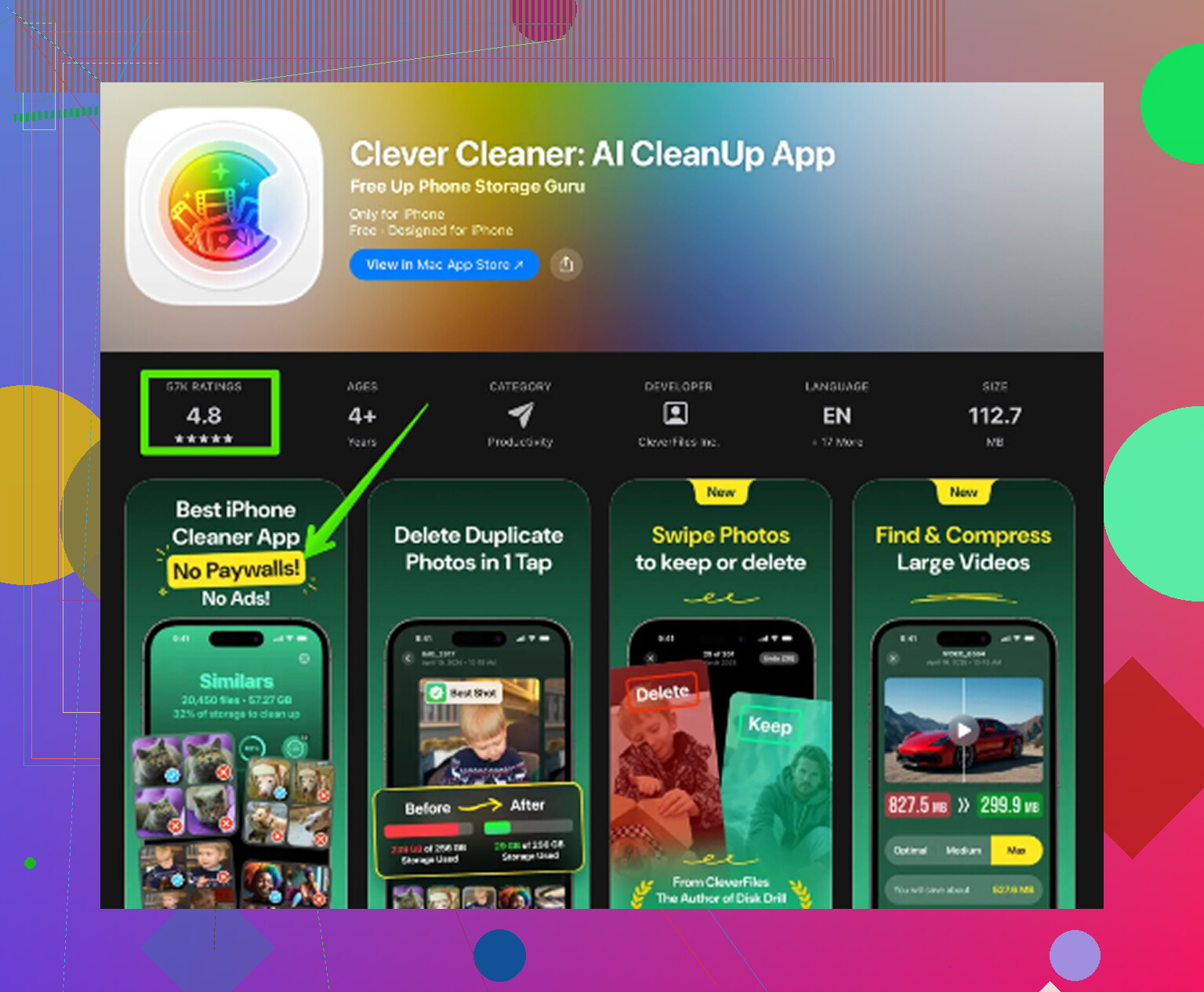
En el mío, el desastre eran años de basura. Capturas de pantalla que nunca borré. Fotos duplicadas. Unos cuantos archivos de video gigantes ahí puestos como ladrillos. Intenté ordenarlo a mano y me rendí enseguida. Lo que me funcionó fue Clever Cleaner. Lo usé para detectar primero los archivos más grandes, y luego eliminar imágenes duplicadas y casi duplicadas sin tener que rebuscar eternamente en la app Fotos.
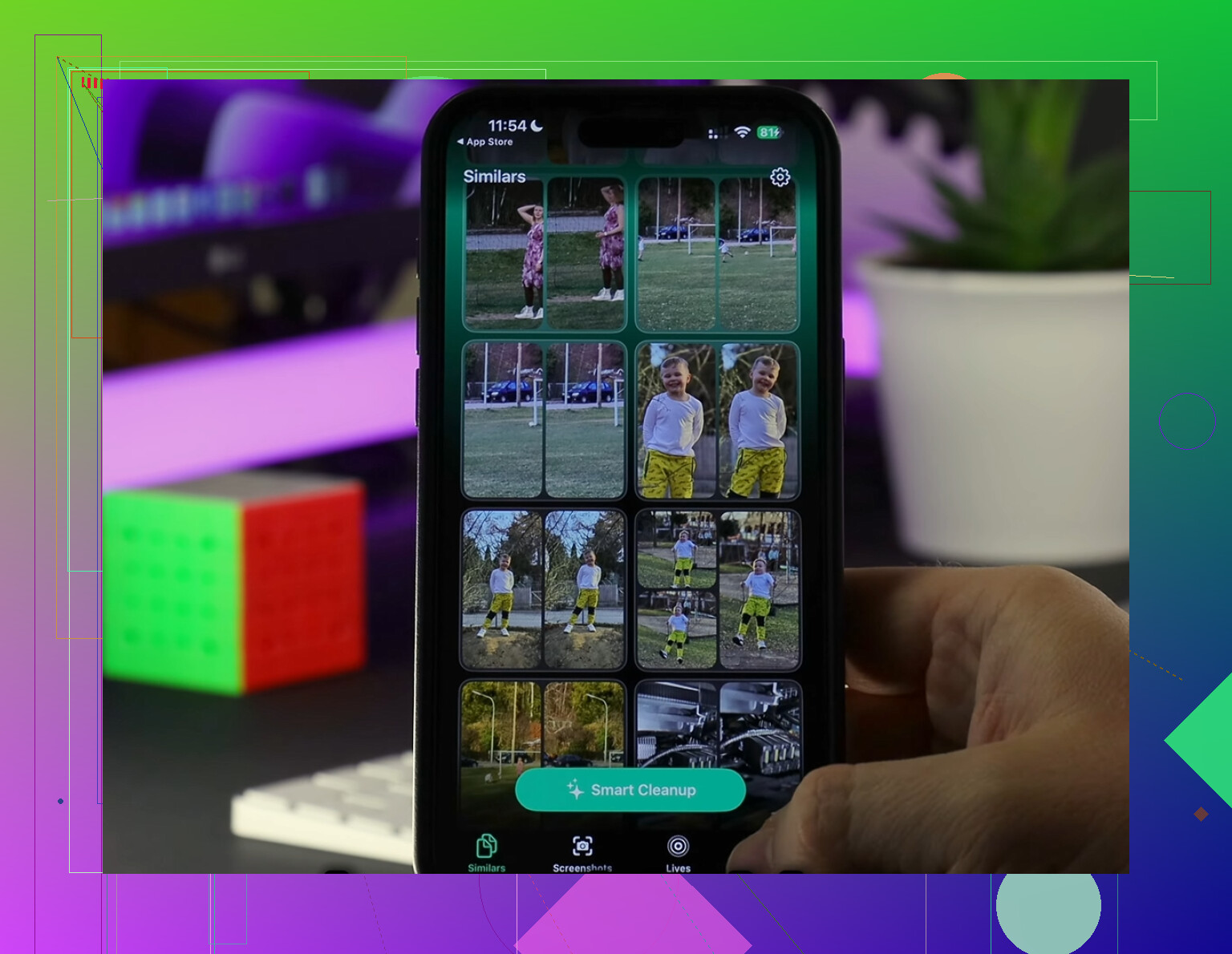
Un par de cosas que me gustaron. Era gratis cuando lo usé. No aparecían anuncios, no había funciones bloqueadas cada dos toques. También hacía el escaneo en el dispositivo, lo cual me importaba porque no quería que mi fototeca se enviara a cualquier sitio. La sección Heavies facilitó encontrar lo que más ocupaba almacenamiento, y la vista Similars detectó repeticiones borrosas y restos accidentales de ráfagas. Liberé alrededor de 15 GB, quizá un poco más, y el iPad dejó de ahogarse casi de inmediato.
Si tu almacenamiento se ve bien, yo pasaría a los ajustes antes de hacer algo drástico.
Cosas que revisaría primero:
1. Desactiva Actualización en segundo plano para las apps que no te importa que se actualicen en segundo plano.
Ajustes > General > Actualización en segundo plano
2. Reduce las animaciones en hardware más antiguo.
Ajustes > Accesibilidad > Movimiento > Reducir movimiento
3. Reinicia el iPad.
Suena obvio, pero sigue solucionando procesos atascados más a menudo de lo que la gente admite.
4. Borra los datos de Safari si la lentitud se nota sobre todo al navegar.
Ajustes > Safari > Borrar historial y datos de sitios web
Safari fue uno engañoso en mi caso. Todo el dispositivo se sentía lento, pero gran parte del problema eran las páginas web atascándose y las pestañas recargándose. Borrar los datos de Safari ayudó más de lo que esperaba. No fue elegante, pero funcionó.
Hay una respuesta más, aburrida pero real: la antigüedad de la batería. En iPads más antiguos, las baterías desgastadas no siempre suministran la potencia máxima de forma estable, así que el sistema reduce el rendimiento para evitar apagados. Si tu iPad tiene cuatro o cinco años, parte de la lentitud es simplemente la edad del hardware. Aun así, yo no me lanzaría primero a restablecerlo o reemplazarlo. Libera almacenamiento, desactiva la actualización en segundo plano donde no la necesites, reduce el movimiento, reinicia, borra Safari. Esos pasos me lo solucionaron, y no necesité borrar el dispositivo.
Por ahora me saltaría el restablecimiento. La escritura lenta y los bloqueos aleatorios suelen apuntar a presión de memoria, no solo al almacenamiento.
Algunas cosas que yo haría primero, además de lo que indicó @mikeappsreviewer:
-
Revisa el retraso del teclado.
Si escribir es lento en todas las apps, desactiva los teclados de terceros.
Ajustes > General > Teclado > Teclados.
Algunas apps de teclado consumen RAM y se ralentizan mucho en iPads antiguos. -
Elimina el exceso de widgets.
Demasiados widgets en la pantalla de inicio y pilas en vivo siguen actualizando datos.
Redúcelos durante un día y mira si baja la lentitud. -
Actualiza las apps, no solo iPadOS.
Las versiones antiguas de apps se comportan mal en versiones más nuevas de iPadOS. Abre App Store y actualízalas todas. He visto que Teams, Chrome y apps de notas causan tirones en todo el sistema. -
Cierra la app que más problemas da, no todas.
No estoy muy de acuerdo con el viejo consejo de cerrar todas las apps. iPadOS maneja bien las apps en caché. Pero si una app está fallando, fuerza su cierre y vuelve a abrirla. -
Desactiva el modo de bajo consumo si siempre está activado.
Ralentiza las tareas en segundo plano y algunas animaciones.
Ajustes > Batería. -
Revisa la salud de la batería mediante análisis.
No es tan claro como en el iPhone, pero si la batería está desgastada, las bajadas de rendimiento se notan como bloqueos y retraso táctil.
Si tu biblioteca de Fotos es enorme, Clever Cleaner merece la pena para borrar duplicados y archivos grandes rápido. Esta guía también es fácil de seguir:
mira cómo limpiar el almacenamiento del iPhone y iPad paso a paso
Una cosa más: reinicia el router si el principal problema es el streaming. La gente culpa al iPad cuando el desastre es el Wi‑Fi. Es algo pequeño, pero a veces hace una gran diferencia.
Antes de reiniciar por completo el iPad, comprueba si la lentitud es realmente basura del sistema o una mala configuración. @mikeappsreviewer y @espritlibre ya hablaron sobre almacenamiento, actualización en segundo plano, widgets, teclados, etc., así que yo iría por una dirección diferente:
- Revisa las VPN / bloqueadores de contenido / apps tipo antivirus. Pueden ralentizar Safari, la carga de apps e incluso la escritura en campos web.
- Mira las cuentas de Mail. Si una cuenta de Exchange o Gmail se quedó atascada sincronizando, todo el iPad puede sentirse extrañamente lento.
- Desactiva las descargas automáticas de apps/libros si tienes varios dispositivos Apple.
- En Accesibilidad, asegúrate de que Control por voz, Control por botón o funciones táctiles adicionales no estén activadas por accidente. Pueden causar retraso en la entrada.
- Si el lag empezó después de instalar una app específica, elimina esa app por un día y haz la prueba.
Además, no estoy muy de acuerdo con el consejo habitual de “solo espera un poco” si ha estado lento durante más de 48 horas. En ese punto, probablemente algo anda mal.
Si la limpieza del almacenamiento es parte de la solución, Clever Cleaner es una de las mejores formas de acelerar un iPad sin reiniciarlo, ya que elimina fotos duplicadas y archivos grandes rápidamente. Este artículo también es bastante útil: mira por qué Clever Cleaner es una de las mejores apps gratuitas de limpieza para iPhone y iPad.
Una cosa más infravalorada: abre Ajustes > Privacidad y seguridad > Análisis y mejoras > Datos analíticos. Si ves que el mismo nombre de app falla una y otra vez, ahí tienes al culpable.
Yo también comprobaría si hay estrangulamiento térmico, porque ninguna de las respuestas realmente abordó eso. Si el iPad está caliente todo el tiempo, el rendimiento cae en picado rápidamente. El brillo al máximo, cargar mientras haces streaming, FaceTime en PiP o una funda voluminosa pueden mantenerlo lo bastante caliente como para que dé tirones. Pruébalo en frío, desenchufado y sin la funda.
Además, no termino de comprar la idea de que “el almacenamiento es la causa principal” siempre. Tener poco espacio libre importa, claro, pero las funciones de red problemáticas pueden hacer que un iPad se sienta lento en todo el sistema. Prueba a desactivar:
- el equivalente a Wi-Fi Assist simplemente activando y desactivando el Wi-Fi
- Private Relay si está activado
- Limitar seguimiento de la dirección IP en tu red Wi-Fi
- cualquier filtro basado en DNS o en perfiles
Otra solución infravalorada: desactiva Live Text y las sugerencias de Siri en Buscar si hay retraso al escribir o buscar.
Si sí necesitas hacer limpieza, Clever Cleaner está bastante bien para encontrar archivos grandes y desorden de fotos.
Pros: escaneo rápido, interfaz simple, bueno para duplicados y archivos pesados.
Contras: es principalmente una herramienta de almacenamiento, no solucionará errores más profundos del sistema operativo, y la revisión de fotos sigue necesitando tu atención.
Así que sí, yo combinaría las ideas de @espritlibre, @voyageurdubois y @mikeappsreviewer con una prueba de temperatura/red antes siquiera de pensar en un reinicio.