O armazenamento do meu iPhone está completamente cheio, e eu já tentei descarregar apps, limpar o cache, apagar mensagens antigas e usar o iCloud, mas nada liberou espaço suficiente. Os dados do sistema continuam aumentando, e eu preciso de ajuda para encontrar maneiras de liberar armazenamento no iPhone sem apagar apps, fotos ou arquivos importantes.
Eu passei pela mesma bagunça no meu iPhone. Durante meses, continuei recebendo o alerta “Armazenamento Cheio” nos piores momentos. Eu tentava salvar um clipe curto, baixar um PDF ou atualizar um app, e o celular me barrava de novo.
O que piorava tudo era a lentidão. O meu ficava estranho quando o armazenamento estava lotado. Os apps demoravam mais para abrir. O teclado travava. Algumas vezes a tela congelava por um ou dois segundos. Pelo que eu vi, iPhones ficam esquisitos quando não têm espaço livre suficiente para arquivos temporários, cache e tarefas do sistema. As pessoas chamam isso de problema de celular velho, mas muitas vezes é problema de armazenamento antes de qualquer outra coisa.
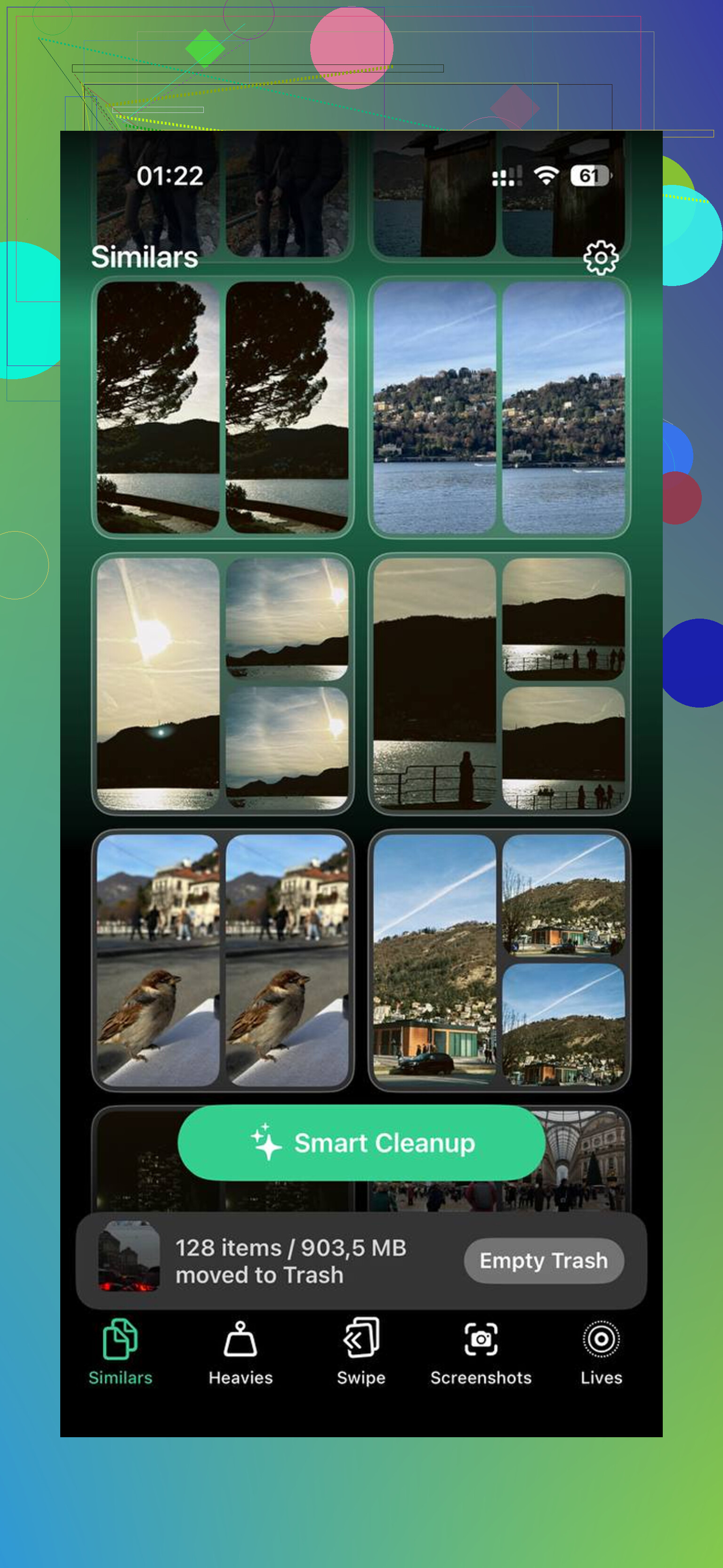
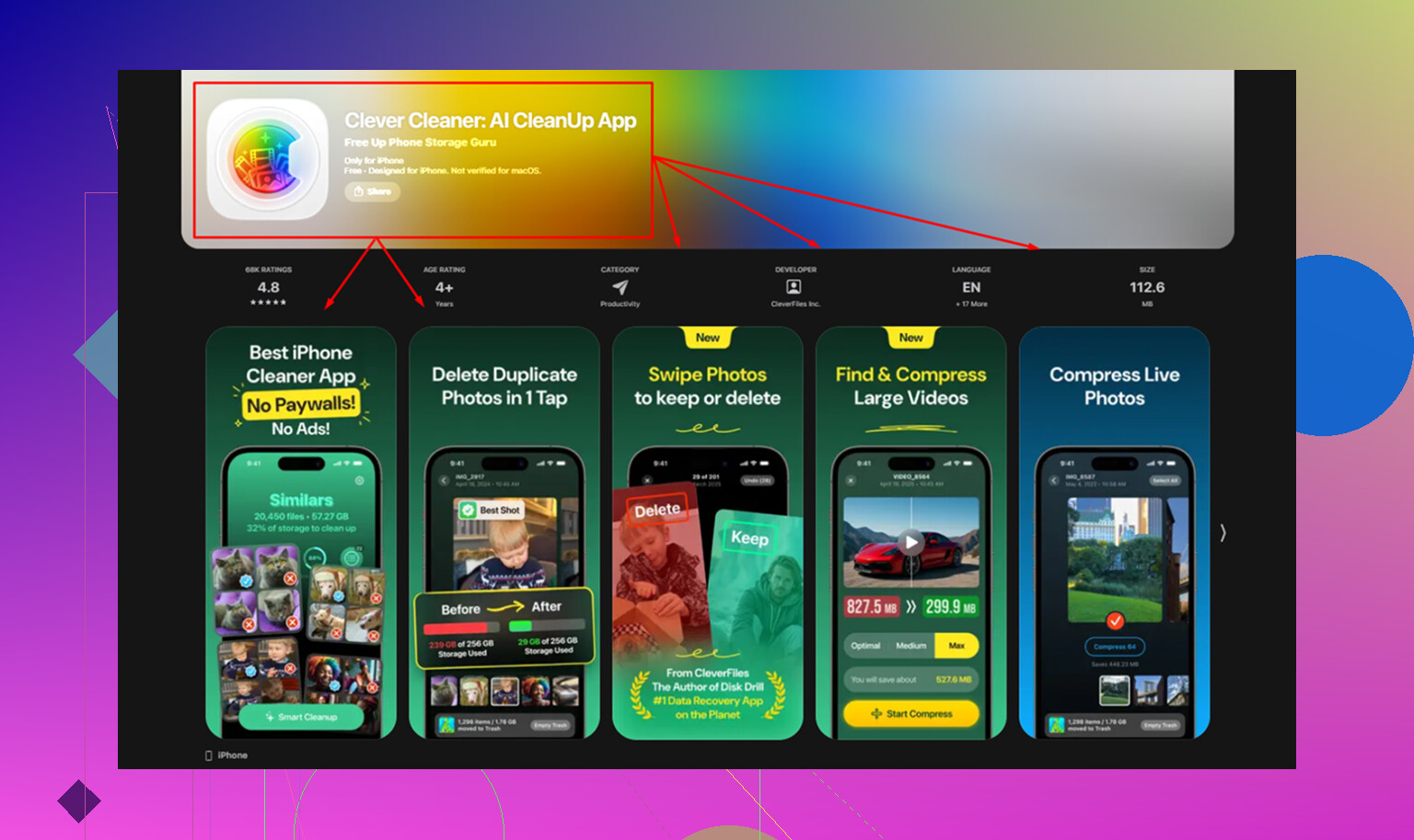
Passei um tempo fazendo isso manualmente e não cheguei a lugar nenhum. Apagar algumas capturas de tela, remover uma pasta velha de memes, limpar uma conversa. Quase não adiantou. A primeira coisa que usei e que realmente fez diferença foi o Clever Cleaner. Eu não confio na maioria dos apps de limpeza, e com razão. Muitos deles são cheios de anúncios ou te empurram uma assinatura rapidinho. Este pareceu diferente quando eu testei. Grátis, sem spam de anúncios, sem paywall aparecendo depois de dois toques.
Algumas partes se destacaram.
A seção Similars encontrou fotos quase duplicadas rapidamente. Se você tira cinco ou dez fotos da mesma coisa, comida, pets, recibos, placas de estacionamento, isso ajuda a organizar a bagunça. Ela escolhe a melhor foto e deixa a parte da limpeza menos irritante.
A seção Heavies ajudou mais do que eu esperava. O app Fotos da Apple ainda dificulta mais do que deveria encontrar primeiro os arquivos maiores. Aqui eu consegui organizar vídeos grandes e capturas de tela por tamanho, o que facilitou cortar o que era óbvio. Encontrei clipes antigos em 4K ocupando gigabytes sem motivo.
A parte da privacidade também importou. Ele processa tudo no dispositivo, então sua biblioteca de fotos não vai parar em algum servidor aleatório. Isso me importou mais do que a proposta de limpeza.
Se você quer liberar espaço sem apagar coisas que ainda precisa, estas são as soluções nativas por onde eu começaria.
- Ative a otimização de fotos
Vá em Ajustes > Fotos e depois ative Otimizar Armazenamento do iPhone.
Isso mantém os originais em resolução máxima no iCloud e deixa versões menores no celular. Sua biblioteca continua aparecendo normalmente. Quando você abre uma foto, o arquivo completo é baixado se for preciso. Em uma biblioteca grande, a economia de espaço é enorme. Eu vi o armazenamento cair bastante depois disso.
- Desinstale apps sem uso
Abra Ajustes > Geral > Armazenamento do iPhone e verifique Desinstalar Apps Não Usados.
Isso remove o app em si, mas mantém seus documentos e ajustes. Então, se você reinstalar depois, continua de onde parou. É bom para apps de companhia aérea, apps de compras, ferramentas aleatórias de trabalho, coisas que você usa duas vezes por ano.
- Reinstale apps sociais
TikTok, Instagram, Facebook e apps parecidos acumulam dados de cache rapidamente. Vídeos, prévias, imagens, arquivos temporários, tudo isso vai se somando. Alguns apps não oferecem uma forma simples de limpar isso.
Apagar e reinstalar o app funcionou melhor para mim do que qualquer outra coisa aqui. Vi um app cair de alguns gigabytes para algumas centenas de megabytes depois de reinstalar. É uma solução chata, mas funciona.
- Limpe os dados do Safari
Vá em Ajustes > Safari > Limpar Histórico e Dados dos Sites.
Se você navega muito, o Safari armazena bastante lixo com o tempo. Limpar isso liberou uma parte razoável no meu celular. A desvantagem é que você vai sair da conta de alguns sites, então deixe suas senhas à mão.
- Remova o movimento das Live Photos se você não precisar
As Live Photos ocupam mais espaço do que fotos comuns. Se você não liga para a parte do movimento, convertê-las ajuda. Fazer isso uma por uma é um saco. O app acima tem uma ferramenta Lives para isso, o que me poupou tempo.
Uma coisa que as pessoas esquecem. Verifique a pasta Apagados Recentemente no Fotos. Imagens e vídeos apagados ficam lá por 30 dias, a menos que você os remova de vez. Até você esvaziá-la, o espaço não volta completamente. Eu deixei isso passar na primeira vez e fiquei me perguntando por que meu armazenamento quase não tinha mudado. Erro meu.
Depois que eu limpei o meu, o celular parou de agir como se estivesse meio morto. Menos travamentos. Menos lentidão. Sem aviso aparecendo a cada cinco minutos. Se o seu iPhone parece mais velho do que deveria, eu olharia primeiro para o armazenamento. Foi essa a solução no meu caso.
Se “Dados do Sistema” continua aumentando, pare de culpar as Fotos primeiro. Essa parte recebe culpa com frequência demais. @mikeappsreviewer cobriu as coisas comuns de limpeza. Eu iria atrás do que o iOS esconde.
Tente isto nesta ordem.
-
Force o iOS a recalcular o armazenamento.
Reinicie o telefone, depois conecte ao Wi-Fi e à energia por uma hora. Abra Ajustes, Geral, Armazenamento do iPhone, e espere. Às vezes os números estão desatualizados e os Dados do Sistema diminuem depois que a indexação termina. -
Remova arquivos antigos de atualização do iOS.
Ajustes, Geral, Armazenamento do iPhone. Procure uma entrada de atualização do iOS. Se estiver lá, exclua. Esses arquivos às vezes ocupam de 5 GB a 10 GB. -
Elimine anexos do Mail sem apagar os e-mails.
Ajustes, Mail, Contas. Remova e adicione novamente a maior conta de e-mail. Isso limpa caches locais e anexos. Para usuários pesados de Outlook ou Gmail, já vi cair de 2 GB a 8 GB. -
Desative a porcaria da indexação do Mensagens.
Ajustes, Siri e Busca, Mensagens. Desative Aprender com este App e Mostrar Conteúdo na Busca. Depois reinicie. Índices de busca e varredura de anexos incham o armazenamento em alguns telefones. -
Redefina apenas os ajustes.
Ajustes, Geral, Transferir ou Redefinir iPhone, Redefinir, Redefinir Todos os Ajustes.
Isso não apaga suas fotos, apps ou arquivos. Apaga preferências do sistema, senhas de Wi-Fi, teclados, ajustes de VPN. Chato, sim. Mas muitas vezes corta cache corrompido e armazenamento “outros”. Já vi isso corrigir bugs estranhos de armazenamento quando nada mais funcionou. -
Sincronize uma vez com um Mac ou PC.
A sincronização pelo Finder ou iTunes força uma limpeza. Logs antigos, dados de sincronização de mídia com falha, resíduos de podcasts, todo tipo de lixo é removido. Solução das antigas, ainda funciona. -
Verifique dados de voz.
Ajustes, Acessibilidade, Fala ao Vivo ou Voz Pessoal se estiver ativado. Verifique também vozes da Siri e dicionários baixados. Isso é enorme e fácil de deixar passar.
Se nada disso funcionar, faça um backup criptografado no computador, apague o iPhone e restaure o backup. Eu sei, parece extremo. Mas é a forma mais limpa de eliminar Dados do Sistema fora de controle sem perder suas coisas. Para muita gente, o armazenamento vai de “cheio” para 15 GB livres depois da restauração. O iOS é meio burro para limpar a própria bagunça.
Para limpeza de fotos, o Clever Cleaner ainda vale a pena se sua biblioteca estiver bagunçada. Também vi uma boa análise aqui sobre liberar espaço no iPhone com o Clever Cleaner, análise prática da NY Weekly sobre o Clever Cleaner para limpeza de armazenamento do iPhone. Mas não concordo com quem age como se apps de limpeza resolvessem tudo. Se Dados do Sistema são o principal vilão, você precisa primeiro de correções no nível do sistema.
Se “não apagar nada” é a regra, então, sinceramente, suas opções são mais sobre forçar o iOS a parar de acumular lixo do que encontrar alguma pasta escondida mágica. Mas discordo um pouco do @mikeappsreviewer em uma coisa: limpar fotos é útil, mas quando os Dados do Sistema são o monstro, o rolo da câmera nem sempre é o verdadeiro vilão.
Algumas coisas que eu verificaria e que não foram muito abordadas:
-
Mídia baixada dentro dos apps
Spotify, Netflix, YouTube, Prime Video, Audible, Podcasts. Esses podem guardar muitos e muitos gigas sem ficar óbvio. Não é exatamente “apagar suas coisas”, só remover cópias locais que você pode baixar de novo. -
Armazenamento local no app Arquivos
Abra Arquivos > No Meu iPhone. Muitos apps jogam exportações, zips, PDFs, edições de vídeo lá. As pessoas esquecem que isso existe rs. -
Gerenciadores de armazenamento interno do WhatsApp/Telegram
Não é a mesma coisa que apagar mensagens. Esses apps costumam manter caches de mídia duplicados e blocos de documentos. -
Estranhezas na sincronização de álbuns compartilhados
Desativar e reativar Álbuns Compartilhados às vezes pode limpar metadados de mídia travados. -
Memos de Voz e biblioteca de sons do GarageBand
Vilões sorrateiros de espaço. O mesmo vale para arquivos de renderização do iMovie.
Além disso, se você quiser evitar caçar duplicatas manualmente, o Clever Cleaner é provavelmente a forma menos irritante de escanear bagunça gigante de fotos/vídeos sem aquela bobagem típica de app de limpeza picareta. E se quiser um texto decente, isto explica por que o Clever Cleaner é um dos melhores apps realmente gratuitos de limpeza para iPhone para liberar armazenamento.
Fora isso, a verdade brutal: se os Dados do Sistema continuam aumentando de novo depois de todas as correções, fazer backup + restaurar geralmente é o único reset de verdade. O iOS às vezes fica burro. Não é elegante, mas sim, funciona.
Um ângulo que acho que @byteguru, @voyageurdubois e @mikeappsreviewer só abordaram de leve são os bancos de dados locais corrompidos, não apenas o cache. Quando o armazenamento está travado, Fotos, Mensagens e Arquivos podem continuar reindexando e recriando dados temporários para sempre.
Algumas coisas que eu tentaria e que são diferentes:
- Exclua as vozes da Siri baixadas que você não usa ativamente e depois volte a ativá-las mais tarde, se necessário.
- No Apple Music, desative Downloads Automáticos e remova apenas as cópias locais de faixas lossless.
- Desative Manter Baixado para Podcasts. A arte dos podcasts e os downloads parciais podem ficar estranhamente enormes.
- Abra Arquivos e classifique por tamanho dentro de Recentes, não apenas em No Meu iPhone. O iCloud Drive pode manter cópias locais fixadas.
- Se você usa Lightroom, CapCut, VN, iMovie ou Canva, limpe os arquivos de renderização de projetos dentro desses apps. Eles costumam ficar invisíveis nas categorias de Armazenamento do iPhone.
Discordo um pouco da abordagem de começar pelas fotos: se os Dados do Sistema estão explodindo, apagar mídia muitas vezes é tratar o sintoma.
Clever Cleaner é útil se a sua biblioteca em si estiver inchada.
Prós:
- localização rápida de duplicatas e arquivos pesados
- mais simples que o Apple Fotos para revisão em massa
- bom para bagunça visível
Contras:
- não vai realmente corrigir Dados do Sistema fora de controle
- menos útil se o inchaço vier de bancos de dados de apps ou logs do iOS
- ainda exige que você revise antes de remover as coisas
Se absolutamente nada resolver, faça backup no computador e depois restaure pelo Finder, não pelo iCloud. Isso geralmente limpa de vez o armazenamento zumbi.