El almacenamiento de mi iPhone está completamente lleno y ya he intentado descargar apps, borrar la caché, eliminar mensajes antiguos y usar iCloud, pero nada ha liberado suficiente espacio. Los datos del sistema siguen creciendo y necesito ayuda para encontrar formas de liberar almacenamiento del iPhone sin eliminar apps, fotos o archivos importantes.
Me encontré con el mismo desastre en mi iPhone. Durante meses, me salía la alerta de “Almacenamiento lleno” en los peores momentos. Intentaba guardar un clip corto, descargar un PDF o actualizar una app, y el teléfono volvía a bloquearme.
Lo que lo empeoraba era la lentitud. El mío empezó a ir mal cuando el almacenamiento estaba a tope. Las apps tardaban más en abrirse. El teclado iba con retraso. Algunas veces la pantalla se quedaba congelada uno o dos segundos. Por lo que vi, los iPhone se comportan raro cuando no tienen suficiente espacio libre para archivos temporales, cachés y tareas del sistema. La gente dice que es un problema de teléfono viejo, pero muchas veces primero es un problema de almacenamiento.
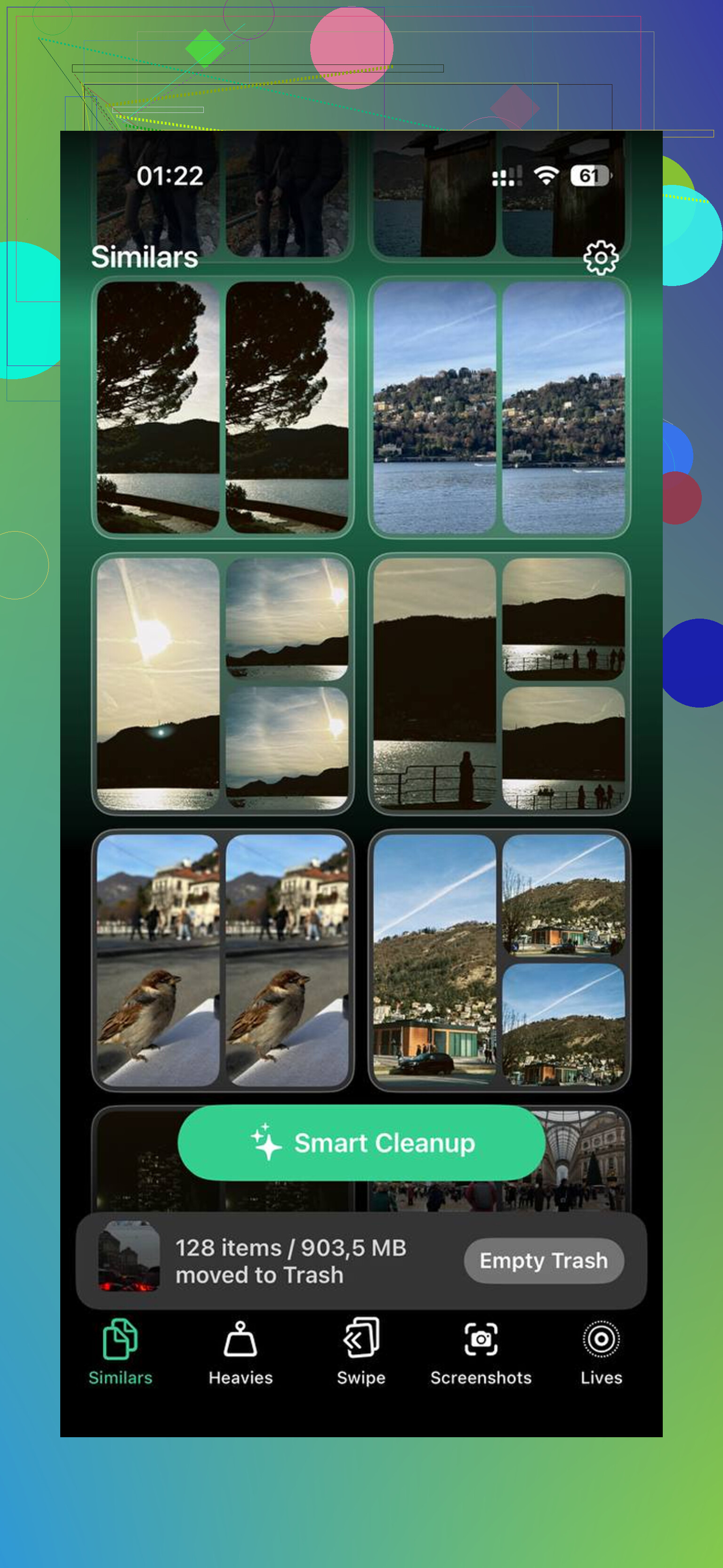
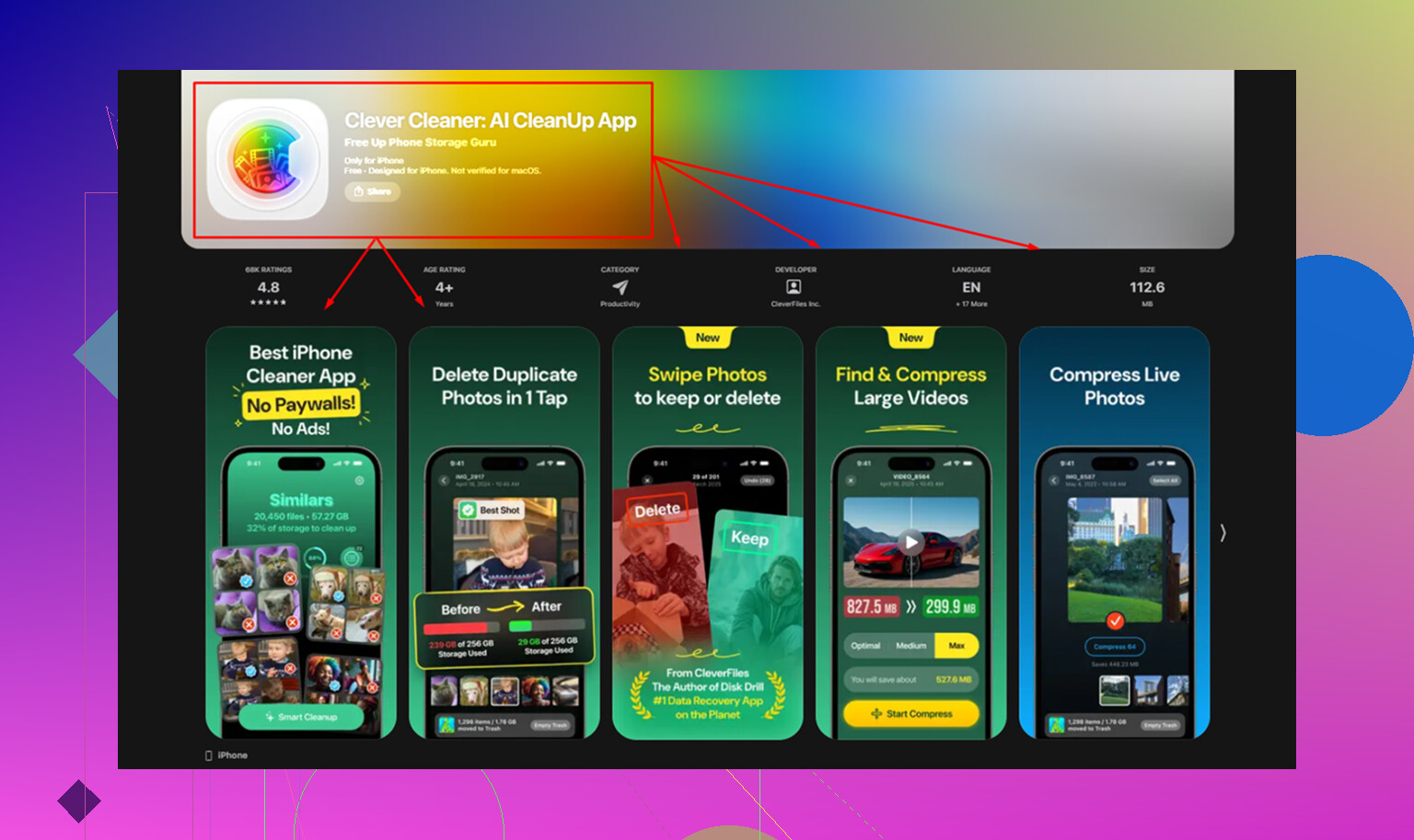
Pasé un buen rato haciéndolo a mano y no conseguí nada. Borrar unas cuantas capturas de pantalla, quitar una carpeta vieja de memes, limpiar un hilo de chat. Apenas se notó. Lo primero que usé que realmente marcó una diferencia fue Clever Cleaner. No confío en la mayoría de las apps de limpieza, y con razón. Muchas están llenas de anuncios o te ponen un muro de suscripción enseguida. Esta se sintió diferente cuando la probé. Gratis, sin spam de anuncios, sin un bloqueo de pago apareciendo a los dos toques.
Hubo varias partes que destacaron.
La sección Similars encontró fotos casi duplicadas rápido. Si haces cinco o diez fotos de lo mismo, comida, mascotas, recibos, señales de aparcamiento, esto ayuda a ordenar el montón. Elige la mejor toma y hace que la limpieza sea menos molesta.
La sección Heavies ayudó más de lo que esperaba. La app Fotos de Apple todavía hace más difícil de lo que debería detectar primero los archivos más pesados. Aquí pude revisar vídeos grandes y capturas de pantalla por tamaño, lo que hizo que los recortes obvios fueran fáciles. Encontré clips viejos en 4K ocupando gigas sin motivo.
La parte de privacidad también importó. Procesa todo en el dispositivo, así que tu fototeca no termina en cualquier servidor aleatorio. Eso me importó más que el argumento de limpieza.
Si quieres liberar espacio sin borrar cosas que todavía necesitas, estas son las soluciones integradas con las que yo empezaría.
- Activa la optimización de fotos
Ve a Ajustes > Fotos y activa Optimizar almacenamiento del iPhone.
Esto guarda los originales en resolución completa en iCloud y deja versiones más pequeñas en el teléfono. Tu biblioteca sigue viéndose normal. Cuando abres una foto, el archivo completo se descarga si hace falta. Con una biblioteca grande, el ahorro de espacio es enorme. Yo vi que el almacenamiento bajó muchísimo después de esto.
- Descarga las apps que no usas mucho
Abre Ajustes > General > Almacenamiento del iPhone y revisa Descargar apps no usadas.
Esto elimina la app en sí, pero conserva sus documentos y ajustes. Así que si la reinstalas más adelante, sigues donde lo dejaste. Va bien para apps de aerolíneas, apps de compras, herramientas de trabajo aleatorias, cosas que necesitas dos veces al año.
- Reinstala las apps sociales
TikTok, Instagram, Facebook y apps parecidas acumulan datos en caché rápido. Vídeos, vistas previas, imágenes, archivos temporales, todo eso se va sumando. Algunas apps no te dan una forma clara de limpiarlo.
Borrar y reinstalar la app me funcionó mejor que cualquier otra cosa de esta lista. Vi una app pasar de varios gigas a unos pocos cientos de megas después de reinstalarla. Es una solución molesta, pero funciona.
- Borra los datos de Safari
Ve a Ajustes > Safari > Borrar historial y datos de sitios web.
Si navegas mucho, Safari guarda bastante basura con el tiempo. Borrarlo liberó una cantidad decente en mi teléfono. La desventaja es que se cerrará la sesión en algunos sitios, así que ten tus contraseñas a mano.
- Quita el movimiento de Live Photo si no lo necesitas
Las Live Photos ocupan más espacio que las fotos normales. Si no te importa la parte de movimiento, convertirlas ayuda. Hacerlo una por una es un fastidio. La app de arriba tiene una herramienta de Lives para esto, y me ahorró tiempo.
Una cosa que la gente olvida. Revisa la carpeta Eliminado recientemente en Fotos. Las imágenes y vídeos borrados se quedan ahí durante 30 días a menos que los elimines definitivamente. Hasta que no la vacíes, el espacio no vuelve del todo. A mí se me pasó la primera vez y me preguntaba por qué mi almacenamiento casi no cambiaba. Culpa mía.
Después de limpiar el mío, el teléfono dejó de comportarse como si estuviera medio muerto. Menos bloqueos. Menos retraso. Sin el aviso apareciendo cada cinco minutos. Si tu iPhone se siente más viejo de lo que debería, yo miraría primero el almacenamiento. En mi caso, esa fue la solución.
Si “Datos del sistema” sigue aumentando, deja de culpar primero a Fotos. A esa parte la culpan demasiado a menudo. @mikeappsreviewer ya cubrió lo típico de limpieza. Yo iría por lo que iOS oculta.
Prueba esto en este orden.
-
Obliga a iOS a recalcular el almacenamiento.
Reinicia el teléfono, luego conéctalo al Wi‑Fi y a la corriente durante una hora. Abre Ajustes, General, Almacenamiento del iPhone, y espera. A veces los números están desactualizados y Datos del sistema se reduce después de que termina la indexación. -
Elimina archivos de actualizaciones antiguas de iOS.
Ajustes, General, Almacenamiento del iPhone. Busca una entrada de actualización de iOS. Si está ahí, elimínala. Esos archivos a veces ocupan de 5 GB a 10 GB. -
Borra los adjuntos de Mail sin eliminar el correo.
Ajustes, Mail, Cuentas. Elimina y vuelve a añadir la cuenta de correo más grande. Esto borra cachés locales y adjuntos. En usuarios intensivos de Outlook o Gmail, he visto bajar de 2 GB a 8 GB. -
Desactiva la basura de indexación de Mensajes.
Ajustes, Siri y Buscar, Mensajes. Desactiva Aprender de esta app y Mostrar contenido en Buscar. Luego reinicia. Los índices de búsqueda y el escaneo de adjuntos inflan el almacenamiento en algunos teléfonos. -
Restablece solo los ajustes.
Ajustes, General, Transferir o restablecer iPhone, Restablecer, Restablecer todos los ajustes.
Esto no borra tus fotos, apps ni archivos. Borra preferencias del sistema, contraseñas de Wi‑Fi, teclados y ajustes de VPN. Molesto, sí. Pero a menudo reduce caché corrupta y el almacenamiento de “otros”. He visto que arregla errores raros de almacenamiento cuando nada más lo hacía. -
Sincroniza una vez con una Mac o PC.
La sincronización con Finder o iTunes fuerza una pasada de limpieza. Se purgan registros antiguos, datos fallidos de sincronización multimedia, residuos de podcasts y todo tipo de basura. Es una solución de la vieja escuela, pero sigue funcionando. -
Revisa los datos de voz.
Ajustes, Accesibilidad, Voz en tiempo real o Voz personal si está activado. Revisa también las voces de Siri y los diccionarios descargados. Son enormes y fáciles de pasar por alto.
Si nada de eso funciona, haz una copia de seguridad cifrada en una computadora, borra el iPhone y restaura la copia. Lo sé, suena extremo. Pero es la forma más limpia de eliminar Datos del sistema descontrolados sin perder tus cosas. Para mucha gente, el almacenamiento pasa de “lleno” a 15 GB libres después de restaurar. iOS es medio tonto para limpiarse solo.
Para la limpieza de fotos, Clever Cleaner sigue valiendo la pena si tu biblioteca está desordenada. También vi una buena reseña aquí sobre liberar espacio en iPhone con Clever Cleaner, reseña práctica de NY Weekly sobre Clever Cleaner para limpiar el almacenamiento del iPhone. Aunque no estoy de acuerdo con la gente que actúa como si las apps de limpieza lo resolvieran todo. Si Datos del sistema es el verdadero problema, primero necesitas soluciones a nivel de sistema.
Si la regla es “no borrar nada”, entonces sinceramente tus opciones van más por obligar a iOS a dejar de acumular basura, no por encontrar alguna carpeta mágica oculta. Aunque discrepo un poco con @mikeappsreviewer en una cosa: limpiar fotos sirve, pero cuando Datos del sistema es el monstruo, tu carrete no siempre es el verdadero culpable.
Un par de cosas que revisaría y que en realidad no se cubrieron:
-
Medios descargados dentro de las apps
Spotify, Netflix, YouTube, Prime Video, Audible, Podcasts. Estas pueden guardar gigas y gigas sin que sea obvio. No es exactamente “borrar tus cosas”, solo quitar copias locales que puedes volver a descargar. -
Almacenamiento local en la app Archivos
Abre Archivos > En mi iPhone. Muchas apps dejan ahí exportaciones, zips, PDF, ediciones de video. La gente olvida que esto existe jaja. -
Gestores de almacenamiento interno de WhatsApp/Telegram
No es lo mismo que borrar mensajes. Estas apps a menudo guardan cachés de medios duplicados y montones de documentos. -
Rarezas de sincronización de álbumes compartidos
Desactivar Álbumes compartidos y volver a activarlos a veces puede vaciar metadatos multimedia atascados. -
Notas de voz y la biblioteca de sonidos de GarageBand
Ocupan espacio de forma sigilosa. Lo mismo pasa con los archivos de renderizado de iMovie.
Además, si quieres evitar buscar duplicados manualmente, Clever Cleaner probablemente sea la forma menos molesta de escanear desorden enorme de fotos y videos sin las típicas tonterías de apps de limpieza medio estafa. Y si quieres una explicación decente, esto cubre por qué Clever Cleaner es una de las mejores apps de limpieza para iPhone realmente gratis para liberar almacenamiento.
Más allá de eso, la verdad brutal: si Datos del sistema sigue volviéndose a expandir después de todas las soluciones, hacer una copia de seguridad + restaurar suele ser el único reinicio real. iOS a veces se pone tonto. No es elegante, pero sí, funciona.
Un ángulo que creo que @byteguru, @voyageurdubois y @mikeappsreviewer solo tocaron por encima es el de las bases de datos locales corruptas, no solo la caché. Cuando el almacenamiento está atascado, Fotos, Mensajes y Archivos pueden seguir reindexando y recreando datos temporales para siempre.
Algunas cosas que yo probaría y que son diferentes:
- Elimina las voces de Siri descargadas que no uses activamente, y luego vuelve a cambiar más tarde si hace falta.
- En Apple Music, desactiva Descargas automáticas y elimina solo las copias locales de las pistas sin pérdida.
- Desactiva Mantener descargado en Podcasts. Las ilustraciones de los podcasts y las descargas parciales pueden volverse extrañamente enormes.
- Abre Archivos y ordena por tamaño dentro de Recientes, no solo en En mi iPhone. iCloud Drive puede seguir manteniendo copias locales fijadas.
- Si usas Lightroom, CapCut, VN, iMovie o Canva, borra los archivos de renderizado de proyectos dentro de esas apps. A menudo son invisibles en las categorías de almacenamiento del iPhone.
Pequeño desacuerdo con el enfoque de empezar por las fotos: si los Datos del sistema se están disparando, borrar contenido multimedia suele ser tratar el síntoma.
Clever Cleaner es útil si tu fototeca en sí está inflada.
Ventajas:
- búsqueda rápida de duplicados y archivos pesados
- más simple que Apple Photos para revisar en lote
- bueno para el desorden visible
Desventajas:
- no solucionará realmente unos Datos del sistema descontrolados
- ayuda menos si el exceso de almacenamiento viene de bases de datos de apps o registros de iOS
- aun así requiere que revises antes de eliminar cosas
Si absolutamente nada funciona, haz una copia de seguridad en una computadora y luego restaura mediante Finder, no por iCloud. Eso normalmente elimina de verdad el almacenamiento fantasma.