La fototeca de mi iPhone se ha descontrolado por completo después de años de capturas de pantalla, duplicados y fotos aleatorias acumulándose. Necesito ayuda para encontrar la forma más rápida de organizar las fotos en mi iPhone, eliminar el desorden y ordenar todo sin pasar días revisándolo todo manualmente.
Me di de bruces con este muro cuando la fototeca de mi iPhone se convirtió en un vertedero. Unas 20.000 cosas, quizá más. Fotos reales mezcladas con capturas de pantalla, recibos, memes, fotos borrosas de comida y diez versiones del mismo atardecer porque me tembló la mano y seguí tocando la pantalla. El teléfono se sentía lento. Las apps se quedaban colgadas un segundo. Incluso abrir Fotos se sentía pesado. Cuando revisé el almacenamiento, sí, casi lleno.
Lo que aprendí por las malas fue simple. Si tu iPhone se está ahogando, el almacenamiento es una de las primeras cosas que debes revisar. Cuando el teléfono está a tope, iOS también empieza a sentirse apretado.
Probé primero la solución típica, más espacio en iCloud. Me dio espacio extra, claro. No hizo nada por el desorden. Mi fototeca siguió siendo un caos, solo que ahora el caos tenía un armario más grande. Primero tuve que limpiar la basura. Ordenar vino después.
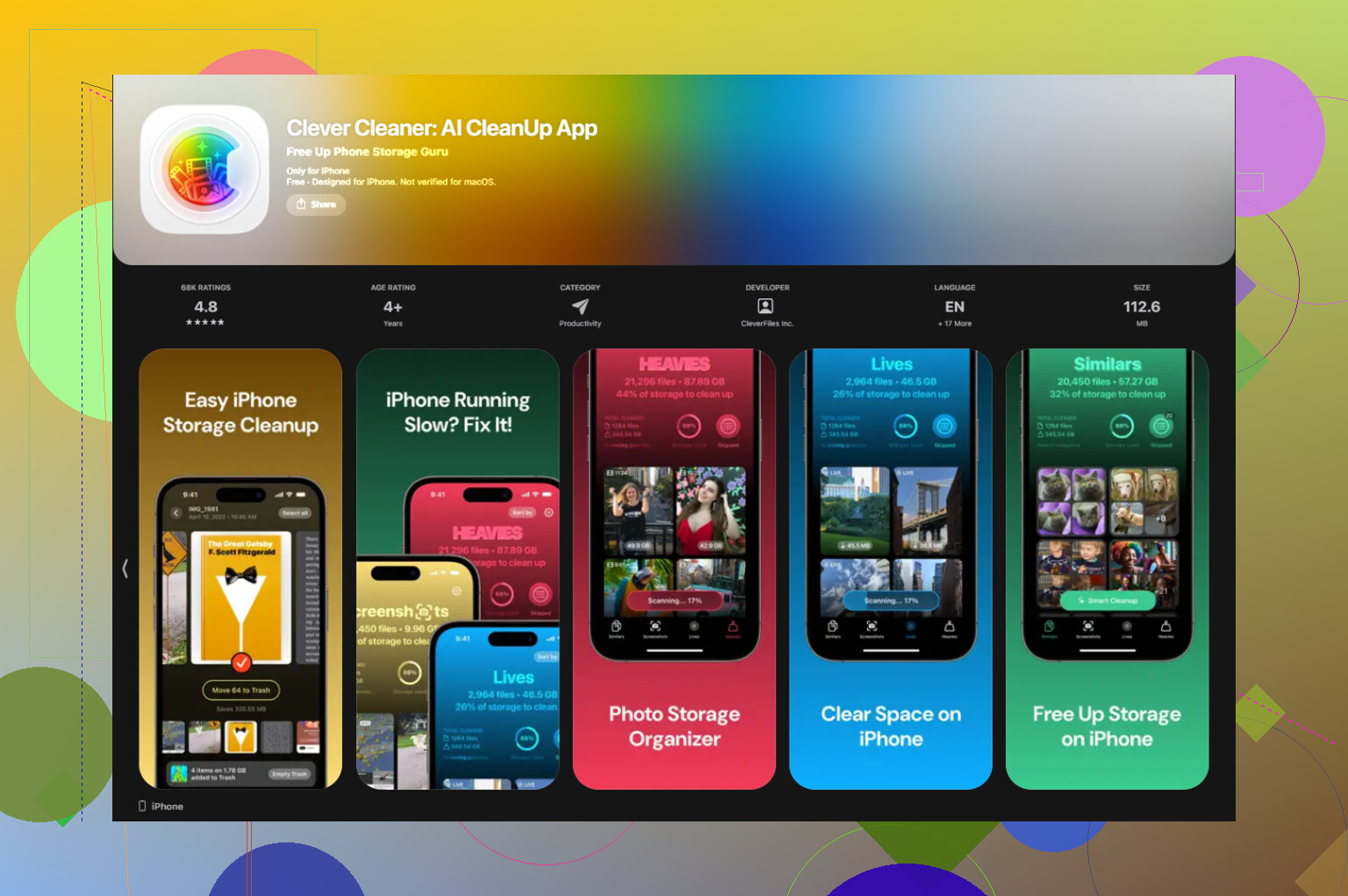
Si tu fototeca ya superó hace tiempo lo manejable, hacerlo todo a mano cansa muy rápido. Probé unas cuantas apps de limpieza y a la que volvía una y otra vez era Clever Cleaner. En mi caso, fue la que más ayudó con la lentitud porque facilitó recortar rápido los archivos gigantes y la basura duplicada. Además, no apareció ningún muro de pago a mitad del proceso, ni spam de anuncios, ni una falsa cuenta atrás de prueba. También funciona en el dispositivo, lo cual me importaba. No quería que toda mi fototeca acabara enviada a sabe dónde.
Las dos partes que más usé:
Primero, la pestaña Heavies. Esta ordena tus archivos por tamaño. Si quieres recuperar espacio rápido, empieza por ahí. Encontré videos viejos ocupando varios gigabytes sin ninguna buena razón. Un par de clips borrados hicieron más que limpiar 500 capturas de pantalla aleatorias.
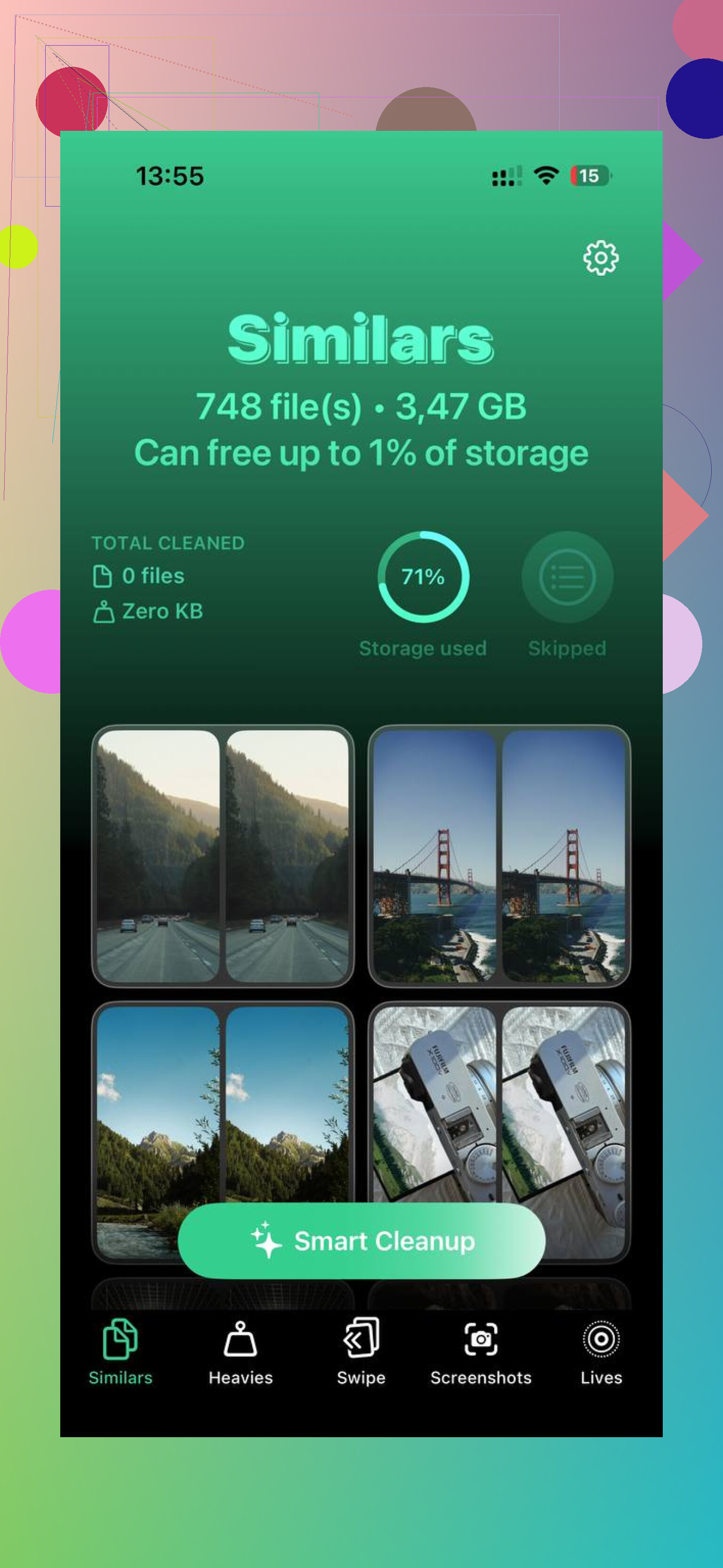
Segundo, la pestaña Similars. Esta agrupó esas fotos casi duplicadas que yo seguía fingiendo que compararía después. Elegía la mejor toma y luego podía tirar las demás de una pasada. También mostraba los tamaños exactos de archivo, y eso ayudó. Ver los números hizo más fácil dejar de acumular basura.
Después de borrar lo grande y lo repetido, organizar dejó de parecer imposible. Este es el sistema con el que me quedé.
- Dejé de tratar Recientes como una galería
Este fue el gran cambio mental. Recientes no es un álbum limpio. Es más bien como una bandeja de entrada. Las fotos no salen de Recientes cuando las añades a álbumes, siguen ahí. Cuando acepté eso, dejé de pelearme con ello.
Ahora hago una pasada rápida cada semana, unos 10 minutos. Muevo a álbumes las fotos que merece la pena guardar. Lo temporal se borra. Ya está.
- Empecé a nombrar los álbumes poniendo primero la fecha
Esto me ahorró más tiempo del que esperaba. Uso nombres como:
2024-06 Viaje a la playa
2024-08 Cumpleaños
2025-01 Nueva York
Poner primero el año y el mes mantiene los álbumes en orden sin trabajo extra. Si sueles desplazarte mucho intentando encontrar cosas antiguas, esto ayuda más que los sistemas de carpetas sofisticados.
- Usé Buscar para limpiar lotes antiguos
Desplazarte por años de fotos es horrible. Buscar funciona mejor. Escribía cosas como “julio de 2022” y miraba un bloque cada vez. Los lotes pequeños se hacían menos molestos, y tomaba mejores decisiones porque no iba corriendo entre miles a la vez.
Si tienes un atraso enorme, esta parte importa. Elige un mes. Límpialo. Para. Vuelve más tarde.
- Empecé a usar Favoritos como filtro
Antes ignoraba el icono del corazón. Mala idea. Ahora, si una foto merece guardarse a largo plazo, la marco como favorita. Si no me importa lo suficiente como para darle al corazón, me pregunto por qué sigue en el teléfono.
No es una regla perfecta, pero funcionó mejor que crear veinte álbumes a medio hacer que nunca volví a tocar.
- Saqué cosas del teléfono
Esta parte rompió el ciclo en mi caso. Tu teléfono no debería ser tu archivo eterno. Cada pocos meses, muevo las mejores fotos a otro sitio, disco externo, Google Drive o Amazon Photos. Amazon Photos ofrece espacio ilimitado para fotos si ya tienes Prime, y eso me vino bien.
Una vez que supe que lo importante tenía copia de seguridad, borrar cosas del teléfono fue más fácil. El dispositivo también se mantuvo más rápido.
Lo que marcó la mayor diferencia fue hacerlo en el orden correcto. Primero quita la basura. Luego organiza lo que sobrevivió. Si intentas organizar antes de recortar el desorden, pierdes tiempo ordenando basura.
Me llevó un poco de tiempo hacer la primera limpieza. Después de eso, el mantenimiento se volvió fácil. Ahora, cuando abro Fotos, veo cosas que quería conservar en lugar de un montón de sobras digitales. Solo eso ya hizo que el esfuerzo valiera la pena.
Omite desplazarte por toda la biblioteca. Hace perder tiempo.
Yo haría esto en 3 pasos.
Primero, usa las categorías integradas de Apple:
- Fotos, Álbumes, Utilidades.
- Revisa las capturas de pantalla.
- Revisa los duplicados.
- Revisa lo guardado recientemente.
- Revisa los videos.
Apple ya agrupa mucha de la basura por ti. Empieza por ahí. Diez minutos por categoría. No toda tu biblioteca.
Segundo, establece reglas antes de borrar.
- Conserva 1 versión del mismo momento.
- Borra las capturas de pantalla después de terminar la tarea.
- Borra rápido las fotos borrosas.
- Borra las grabaciones de pantalla a menos que las necesites.
- Guarda los recibos en Archivos o Notas, no en Fotos.
Esto importa más que poner nombres a los álbumes, la verdad. @mikeappsreviewer tiene razón sobre despejar el desorden primero, pero no estoy de acuerdo en dedicar mucho tiempo a crear álbumes al principio. La búsqueda y Favoritos suelen funcionar mejor que los sistemas de álbumes profundos para la mayoría de la gente.
Tercero, cambia a dónde van las cosas.
- Desactiva el guardado de fotos desde apps como WhatsApp si saturan tu biblioteca.
- Usa Notas o Archivos para documentos.
- Usa un álbum compartido para las cosas de la familia.
- Crea un álbum llamado “Conservar” y otro llamado “Por ordenar”. Eso es suficiente para la mayoría.
Si quieres rapidez, vale la pena echarle un vistazo a Clever Cleaner para limpiar duplicados y archivos grandes. Yo seguiría usando primero el álbum Duplicados de Apple y luego usaría Clever Cleaner para el desorden que Apple no detecta.
El mejor veredicto breve que encontré fue esta reseña en esta reseña de una app gratuita y sin anuncios para limpiar iPhone. Clara y fácil de revisar rápido.
Una cosa más que la gente olvida. Vacía Eliminado recientemente. Si borras 8 GB y no lo vacías, tu almacenamiento seguirá viéndose estropeado durante un tiempo.
¿La forma más rápida? No “organices” primero. Primero haz triaje. Ahí es donde más o menos discrepo con la gente que se lanza a crear álbumes demasiado pronto. @mikeappsreviewer y @viaggiatoresolare tienen razón sobre limpiar la basura, pero yo sería aún más implacable.
Mi método:
-
Cambia la vista a Meses, no a Todas las fotos
Mucho menos abrumador. Puedes detectar olas de basura rápido, como 400 capturas de pantalla de una sola semana. -
Usa Seleccionar + arrastrar
En Fotos, toca Seleccionar y arrastra el dedo por las filas. Súper rápido para eliminar lotes. -
Ataca por tipo de foto, no por recuerdos
Capturas de pantalla, grabaciones de pantalla, imágenes descargadas, memes, ráfagas duplicadas. Clasificar emocionalmente es leeeento. -
Crea una regla temporal
Si no recuerdo por qué la hice, se va. Duro, pero efectivo. -
No construyas demasiados álbumes
Sinceramente, la mayoría de la gente nunca los mantiene. Favoritos + Buscar + unos pocos álbumes reales supera a un imperio gigante de carpetas.
Si los duplicados y las fotos similares son el problema principal, Clever Cleaner ayuda porque detecta mucho más rápido que una revisión manual. También vale la pena echar un vistazo a esta reseña de una app de limpieza para iPhone realmente gratuita para limpiar fotos. Ese es realmente el atractivo: es fácil de usar y no es falsamente gratis.
Un movimiento más infravalorado: evita el desorden futuro. Desactiva el guardado automático de las apps de mensajería. Solo esa configuración me salvó de volver a crear el mismo desastre otra vez.
En realidad, yo empezaría por fijar una fecha límite, no por revisar todo. Ahí es donde difiero un poco de @viaggiatoresolare, @sonhadordobosque y @mikeappsreviewer. Si tu biblioteca es enorme, organizarlo todo es una trampa.
Mi método más rápido:
-
Elige una línea divisoria
Ejemplo: por ahora, todo lo anterior al 1 de enero se queda intacto. -
Limpia solo los últimos 3 a 6 meses
Esas son las cosas que aún recuerdas, así que las decisiones son más rápidas. -
Archiva lo viejo mentalmente, no álbum por álbum
Si las fotos antiguas importan, marca como favoritas las joyas más adelante cuando tengas energía. Yo no perdería un fin de semana creando estructura para memes de 2019. -
Usa metadatos, no carpetas
Busca por lugar, persona, mascota, comida, documento. La búsqueda del iPhone es mejor de lo que la gente le reconoce. -
Crea un hábito inteligente
Después de tomar fotos en un evento, borra las malas ese mismo día. Eso supera cualquier maratón de limpieza.
Sobre las apps, Clever Cleaner es útil si el problema es el volumen, especialmente con tomas similares y archivos multimedia grandes.
Pros:
- rápido para limpiar duplicados y similares
- bueno para detectar lo que más espacio ocupa
- más simple que una revisión manual
Contras:
- la detección de fotos similares todavía necesita revisión humana
- las apps de limpieza pueden hacer que la gente borre de más si se apresura
- en realidad no sustituye un sistema a largo plazo
Así que mi opinión es: no organices la biblioteca. Pon en cuarentena el caos, limpia primero lo reciente y luego mantén el orden hacia adelante. Eso suele funcionar mejor que intentar arreglar todo tu carrete en una sola sesión heroica.