Minha fototeca do iPhone ficou completamente fora de controle depois de anos de capturas de tela, duplicatas e fotos aleatórias se acumulando. Preciso de ajuda para descobrir a maneira mais rápida de organizar as fotos no meu iPhone, apagar a bagunça e classificar tudo sem passar dias revisando tudo manualmente.
Bati nessa parede quando a biblioteca de fotos do meu iPhone virou um lixão. Umas 20.000 coisas, talvez mais. Fotos de verdade misturadas com capturas de tela, recibos, memes, fotos borradas de comida e dez versões do mesmo pôr do sol porque minha mão deu uma tremida e eu continuei tocando. O telefone parecia lento. Os apps travavam por um segundo. Até abrir o Fotos parecia pesado. Quando fui verificar o armazenamento, sim, estava quase cheio.
O que aprendi do jeito difícil foi simples. Se o seu iPhone está engasgando, o armazenamento é uma das primeiras coisas a verificar. Quando o telefone está lotado, o iOS também começa a parecer apertado.
Tentei primeiro a solução de sempre, mais espaço no iCloud. Me deu espaço extra, claro. Não fez nada pela bagunça. Minha biblioteca continuou bagunçada, só que agora a bagunça tinha um armário maior. Eu precisava limpar o lixo primeiro. Organizar veio depois.
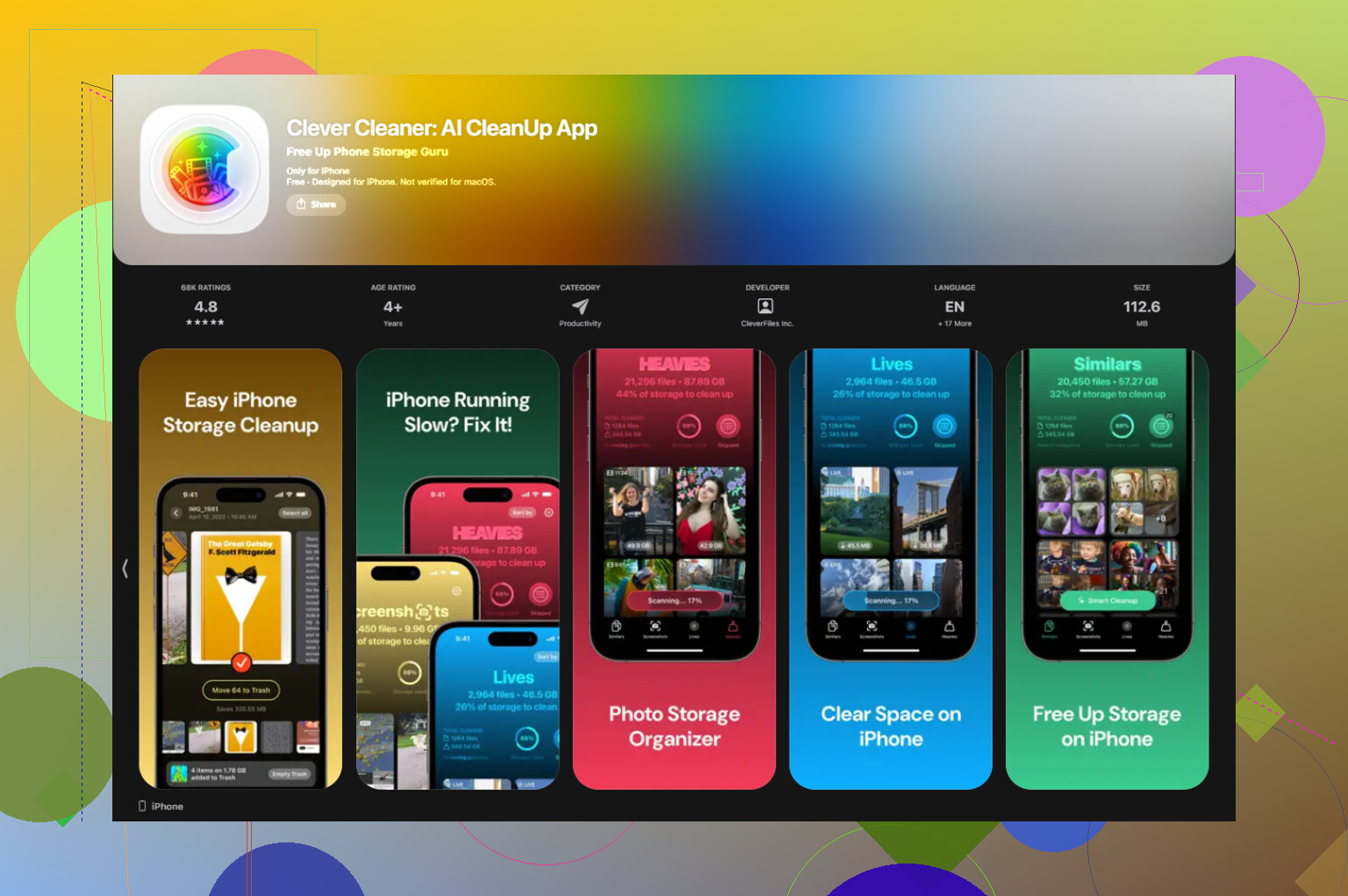
Se a sua biblioteca já passou muito do ponto de ser administrável, fazer tudo na mão fica cansativo rápido. Testei alguns apps de limpeza e o que eu sempre acabava usando de novo era o Clever Cleaner. Para mim, foi o que mais ajudou com a lentidão porque facilitou cortar os arquivos gigantes e o lixo duplicado rápido. Além disso, não apareceu paywall no meio do processo, nem spam de anúncios, nem contagem regressiva falsa de teste grátis. Ele também roda no próprio aparelho, o que importava para mim. Eu não queria que a minha galeria inteira fosse enviada para algum lugar.
As duas partes que mais usei:
Primeiro, a aba Heavies. Ela organiza sua mídia por tamanho de arquivo. Se você quer recuperar espaço rápido, comece por aí. Encontrei vídeos antigos ocupando vários gigabytes sem motivo algum. Apagar alguns clipes causou um impacto maior do que limpar 500 capturas de tela aleatórias.
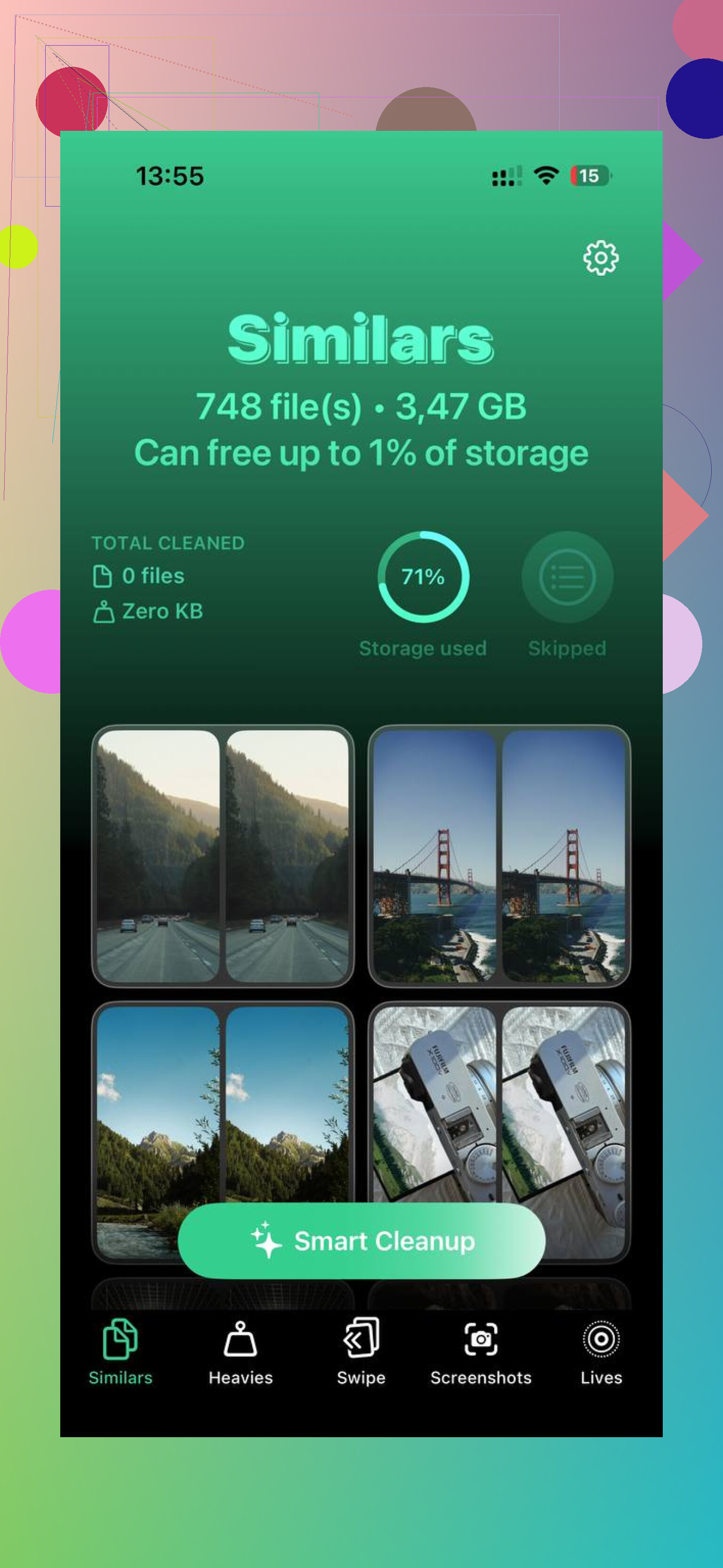
Segundo, a aba Similars. Ela agrupou aquelas fotos quase duplicadas que eu continuava fingindo que compararia depois. Escolhia a melhor foto, e aí eu podia jogar fora as extras de uma vez. Também mostrava os tamanhos exatos dos arquivos, o que ajudou. Ver os números facilitou parar de acumular lixo.
Depois que limpei as coisas grandes e as repetidas, organizar deixou de parecer impossível. Este é o sistema que mantive.
- Parei de tratar Recentes como uma galeria
Essa foi a grande mudança mental. Recentes não é um álbum organizado. É mais como uma caixa de entrada. As fotos não saem de Recentes quando você as adiciona a álbuns, elas continuam lá. Assim que aceitei isso, parei de brigar com isso.
Agora faço uma passada rápida toda semana, uns 10 minutos. Movo as fotos que valem a pena para álbuns. As coisas temporárias vão para exclusão. Pronto.
- Dei nomes aos álbuns começando pela data
Isso me economizou mais tempo do que eu esperava. Uso nomes como:
2024-06 Viagem à Praia
2024-08 Aniversário
2025-01 Nova York
Colocar ano e mês primeiro mantém os álbuns em ordem sem trabalho extra. Se você rola muito tentando achar coisas antigas, isso ajuda mais do que sistemas sofisticados de pastas.
- Usei a Busca para limpar lotes antigos
Ficar rolando por anos de fotos é miserável. A Busca funciona melhor. Digitei coisas como “julho de 2022” e olhei um bloco por vez. Lotes menores pareceram menos irritantes, e tomei decisões melhores porque não estava correndo por milhares de itens de uma vez.
Se você está com um acúmulo enorme, essa parte importa. Escolha um mês. Limpe. Pare. Volte depois.
- Comecei a usar Favoritas como filtro
Eu costumava ignorar o ícone de coração. Péssima ideia. Agora, se uma foto vale a pena guardar no longo prazo, eu favorito. Se eu não me importo o bastante para marcar com coração, pergunto a mim mesmo por que ela ainda está no telefone.
Não é uma regra perfeita, mas funcionou melhor do que criar vinte álbuns pela metade que eu nunca mais abria.
- Tirei coisas do telefone
Essa parte quebrou o ciclo para mim. Seu telefone não deveria ser seu arquivo permanente. A cada poucos meses, movo as melhores fotos para outro lugar, HD externo, Google Drive ou Amazon Photos. O Amazon Photos oferece fotos ilimitadas se você já tiver Prime, o que ajudou no meu caso.
Depois que soube que as coisas importantes estavam com backup feito, apagar do telefone ficou mais fácil. O aparelho também continuou mais rápido.
O que fez a maior diferença foi fazer isso na ordem certa. Primeiro remova o lixo. Depois organize o que sobreviveu. Se você tentar organizar antes de cortar a bagunça, perde tempo organizando lixo.
Levei um tempo para terminar a primeira limpeza. Depois disso, a manutenção ficou fácil. Agora, quando abro o Fotos, vejo coisas que eu realmente queria guardar em vez de uma pilha de sobras digitais. Só isso já fez o esforço valer a pena.
Pule a rolagem da biblioteca inteira. Isso desperdiça tempo.
Eu faria isso em 3 etapas.
Primeiro, use as categorias integradas da Apple:
- Fotos, Álbuns, Utilitários.
- Revisar Capturas de Tela.
- Revisar Duplicatas.
- Revisar Salvas Recentemente.
- Revisar Vídeos.
A Apple já agrupa muita coisa inútil para você. Comece por aí. Dez minutos por categoria. Não pela biblioteca inteira.
Segundo, defina regras antes de apagar.
- Mantenha 1 versão do mesmo momento.
- Apague capturas de tela depois que a tarefa estiver concluída.
- Apague fotos borradas rapidamente.
- Apague gravações de tela, a menos que sejam necessárias.
- Guarde recibos em Arquivos ou Notas, não em Fotos.
Isso importa mais do que nomear álbuns, para ser sincero. @mikeappsreviewer está certo sobre limpar a bagunça primeiro, mas eu discordo de gastar muito tempo criando álbuns no começo. Busca e Favoritos geralmente funcionam melhor do que sistemas profundos de álbuns para a maioria das pessoas.
Terceiro, mude para onde as coisas vão.
- Desative o salvamento de fotos de apps como o WhatsApp se eles lotam sua biblioteca.
- Use Notas ou Arquivos para documentos.
- Use um álbum compartilhado para coisas da família.
- Crie um álbum chamado “Manter” e outro chamado “Para Organizar”. Isso já basta para a maioria das pessoas.
Se você quer rapidez, vale a pena dar uma olhada no Clever Cleaner para limpar duplicatas e arquivos grandes. Eu ainda usaria primeiro o álbum Duplicatas da própria Apple e depois o Clever Cleaner para a bagunça que a Apple não encontra.
O melhor veredito curto que encontrei sobre isso foi esta análise em esta análise de app gratuito de limpeza para iPhone sem anúncios. Clara e fácil de ler rapidamente.
Mais uma coisa que as pessoas esquecem. Esvazie Apagados Recentemente. Se você apagar 8 GB e não limpar isso, seu armazenamento ainda vai parecer bugado por um tempo.
Forma mais rápida? Não “organize” primeiro. Primeiro faça uma triagem. É aí que eu meio que discordo das pessoas que começam a montar álbuns cedo demais. @mikeappsreviewer e @viaggiatoresolare têm razão sobre limpar o lixo, mas eu seria ainda mais implacável.
Meu método:
-
Mude a visualização para Meses, não Todas as Fotos
Muito menos esmagador. Você consegue identificar ondas de lixo rapidamente, como 400 capturas de tela de uma semana. -
Use Selecionar + arrastar
No Fotos, toque em Selecionar e arraste o dedo pelas linhas. Super rápido para eliminar lotes. -
Ataque por tipo de foto, não por memórias
Capturas de tela, gravações de tela, imagens baixadas, memes, sequências duplicadas. Organizar emocionalmente é leeeento. -
Crie uma regra temporária
Se eu não lembro por que tirei aquilo, vai embora. Cruel, mas eficaz. -
Não monte álbuns demais
Sinceramente, a maioria das pessoas nunca os mantém. Favoritos + Busca + alguns álbuns de verdade vencem um império gigante de pastas.
Se duplicatas e fotos parecidas são o principal problema, o Clever Cleaner ajuda porque identifica muita coisa mais rápido do que a revisão manual. Também vale dar uma olhada nesta análise de um app de limpeza de iPhone realmente grátis para organizar fotos. Esse é o verdadeiro atrativo, é fácil de usar e não é falsamente grátis.
Mais um movimento subestimado: evite bagunça futura. Desative o salvamento automático de apps de mensagens. Só essa configuração já me salvou de recriar a mesma bagunça de novo.
Na verdade, eu começaria definindo uma data limite, não vasculhando tudo. É aí que eu divirjo um pouco de @viaggiatoresolare, @sonhadordobosque e @mikeappsreviewer. Se a sua biblioteca é enorme, “organizar tudo” é uma armadilha.
Meu método mais rápido:
-
Defina um marco
Exemplo: qualquer coisa antes de 1º de jan. fica intocada por enquanto. -
Limpe apenas os últimos 3 a 6 meses
É o que você ainda lembra, então as decisões são mais rápidas. -
Archive mentalmente as coisas antigas, não álbum por álbum
Se as fotos antigas importam, favorite as melhores depois, quando tiver energia. Eu não perderia um fim de semana criando estrutura para memes de 2019. -
Use metadados, não pastas
Pesquise por lugar, pessoa, animal de estimação, comida, documento. A busca do iPhone é melhor do que as pessoas costumam achar. -
Crie um hábito inteligente
Depois de tirar fotos em um evento, apague as ruins no mesmo dia. Isso é melhor do que qualquer maratona de limpeza.
Sobre apps, o Clever Cleaner é útil se o problema for volume, especialmente fotos parecidas e mídia grande.
Prós:
- rápido para limpar duplicadas/semelhantes
- bom para identificar o que está ocupando espaço
- mais simples do que revisar manualmente
Contras:
- a detecção de fotos semelhantes ainda precisa de verificação humana
- apps de limpeza podem fazer as pessoas apagarem demais se tiverem pressa
- não substitui de verdade um sistema de longo prazo
Então, na minha visão: não “organize a biblioteca”. Isole o caos, limpe primeiro as coisas recentes e depois mantenha isso dali para frente. Isso geralmente funciona melhor do que tentar consertar a câmera inteira em uma única sessão heroica.