O armazenamento do meu iPhone está quase cheio, e percebi que meus vídeos estão ocupando a maior parte do espaço. Estou tentando encontrar primeiro os maiores arquivos de vídeo para poder excluí-los ou movê-los, mas não consigo achar uma forma de classificar os vídeos do iPhone por tamanho no app Fotos. Existe alguma opção integrada ou outro método fácil que funcione?
Eu bati na mesma parede idiota no iPhone. Ainda não existe uma forma de verdade dentro do Fotos para classificar vídeos por tamanho de arquivo. Procurei de novo no iOS 26, e ainda nada.
Se você só guarda alguns clipes, dá para fazer na força bruta. Abra um vídeo, deslize para cima ou toque no pequeno botão “i”. O tamanho aparece ali. Eu fiz isso por um tempo. Envelhece rápido. Quando sua biblioteca tem algumas centenas de vídeos, isso vira puro tédio.
Classificar por duração dentro do Fotos ajuda um pouco, mas erra o ponto. Duração e tamanho não são a mesma coisa. Eu tinha um clipe curto em 4K 60 fps ocupando mais espaço do que uma gravação em 1080p muito mais longa. Então, se você usar a duração como filtro, vai encontrar alguns arquivos grandes e deixar outros passarem.
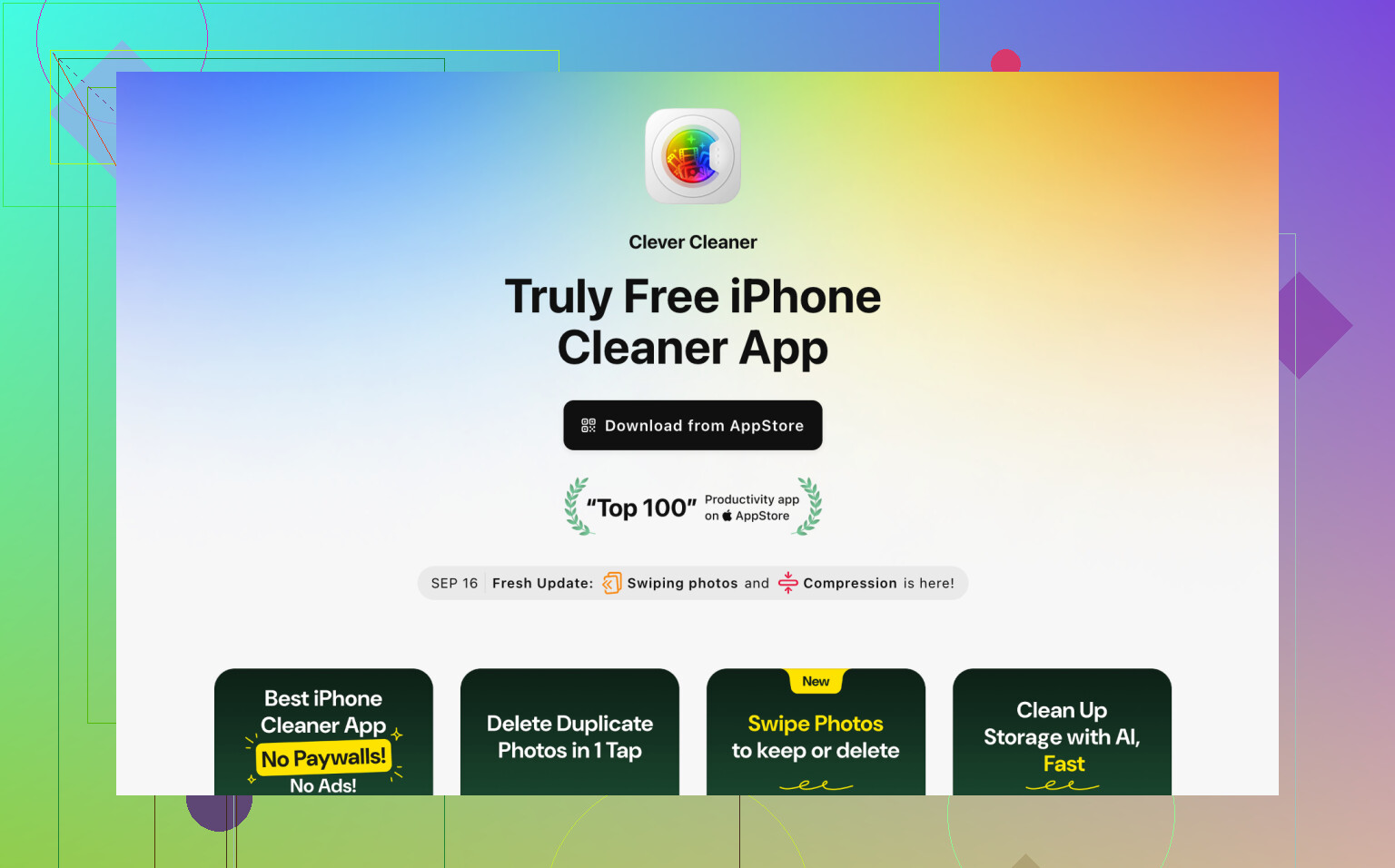
O que funcionou melhor para mim foi usar o Clever Cleaner. Eu normalmente evito apps de limpeza porque muitos parecem isca para assinaturas, mas este resolveu a única coisa que o Fotos ainda se recusa a fazer.
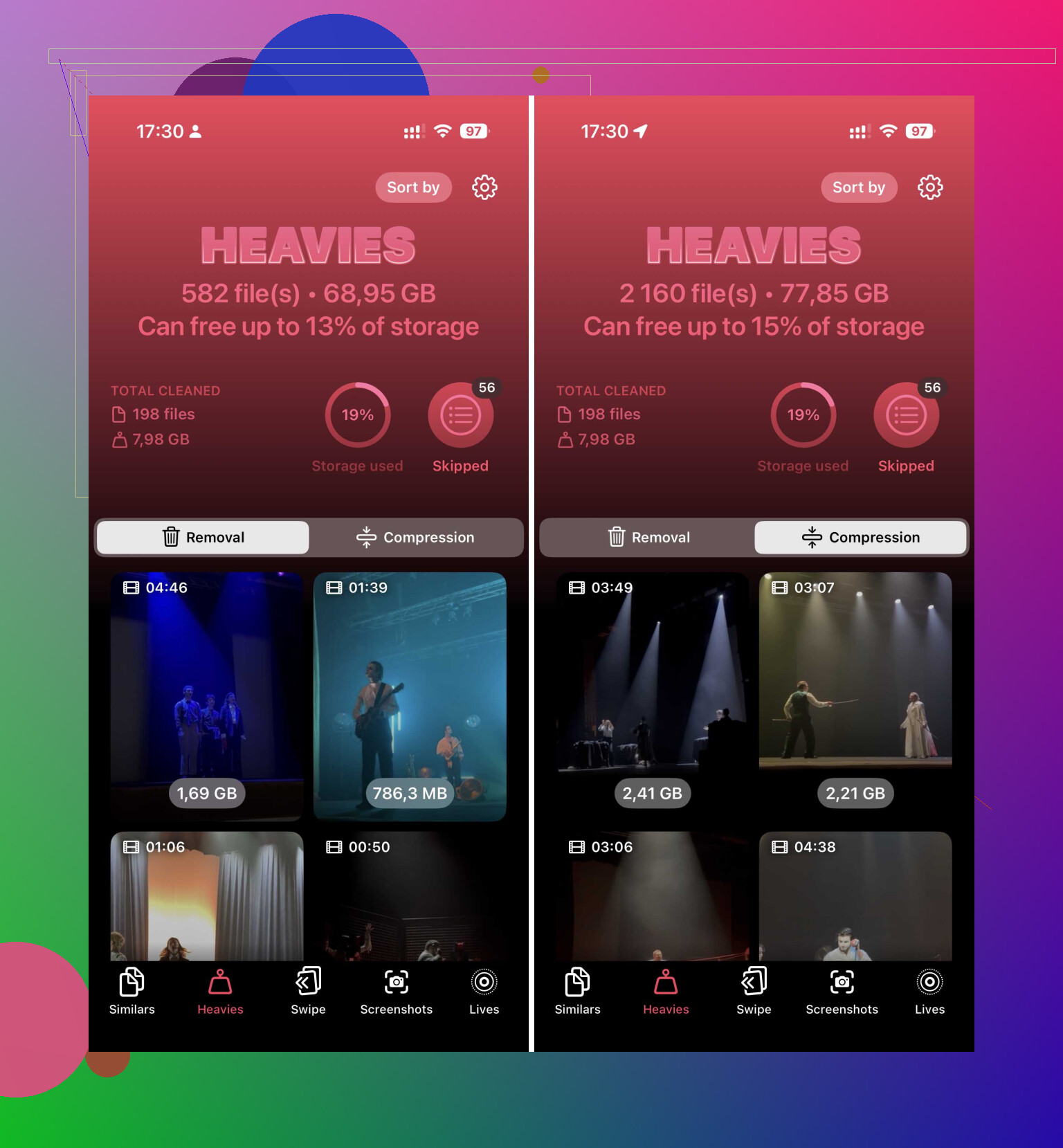
Depois que dei acesso à minha biblioteca, fui para a seção Heavies. Essa parte lista os vídeos do maior para o menor, com o tamanho do arquivo mostrado bem ao lado de cada um em MB ou GB. Sem adivinhação. Sem abrir cada clipe um por um. Rolei, escolhi os piores infratores e limpei tudo em lotes.
Se você não quiser apagar as coisas de vez, também há uma opção de Compressão. Testei em alguns vídeos que eu queria manter. Os arquivos ficaram menores e, na tela do celular, ainda pareciam bons para mim.
Se você quiser ficar o mais próximo possível das próprias ferramentas da Apple, há alguns contornos. Nenhum deles é limpo.
Verifique Ajustes, Geral, Armazenamento do iPhone. Às vezes o iOS mostra uma sugestão de “Revisar vídeos grandes”. Quando aparece, é útil. Quando não aparece, você está sem sorte.
Use Atalhos se você não se importar de fuçar. No app Atalhos, monte algo com “Buscar Fotos”, defina “Tipo de mídia” como Vídeo e depois filtre por duração, como mais de 5 minutos. Depois disso, classifique por duração com os mais longos primeiro. Ainda não é classificar por tamanho de arquivo, mas chega mais perto do que o Fotos consegue.
Use o app Arquivos para vídeos salvos fora da câmera. Se um vídeo estiver em “No Meu iPhone” ou no iCloud Drive, abra a pasta, toque nos três pontos e classifique por Tamanho. Isso funciona nativamente. A limitação é óbvia. Não vai mostrar os vídeos que estão na sua biblioteca do Fotos. Você poderia mover os vídeos do Fotos para o Arquivos, classificá-los lá, limpar e depois movê-los de volta. Tentei pensar nesse caminho uma vez e desisti. Bagunçado demais.
Então é isso, se seu objetivo é encontrar rapidamente os maiores devoradores de armazenamento, o Clever Cleaner foi o caminho menos irritante que encontrei. A visualização Heavies faz o trabalho em segundos.
Mais uma coisa, e essa parte confunde muita gente. Apagar vídeos por qualquer um desses caminhos ainda os deixa em Apagados Recentemente dentro do Fotos. Eles ficam lá por 30 dias e continuam usando armazenamento até você esvaziar isso manualmente. Se você quiser recuperar o espaço agora, vá limpar essa pasta manualmente.
O app Fotos do iPhone ainda não oferece uma classificação limpa por tamanho para vídeos. Discordo um pouco do @mikeappsreviewer em um ponto: classificar por duração não é inútil. É meio impreciso, mas se seus clipes forem principalmente do mesmo modo de câmera, os clipes mais longos costumam se aproximar o suficiente do tamanho para ajudar você a fazer uma triagem rápida.
Se você quiser uma opção melhor dentro do ecossistema Apple, use um Mac. Conecte o iPhone, abra o Captura de Imagem, classifique a lista de importação por tamanho do arquivo e depois apague os maiores do telefone após verificá-los. É mais rápido do que tocar em Informações em cada clipe, e mostra os dados de que você precisa.
Se você usa Windows, importe da pasta DCIM e classifique por tamanho no Explorador de Arquivos. A mesma ideia.
Se você quiser fazer isso no telefone, o Clever Cleaner ainda é a opção mais prática. A visualização de vídeos grandes dele é mais fácil do que brigar com o app Fotos. Também achei este resumo útil para comparar ferramentas: melhores apps gratuitos de limpeza para iPhone para liberar armazenamento rapidamente.
Mais uma dica. Desative Manter Originais na transferência da câmera se você usa o Fotos no Mac ou no PC com frequência. Os arquivos HEVC continuam menores. Isso já me economizou alguns GB, fácil. Além disso, esvazie Apagados Recentemente ou o espaço não vai voltar.
Não há uma forma nativa e limpa no próprio iPhone, infelizmente. O app Fotos ainda não permite simplesmente classificar sua biblioteca de vídeos por tamanho de arquivo como um gerenciador de arquivos normal.
Na verdade, eu discordaria um pouco do @mikeappsreviewer e do @hoshikuzu aqui: truques de exportação para Mac/PC são válidos, mas se o seu objetivo é liberar espaço rápido, isso dá mais trabalho do que a maioria das pessoas quer. Até você importar, classificar, verificar e apagar, provavelmente já teria terminado.
O que vale a pena verificar e que eles realmente não destacaram muito é isto:
- Ajustes > Câmera > Gravar Vídeo
Se você tem gravado em 4K/60, Cinematic ou ProRes, isso geralmente é o verdadeiro vilão do armazenamento. Mesmo antes de apagar qualquer coisa, mudar as gravações futuras para 1080p pode impedir que o problema volte logo em seguida. - Ajustes > Fotos > Otimizar Armazenamento do iPhone
Não é uma solução real para classificar por tamanho, mas se você usa Fotos do iCloud, isso pode recuperar espaço bem rápido sem apagar vídeos. - Gravações de tela
Elas são traiçoeiramente enormes. Álbuns > Tipos de Mídia > Gravações de Tela. As pessoas esquecem delas o tempo todo.
Se você quer uma forma real no próprio celular de identificar os maiores vídeos, o Clever Cleaner provavelmente é a opção mais prática porque agrupa visualmente os arquivos pesados em vez de fazer você vasculhar o app Fotos um por um. Essa é a parte que a Apple ainda se recusa a fazer. Se você quiser uma visão geral mais ampla dos recursos, aqui está um bom resumo: veja todos os recursos do Clever Cleaner para liberar armazenamento no iPhone.
Então, a versão curta:
- Verifique Gravações de Tela
- Reduza a qualidade das gravações de vídeo futuras
- Ative Otimizar Armazenamento do iPhone se usar o iCloud
- Use Clever Cleaner se você precisar especificamente ver primeiro os maiores vídeos
Essa combinação dá muito menos dor de cabeça do que inspecionar manualmente cada clipe, sinceramente.
Eu acrescentaria um ponto que os outros mal tocaram: use Álbuns para restringir a busca antes de começar a apagar. Não é ordenação por tamanho, mas ainda assim é útil. Verifique Tipos de Mídia > Vídeos, depois também Gravações de Tela, Câmera Lenta e Cinematográfico se você usa esses recursos. Essas categorias costumam esconder os arquivos mais pesados.
Também discordo um pouco da ideia de “apenas usar a duração” do @hoshikuzu e do @mikeappsreviewer. Ajuda, claro, mas HDR, taxa de quadros e codec podem fazer clipes curtos ficarem absurdamente grandes. A duração é só uma pista aproximada.
Se você quiser uma triagem baseada no tamanho de fato no celular, Clever Cleaner é o atalho mais prático.
Prós
- mostra vídeos grandes diretamente
- mais rápido do que tocar em Informações em cada clipe
- limpeza em lote mais fácil
Contras
- outro aplicativo tendo acesso às fotos
- os resultados ainda precisam de revisão humana antes de apagar
- nem todo mundo gosta de aplicativos de limpeza por princípio
@byteguru tem razão ao dizer que mudar as configurações de gravação futuras também importa, mas para a bagunça atual, eu começaria verificando primeiro os álbuns com arquivos pesados ocultos, depois usaria o Clever Cleaner para a verdadeira triagem por tamanho e, em seguida, esvaziaria Apagados Recentemente. Esse último passo é onde as pessoas acham que o armazenamento foi liberado quando, na verdade, não foi.