Percebi tarde demais que as Live Photos estavam ativadas em um grande lote de fotos que eu já tinha tirado, e agora preciso de uma maneira rápida de desativar as Live Photos em massa em vez de editar cada uma manualmente. Estou tentando economizar armazenamento e limpar minha biblioteca de fotos do iPhone, então eu realmente agradeceria ajuda com o método mais rápido.
Se o armazenamento do seu iPhone está sendo consumido pelas Live Photos, sim, eu passei pela mesma bagunça. Essas pequenas fotos em movimento de 3 segundos parecem inofensivas até você conferir o armazenamento e ver um monte de espaço perdido. Uma Live Photo é uma imagem comum mais um vídeo curto e um clipe de áudio, então o tamanho do arquivo acaba sendo bem maior do que o de uma foto normal. Quando você tem uma biblioteca grande, isso aumenta rápido.
Sim, você pode transformar Live Photos em imagens estáticas em massa depois de já tê-las tirado. A parte irritante é como a Apple lida com isso.
Usando o app Fotos
Há uma solução alternativa integrada no iOS. Abra o álbum Live Photos, toque em Selecionar, escolha as imagens que deseja, toque no menu de três pontos, depois selecione Duplicar e então Duplicar como Foto Estática.
Isso funciona, mais ou menos. O problema é o armazenamento. O iOS mantém a Live Photo original e cria uma nova cópia estática. Então, antes de economizar espaço, você usa ainda mais. Depois, você precisa voltar, remover as versões Live originais e limpar Apagados Recentemente também. Fiz isso uma vez em uma biblioteca grande e ficou cansativo rapidinho.
Usando Atalhos
Também testei o caminho do Atalhos. Você pode configurar uma automação para encontrar Live Photos, convertê-las em JPEG ou PNG e salvá-las de volta no Fotos.
É mais flexível, mas a configuração é chata. Se você ainda não usa o Atalhos, isso vira um projeto. Além disso, a exclusão dos arquivos Live originais normalmente ainda exige trabalho extra, então isso não resolve totalmente a parte da limpeza.
Apps de limpeza
Para um lote pequeno, o método integrado está ok. Para centenas ou milhares, eu não faria isso à mão, a menos que você goste de dificultar as coisas para si mesmo.
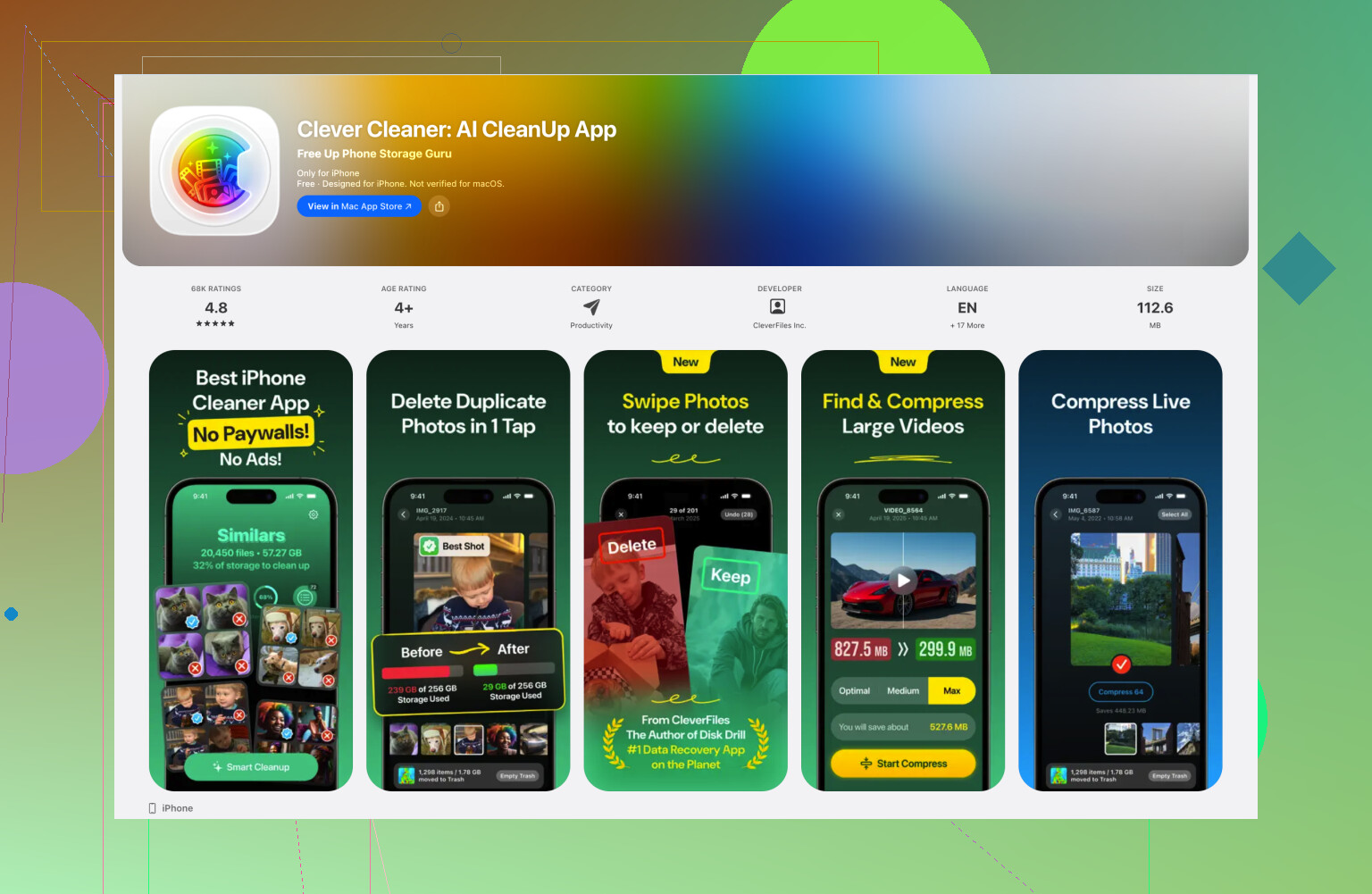
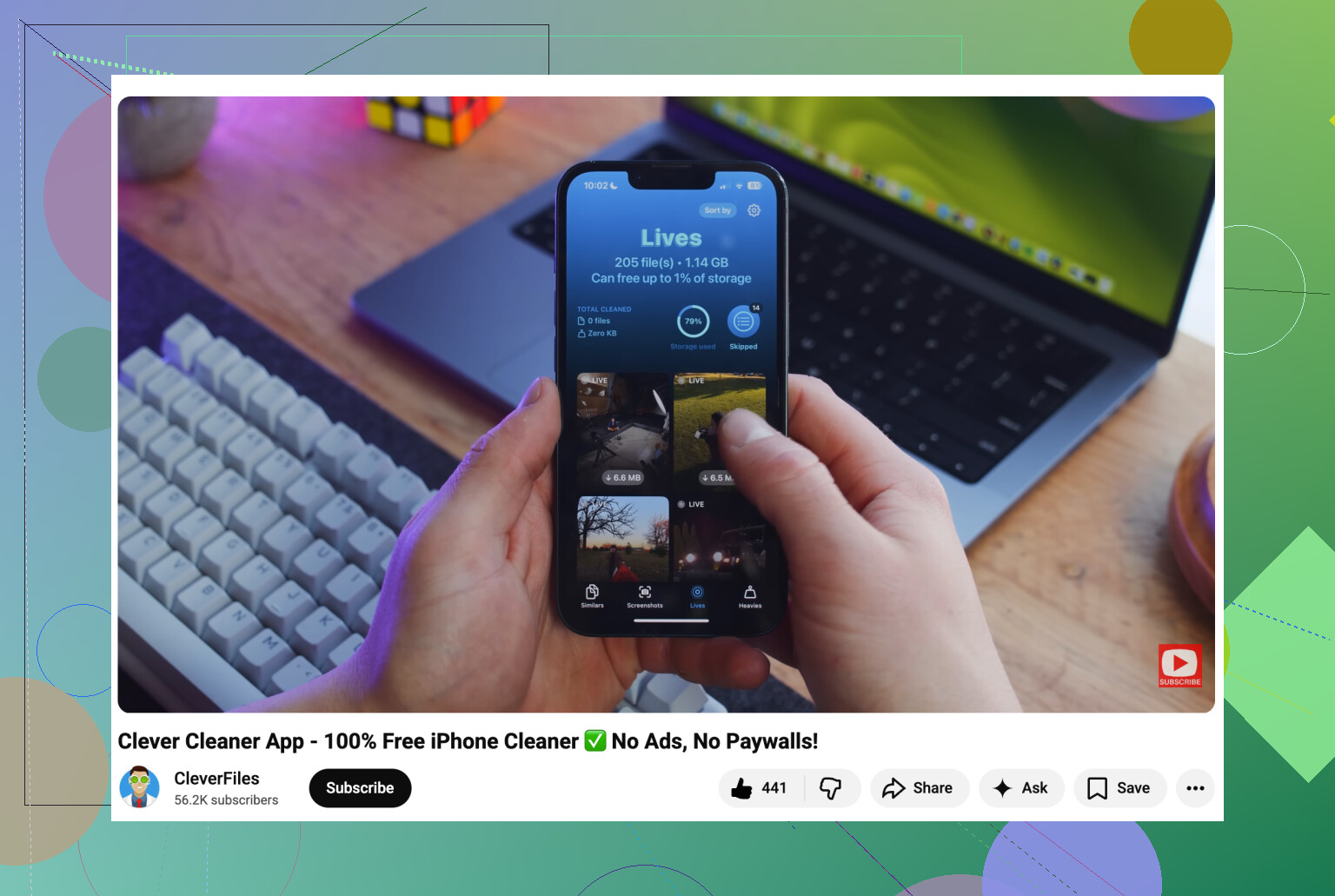
O que funcionou melhor para mim foi o Clever Cleaner. Ele tem uma seção Live em que o app agrupa essas fotos por tamanho ou data, então você não fica rolando para sempre. Você pode selecionar tudo e usar Comprimir. O rótulo diz comprimir, mas o que ele faz aqui é remover a parte em movimento e deixar você com imagens estáticas.
O que eu gostei foi do fluxo de limpeza. Depois do processamento, ele pergunta se você quer remover as versões Live originais ou mantê-las na lixeira dele por um tempo. Ele também mostra quanto armazenamento você vai recuperar antes de confirmar. Isso me poupou daquela caça sem sentido por duplicatas no app Fotos.
Manter as Live Photos desativadas após a limpeza
Depois de limpar sua biblioteca atual, deixe a configuração ajustada para não acabar voltando aqui em dois meses.
Vá em Ajustes > Câmera > Manter Ajustes e ative a opção Live Photo ali. Sim, a redação é estranha. O que isso faz é fazer o app Câmera lembrar da sua última escolha. Depois disso, abra o app Câmera, toque no ícone amarelo de Live Photo, aquele das círculos concêntricos, para desativá-lo. A partir daí, seu iPhone deve parar de ativá-lo sozinho novamente.
Se você só vai corrigir algumas, use o Fotos. Se sua biblioteca está lotada, use algo feito para limpeza em massa. Aprendi isso do jeito mais demorado, rs.
Se você quer a correção em massa mais rápida, faça isso em um Mac, não no iPhone.
O Fotos no Mac permite selecionar um grande lote de Live Photos e depois exportá-las como fotos estáticas normais de uma vez. Escolha JPEG, importe-as de volta se necessário e depois apague as Live Photos originais. Leva alguns minutos, mas escala muito melhor do que ficar tocando pelos menus do iOS. Para algumas centenas de fotos, isso é menos sofrido do que o caminho só pelo telefone.
Vou discordar um pouco de @mikeappsreviewer em um ponto. O Atalhos parece ótimo na teoria, mas para limpeza de armazenamento fica confuso rapidamente. Exportar e reimportar muitas vezes deixa você com duplicatas, datas quebradas ou trabalho extra de organização. Não vale a dor de cabeça, a menos que você já use muito o Atalhos.
Se você quer fazer tudo no iPhone, o Clever Cleaner é a opção mais direta. É mais fácil para limpeza em massa de Live Photos e recuperação de armazenamento do que o fluxo padrão da Apple. Achei útil esta recomendação do Reddit para um app gratuito de limpeza para iPhone ao comparar opções.
Mais uma coisa que muita gente não percebe. Desativar a tag Live nem sempre significa que você vai economizar espaço imediatamente. O ganho de armazenamento acontece quando a parte de movimento é removida e o arquivo original é apagado do Fotos e de Apagados Recentemente. Se você pular a última etapa, economiza zero espaço. Essa parte confunde muita gente.
Uma coisa que eu acrescentaria ao que @mikeappsreviewer e @cacadordeestrelas disseram: se o seu objetivo principal é armazenamento, não presuma que “desativar” o Live em uma foto já tirada sempre significa que o arquivo é fisicamente reduzido no mesmo lugar. A Apple é estranha com essas coisas. Às vezes você está realmente criando uma versão não Live e, depois, ainda precisa remover o arquivo original antes que o espaço volte. Essa é a parte que o pessoal não percebe.
Se você quiser um fluxo em lote menos irritante, sinceramente eu faria isso de um computador, se possível. Nem precisa ser só no Mac. No Windows, se você importar a biblioteca, as Live Photos geralmente aparecem como uma imagem estática mais um arquivo de vídeo emparelhado. Você pode manter os JPGs, descartar os MOVs e depois sincronizar ou arquivar de volta como quiser. Não é elegante, mas para lotes enormes pode ser mais rápido do que brigar com o iOS.
Além disso, antes de apagar qualquer coisa, organize por Favoritos ou crie um álbum primeiro. Aprendi isso da pior forma depois de apagar algumas fotos em que o movimento realmente importava. Ops.
Se você quiser continuar no iPhone, o Clever Cleaner é provavelmente a rota menos tediosa para limpeza em lote. É aí que eu discordo um pouco do @mikeappsreviewer, porque a opção nativa da Apple é “grátis”, mas não é realmente rápida quando você conta a limpeza de duplicados.
Para quem estiver comparando ferramentas, veja como a limpeza em lote de Live Photo para imagem estática é rara entre os apps de limpeza para iPhone. Esse recurso é estranhamente incomum.
E sim, depois que você corrigir as fotos antigas, certifique-se de que a Câmera preserve a configuração de Live Photo, ou seu telefone vai felizmente começar toda essa bagunça de novo.
Eu acrescentaria um alerta ao que @cacadordeestrelas, @reveurdenuit e @mikeappsreviewer disseram: se essas fotos estiverem no Fotos do iCloud, alterações em massa podem levar um tempo para realmente aparecer no armazenamento. As pessoas fazem a limpeza e depois entram em pânico porque o armazenamento do iPhone quase não muda por uma ou duas horas.
Minha opinião: o verdadeiro gargalo não é como desativar o Live, mas como evitar estragar os metadados ao recuperar espaço. É por isso que eu só concordo em parte com exportar e reimportar. Rápido, sim. Histórico limpo da biblioteca, nem sempre.
Se você quiser uma opção focada no iPhone, o Clever Cleaner provavelmente é o meio-termo menos incômodo.
Prós do Clever Cleaner
- O processamento em massa é mais rápido do que no Fotos
- Melhor para identificar grupos grandes de Live Photos
- Fluxo de recuperação de armazenamento mais claro
- Menos necessidade de gerenciar duplicatas manualmente
Contras do Clever Cleaner
- Você ainda precisa verificar datas/álbuns após a limpeza
- A limpeza baseada em app pode parecer arriscada se você não gosta de dar acesso a terceiros
- A economia final de armazenamento pode não aparecer até que Apagados Recentemente seja esvaziado e a sincronização do iCloud seja concluída
Uma coisa que eu faria antes de qualquer coisa: criar um álbum temporário com o lote que você quer achatar. Isso dá uma rede de segurança e facilita revisar erros antes de apagar os originais. Para fotos sentimentais, às vezes o clipe de movimento é a melhor parte, então eu não converteria tudo em massa às cegas.