O armazenamento do meu iPhone está quase cheio porque tenho milhares de fotos e capturas de tela antigas. Preciso de uma maneira fácil de excluir fotos em massa no iPhone sem selecionar cada uma individualmente. Qual é o método mais rápido?
Se você está encarando algo como 20.000 fotos, não tente organizar tudo um toque de cada vez. Isso cansa rápido, especialmente quando metade da bagunça são capturas de tela, duplicatas e cinco cópias da mesma foto, das quais só uma vale a pena manter.
A maneira mais fácil de ganhar tempo é parar de trabalhar na visualização completa Todas as Fotos. No app Fotos, faça o gesto de pinça para dentro para diminuir o zoom e ir para Meses ou Anos. A partir daí, toque em Selecionar e arraste pelos grupos maiores em vez de escolher as fotos individualmente. Isso facilita muito apagar blocos antigos, como uma viagem ou um mês aleatório em que você gravou vídeos demais, sem mexer nas coisas recentes.
Comece com o lixo óbvio
As capturas de tela costumam ser a coisa mais rápida de limpar. Vá até a aba Coleções, role para baixo até Tipos de Mídia e abra Capturas de Tela. A Apple separa Capturas de Tela, Sequências, Gravações de Tela e alguns outros tipos para você, o que na verdade é útil aqui.
Dentro do álbum Capturas de Tela, toque em Selecionar e depois use Selecionar Tudo se quiser apagar o lote inteiro. Esse botão não aparece em todos os lugares no Fotos, mas aparece em alguns desses álbuns filtrados, então vale a pena usá-lo.
Para duplicatas e quase duplicatas, use um app de limpeza
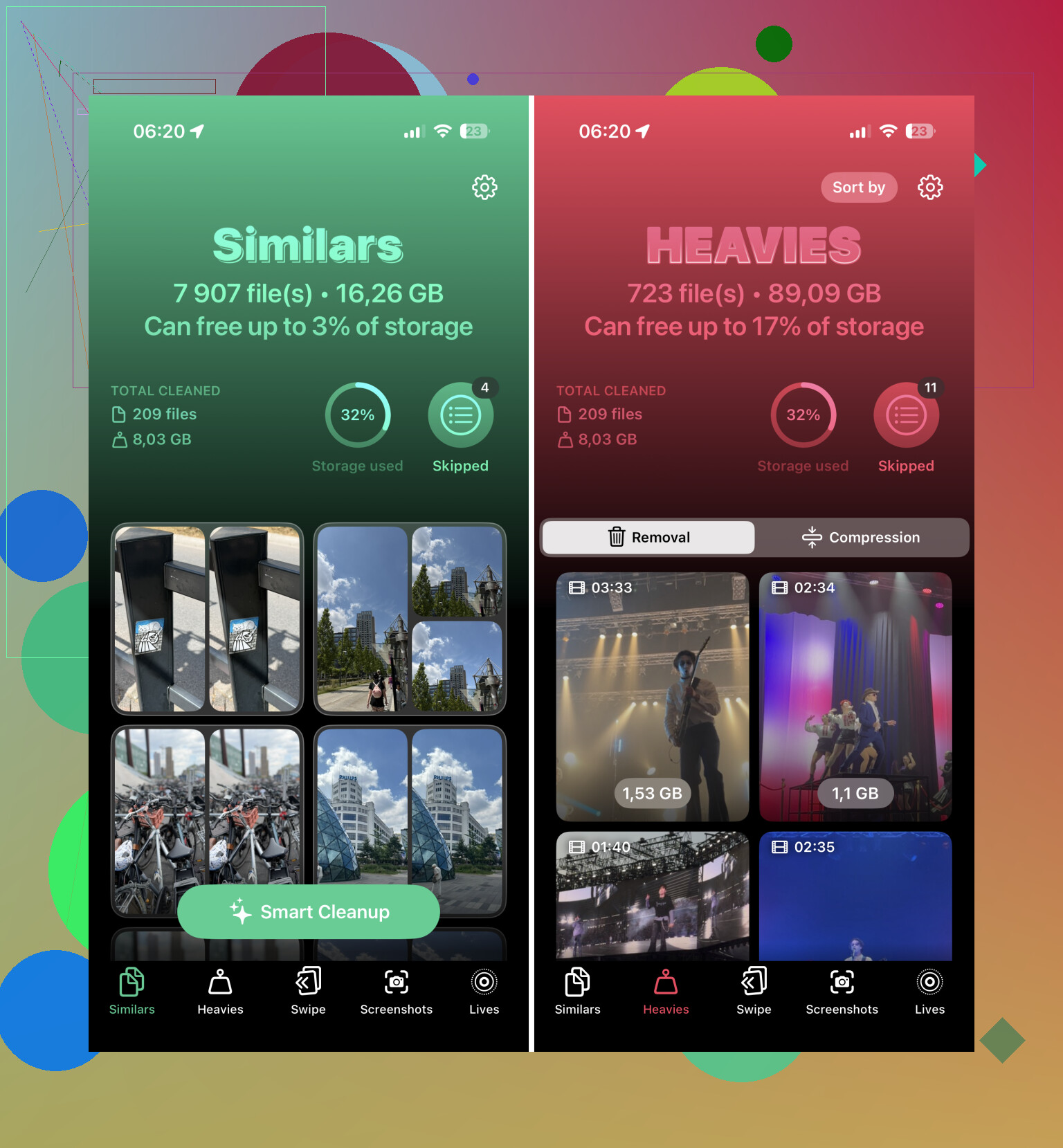
Se o problema for principalmente fotos repetidas ou várias imagens quase idênticas, fazer isso manualmente ainda é um sofrimento. A melhor opção que encontrei para isso é o Clever Cleaner. Normalmente sou bem desconfiado com apps de limpeza porque muitos deles empurram anúncios ou assinaturas, mas este é grátis e funciona melhor do que eu esperava.
A parte útil é o recurso Similares. Ele agrupa fotos que parecem quase iguais, como quando você tira várias fotos das mesmas pessoas só para conseguir uma em que todo mundo fique bem. Ele escolhe a Melhor Foto e marca as extras para que você possa analisá-las antes de apagar. Você ainda dá a palavra final e depois usa Deslizar para Apagar.
Use um computador se a biblioteca for enorme
Se você estiver excluindo milhares de itens, a tela do celular não é o melhor lugar para fazer isso. Se você usa o Fotos do iCloud, abra iCloud.com em um navegador de desktop.
A partir daí, você pode usar a tecla Shift para selecionar grandes intervalos de fotos muito mais rápido do que arrastando no seu iPhone. Exclua-as por lá, e as alterações devem sincronizar de volta com seu celular.
Esvazie Apagados Recentemente ou o espaço ainda não voltará
Esta é a parte que as pessoas não percebem: apagar fotos não libera o armazenamento imediatamente. Elas vão primeiro para Apagados Recentemente e podem ficar lá por 30 dias.
Vá até a parte inferior da aba Coleções, procure em Utilitários, abra Apagados Recentemente, toque em “Selecionar” e depois escolha “Apagar Tudo” se tiver certeza. Se você precisa de espaço agora, esta etapa é importante.
Mais um lugar para verificar: o app Arquivos. Imagens baixadas do Safari ou salvas de e-mails podem estar em “No Meu iPhone” ou “iCloud Drive” sem aparecer na sua biblioteca normal do Fotos.
Eu começaria por Capturas de Tela e depois usaria Clever Cleaner para duplicatas e fotos parecidas. Isso deve colocar a maior parte da bagunça sob controle bem rápido, provavelmente 90% dela em cerca de dez minutos se a sua biblioteca estiver cheia de lixo e repetições.
Se o Fotos do iCloud estiver ativado, excluir no seu iPhone também exclui do iCloud e dos seus outros dispositivos Apple, então não trate isso como limpar apenas o telefone.
Se o seu verdadeiro objetivo é armazenamento, tente primeiro Ajustes > Fotos > Otimizar Armazenamento do iPhone. Depois, exclua em massa apenas o lixo do qual você tem certeza, porque excluir em massa fotos sincronizadas é algo de que é fácil se arrepender.

O Fotos não tem um botão mágico de destruição em massa.
Se você quiser o método mais rápido no próprio celular, não comece na grade principal de fotos. Comece pelo que ocupa muito espaço. Alguns vídeos ou gravações de tela podem ocupar mais espaço do que centenas de fotos normais, então apagar fotos antigas em massa primeiro pode dar a sensação de que você fez muito e ainda assim mal mexer no número do armazenamento.
Vá em Fotos e toque primeiro nestes itens:
Vídeos
Gravações de tela
Capturas de tela
Sequências
Duplicatas, se esse álbum aparecer para você
Em cada álbum, toque em Selecionar e depois selecione várias linhas arrastando, em vez de tocar uma por uma. Se você estiver em um álbum filtrado que oferece Selecionar tudo, use isso, mas confira em qual álbum você realmente está antes de apagar. Selecionar tudo em Capturas de tela é bem diferente de selecionar um intervalo enorme e misto em Recentes.
A limpeza rápida mais eficiente que eu faria seria:
- Abra Vídeos e apague tudo que for obviamente inútil.
- Abra Gravações de tela e limpe as antigas.
- Abra Capturas de tela e selecione em massa por blocos.
- Abra Duplicatas e mescle/apague o que a Apple encontrar.
- Depois volte para Recentes/Biblioteca e selecione arrastando intervalos de datas antigas.
Concordo com @nachtschatten sobre o aviso do iCloud. Se o Fotos do iCloud estiver ativado, apagar não é o mesmo que remover deste iPhone. Isso apaga da biblioteca sincronizada. Se você só precisa recuperar espaço no celular, Otimizar armazenamento do iPhone é a primeira opção mais segura.
A ressalva sobre os apps de limpeza é que eles são melhores para fotos parecidas do que para triagem de armazenamento. Clever Cleaner ou qualquer coisa semelhante pode ajudar com dez selfies quase idênticas, fotos de comida, fotos em sequência e coisas assim. Mas se o seu problema é armazenamento, os vídeos devem vir antes das fotos duplicadas. Apagar 800 imagens duplicadas pode liberar menos espaço do que apagar três clipes longos em 4K.
Se você tiver um Mac, a forma menos irritante costuma ser conectar o iPhone e usar o app Fotos ou Captura de Imagem para importar ou arquivar primeiro, depois apagar em lotes maiores com mouse e teclado. No Windows, copiar primeiro as pastas DCIM do celular também pode funcionar, mas eu teria mais cuidado porque a organização das pastas é confusa e é mais fácil perder o controle do que você já salvou em backup.
E sim, depois de apagar, esvazie Apagados recentemente. Até você fazer isso, o celular basicamente mantém os arquivos em uma lixeira. Se você está tentando liberar espaço hoje à noite, só apagar pode não ser suficiente.
Se você precisa que o número de armazenamento mude imediatamente, não entre em pânico se ele ainda parecer cheio depois de excluir um lote enorme. Esvazie Apagados Recentemente como outros disseram, depois reinicie o telefone ou dê alguns minutos para Ajustes > Geral > Armazenamento do iPhone recalcular, porque essa tela pode ficar atrasada em relação à limpeza real.