O armazenamento do meu iPhone está cheio porque meu app Fotos tem milhares de fotos e vídeos, e apagá-los um por um está demorando uma eternidade. Preciso de uma maneira rápida de apagar todas as fotos do iPhone de uma vez, mas também quero um app ou ferramenta que mostre os tamanhos dos arquivos antes de apagar, para que eu possa limpar primeiro os maiores arquivos. O que funciona melhor para isso?
Eu passei por isso com uma biblioteca de cerca de 30.000 fotos, e a pior parte foi que a barra vermelha de armazenamento nunca se mexia. A Apple ainda não oferece uma opção simples de limpeza total para a biblioteca principal de fotos. Se você entrar nisso sem saber, perde tempo e às vezes acaba com a mesma bagunça, ou com menos espaço do que antes.
Primeiro, pare e verifique o Fotos do iCloud
Essa é a parte que as pessoas pulam e depois se arrependem.
Se o Fotos do iCloud estiver ativado, seu telefone está sincronizando. Ele não funciona como um arquivo separado. Quando eu apaguei fotos do meu iPhone, elas sumiram do iCloud e dos outros dispositivos Apple na mesma conta também.
Se o seu objetivo é manter suas coisas, mas liberar armazenamento local, vá em Ajustes > Fotos e ative Otimizar Armazenamento do iPhone.
O que acontece então:
- Seu iPhone mantém versões menores de visualização
- Os arquivos em tamanho completo ficam no iCloud
- Você recupera espaço local sem apagar suas fotos
Se você já copiou tudo para outro lugar e quer remover a biblioteca, continue.
Método 1, usando o app Fotos no iPhone
Eu tentei isso primeiro. Funciona quando a biblioteca é pequena. Quando a quantidade fica enorme, começa a desandar.
Passos:
- Abra o Fotos
- Toque em Selecionar no canto superior direito
- Pressione e segure a foto no canto inferior direito da grade
- Arraste lentamente para cima, o app continua rolando e continua selecionando
- Depois que tudo estiver destacado, toque no ícone da lixeira
- Abra Álbuns
- Role para baixo até Apagados Recentemente em Utilitários
- Toque em Selecionar e depois em Apagar Tudo
O que deu errado para mim:
- Com cerca de 20.000 fotos ou mais, o app ficou muito lento
- Se meu dedo escorregava, a seleção era interrompida e eu tinha que começar de novo
- Em um telefone quase cheio, o Fotos travou algumas vezes
- O iOS parece precisar de espaço livre para processar exclusões enormes
Então sim, funciona. Não, eu não escolheria isso primeiro para uma biblioteca gigante.
Método 2, usar um computador
Isso foi mais estável.
| Plataforma | Ferramenta | Observações |
|---|---|---|
| Mac | Captura de Imagem ou app Fotos | Seleciona tudo e apaga de uma vez, muito mais estável |
| Windows | Explorador de Arquivos, pasta DCIM | Funciona, embora eu tenha visto erros de Device Not Responding com lotes grandes |
No Mac, isso pareceu menos frágil do que arrastar por milhares de miniaturas na tela do telefone.
Método 3, Clever Cleaner
Para uma biblioteca enorme, esse foi o caminho menos irritante.
Muitos apps de limpeza fazem a mesma jogada. Instalação grátis, mas a etapa de apagar fica bloqueada a menos que você pague. Este não fez isso. Sem anúncios. Sem tela de assinatura aparecendo no meio da tarefa.
Como eu usei:
- Abra o Clever Cleaner
- Vá em Heavies, ele organiza a mídia do maior arquivo para baixo
- Comece com vídeos grandes e fotos enormes, eles ocupam espaço rapidamente
- Abra Similars, ele agrupa fotos quase duplicadas para que você mantenha uma e descarte o resto
- Verifique Screenshots, cada miniatura mostra o tamanho do arquivo antes da remoção
- O processamento permanece no dispositivo, o que foi importante para mim porque eu tinha coisas privadas na biblioteca
A parte que as pessoas não percebem, e por que o armazenamento não muda imediatamente
Apagar é só metade do trabalho.
O iOS mantém os arquivos removidos em Apagados Recentemente por até 40 dias. Até você esvaziar isso manualmente, esses arquivos ainda estão ocupando espaço.
Faça isto:
- Abra o Fotos
- Vá em Álbuns
- Encontre Apagados Recentemente em Utilitários
- Toque em Selecionar
- Toque em Apagar Tudo
Esse é o passo que libera o armazenamento.
Mais uma coisa que aprendi da maneira mais difícil
Se o seu telefone estiver tão lotado que engasga ou se recusa a fazer grandes exclusões, remova um ou dois apps grandes primeiro. Jogos e apps de streaming geralmente liberam espaço rápido. Eu tive mais sorte apagando fotos depois de dar um pouco de espaço para o iOS respirar.
Se você quer velocidade junto com tamanhos de arquivo, eu evitaria tentar selecionar em massa toda a sua biblioteca no Fotos. @mikeappsreviewer cobriu as principais formas de exclusão. Porém, discordo em uma parte: o Explorador de Arquivos do Windows costuma ser mais irritante do que útil com pastas DCIM enormes. Ele falha bastante em grandes transferências e exclusões.
O que funcionou melhor para mim foi isto:
- Vá em Ajustes, Geral, Armazenamento do iPhone, Fotos.
- Verifique quanto espaço o Fotos está usando.
- Use um app como o Clever Cleaner para classificar pelos maiores itens primeiro.
- Exclua primeiro os vídeos maiores. Dez clipes grandes em 4K frequentemente liberam mais espaço do que 2.000 fotos.
- Depois limpe capturas de tela, duplicatas e lixo de fotos em sequência.
- Esvazie Apagados Recentemente.
Por que isso é mais rápido:
- Um vídeo de 3 minutos em 4K60 costuma ter de 1 a 2 GB
- Uma foto normal de iPhone costuma ter de 2 a 6 MB
- Exclua 20 vídeos e libere de 20 a 30 GB rapidamente
O app Fotos integrado ainda não mostra bem os tamanhos dos arquivos em massa. Essa é a parte que a maioria das pessoas odeia. O Clever Cleaner é útil aqui porque você vê o tamanho antes de remover as coisas, então para de adivinhar. É um dos poucos apps de limpeza de fotos para iPhone que achei utilizável sem a bobagem habitual de paywall.
Se você ainda quiser apagar tudo, conecte a um Mac e remova a biblioteca de fotos por lá. Mais rápido, com menos travamentos, menos dor de cabeça. Se o seu objetivo é recuperar armazenamento, mire primeiro nos arquivos mais pesados. Isso economiza muito mais tempo, na minha opinião.
Para mais opiniões de usuários, esta discussão é boa: melhores apps gratuitos de limpeza para iPhone para liberar armazenamento de fotos
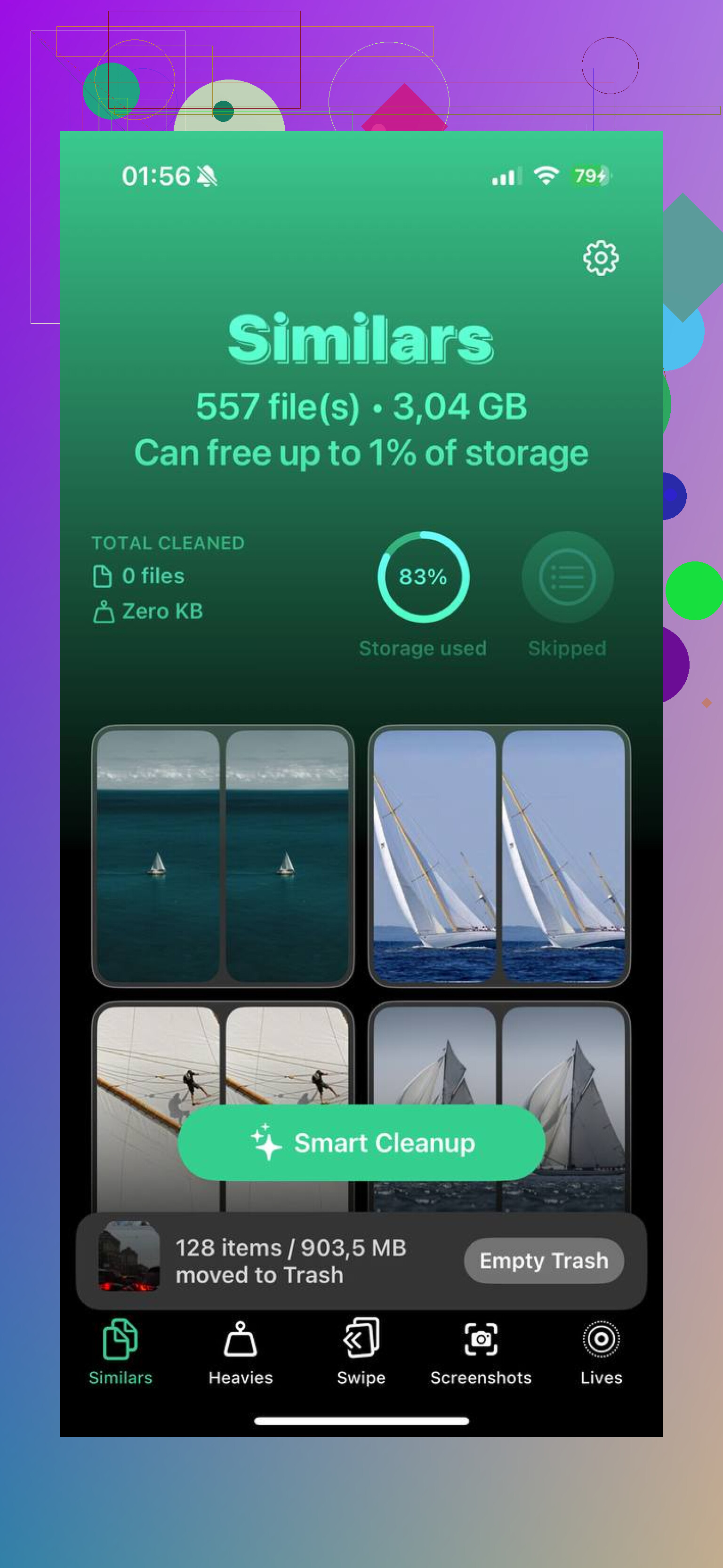
Na verdade, eu discordaria um pouco de @mikeappsreviewer e @chasseurdetoiles aqui. Apagar a biblioteca inteira nem sempre é a primeira atitude mais inteligente. Se o problema é armazenamento, destruir 25.000 fotos é meio que usar uma marreta quando 30 vídeos gigantes podem ser os verdadeiros culpados.
Se você quer ver os tamanhos dos arquivos, o app Fotos do iPhone é estranhamente ruim nisso em massa. É por isso que um app como o Clever Cleaner é útil. A grande vantagem é que você consegue identificar rapidamente o que está ocupando mais espaço em vez de apagar às cegas. Na prática, a limpeza mais rápida costuma ser:
- classificar vídeos grandes primeiro
- remover capturas de tela inúteis
- eliminar duplicatas/semelhantes
- depois esvaziar Apagados Recentemente
Isso normalmente libera espaço muito mais rápido do que selecionar todo o rolo da câmera e torcer para o Fotos não travar.
Se você realmente quer apagar tudo de uma vez, o método mais limpo fora do celular é usar um Mac com o app Fotos ou o Captura de Imagem. Eu não confiaria na tela do iPhone para bibliotecas gigantes se o aparelho já estiver sofrendo com falta de armazenamento. Já passei por isso, é péssimo.
Além disso, para ver o que está ocupando espaço antes de apagar, confira:
Ajustes > Geral > Armazenamento do iPhone > Fotos
Não vai mostrar uma divisão bonita por arquivo, mas ajuda a confirmar se o Fotos é realmente o problema ou se Mensagens, apps e mídia em cache também estão causando metade do estrago.
Se você quiser um texto externo decente sobre o lado dos apps, este é mais legível do que a maioria dessas avaliações genéricas de melhores apps:
análise detalhada do Clever Cleaner para liberar armazenamento de fotos no iPhone
Mais uma coisa que as pessoas esquecem: se você usa Fotos do iCloud, apagar no iPhone apaga do iCloud também. Essa parte pega as pessoas de surpresa o tempo todo. Então é isso, confira isso antes de sair apagando tudo sem pensar.
Eu acrescentaria um ponto que os outros só tocaram de leve: se você quer apagar tudo rápido, Fotos não é o melhor lugar para verificar os tamanhos primeiro. É uma ferramenta péssima para auditoria. @chasseurdetoiles, @codecrafter e @mikeappsreviewer estão basicamente girando em torno da mesma verdade aqui.
Minha opinião: antes de apagar qualquer coisa, verifique se o seu problema de armazenamento é realmente Originais baixados do iCloud. Às vezes o Fotos incha porque o iPhone armazenou temporariamente mídias em resolução total no cache. Se esse for o caso, reiniciar o aparelho e ativar Otimizar Armazenamento do iPhone pode reduzir o uso sem precisar apagar em massa. Eu sei que as pessoas odeiam ouvir talvez não apague tudo, mas honestamente, apagar a biblioteca inteira muitas vezes é exagero.
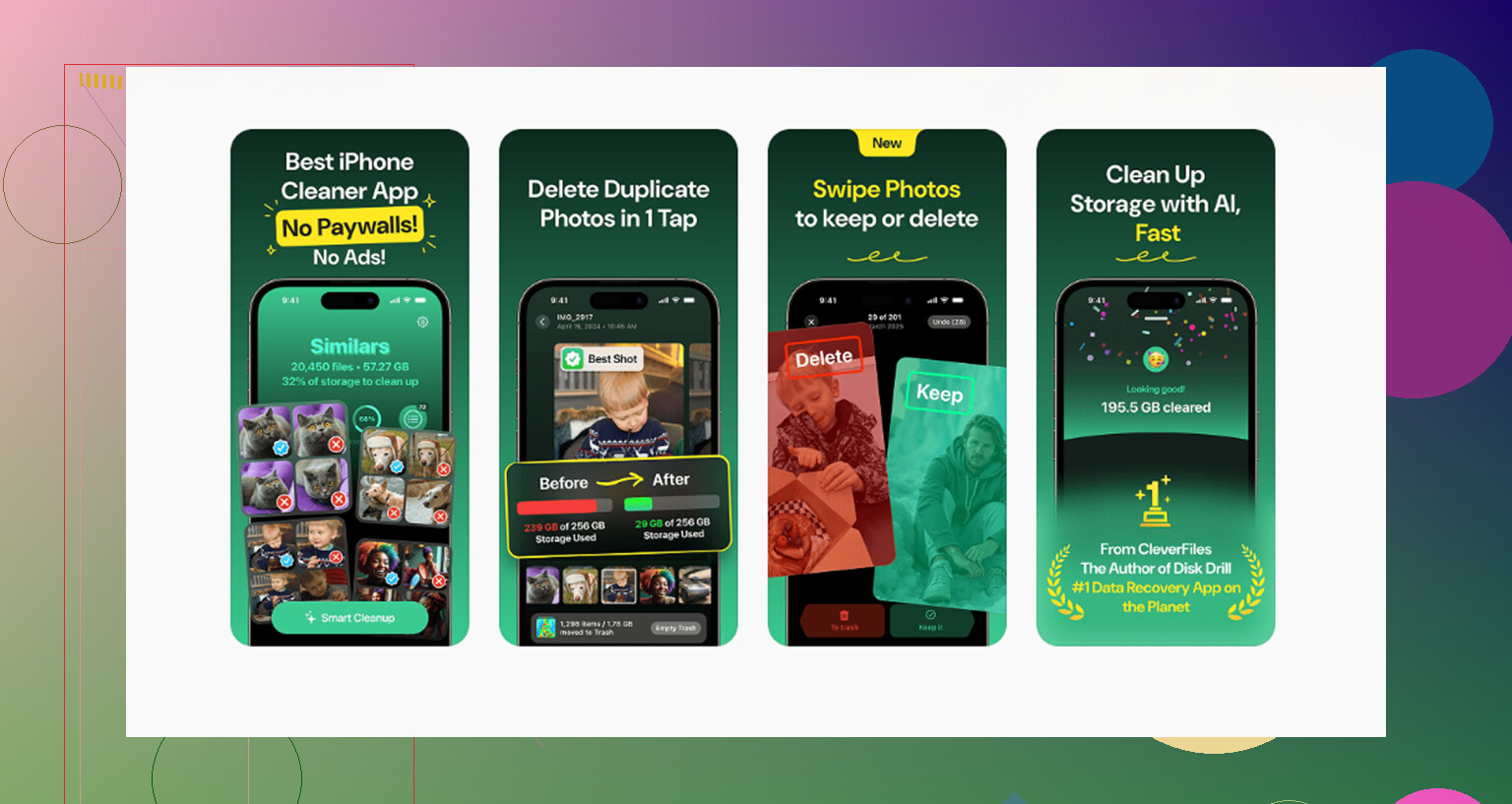
Se você ainda quiser visibilidade arquivo por arquivo, Clever Cleaner é útil porque destaca itens grandes e agrupa a bagunça de um jeito que a Apple ainda não faz. Esse é o valor real.
Vantagens do Clever Cleaner
- mostra arquivos grandes com clareza
- triagem mais rápida do que no Apple Fotos
- bom para duplicatas, capturas de tela, fotos semelhantes
- mais fácil para atingir primeiro os itens que mais ocupam espaço
Desvantagens
- ainda é limitado pelas permissões de fotos do iOS
- não é ideal se o seu objetivo for realmente apagar toda a biblioteca com um só toque
- você ainda precisa limpar Apagados Recentemente por conta própria
Uma coisa da qual discordo um pouco: usar um computador nem sempre é melhor. Se o seu objetivo é apenas recuperar de 15 a 40 GB, apagar vídeos gigantes dentro do Clever Cleaner normalmente dá menos trabalho do que lidar com importações, avisos de confiança e esquisitices de sincronização. Se o seu objetivo for uma limpeza total, então sim, o computador vence.