Meu iPhone diz que não há armazenamento suficiente para instalar a atualização mais recente do iOS, e não tenho certeza do que posso excluir com segurança sem perder nada importante. Já removi alguns apps e fotos, mas ainda preciso de mais espaço. O que devo limpar primeiro para liberar armazenamento e conseguir instalar a atualização?
Já bati nessa parede mais de uma vez. Você vai instalar uma atualização do iPhone, espera um toque rápido e pronto, aí o iOS joga Insufficient Space na sua cara. Parece ridículo, ainda mais quando o celular ainda parece meio utilizável. A parte boa é que você não precisa destruir suas fotos nem redefinir o aparelho inteiro.
O que me pegou no começo foi a matemática falsa por trás do tamanho da atualização. Se a Apple diz que a atualização tem 2 GB, seu celular muitas vezes precisa de bem mais do que 2 GB livres. Ele precisa de espaço extra para o download, descompactação, arquivos temporários e para mover coisas do sistema durante a instalação. Em saltos maiores de versão, como o iOS 26, eu buscaria uma folga mais perto de 15 GB a 30 GB. Irritante, sim. Normal também.
Aqui está o caminho que usei sem apagar meus dados.
Comece com a sujeira de armazenamento que você não vê
Uma vez tentei fazer isso na mão. Péssima ideia. Lento demais. A tela de armazenamento integrada mostra categorias, mas não ajuda muito quando sua biblioteca do Fotos está cheia de fotos duplicadas, vídeos enormes, gravações de tela antigas e tranqueira aleatória.
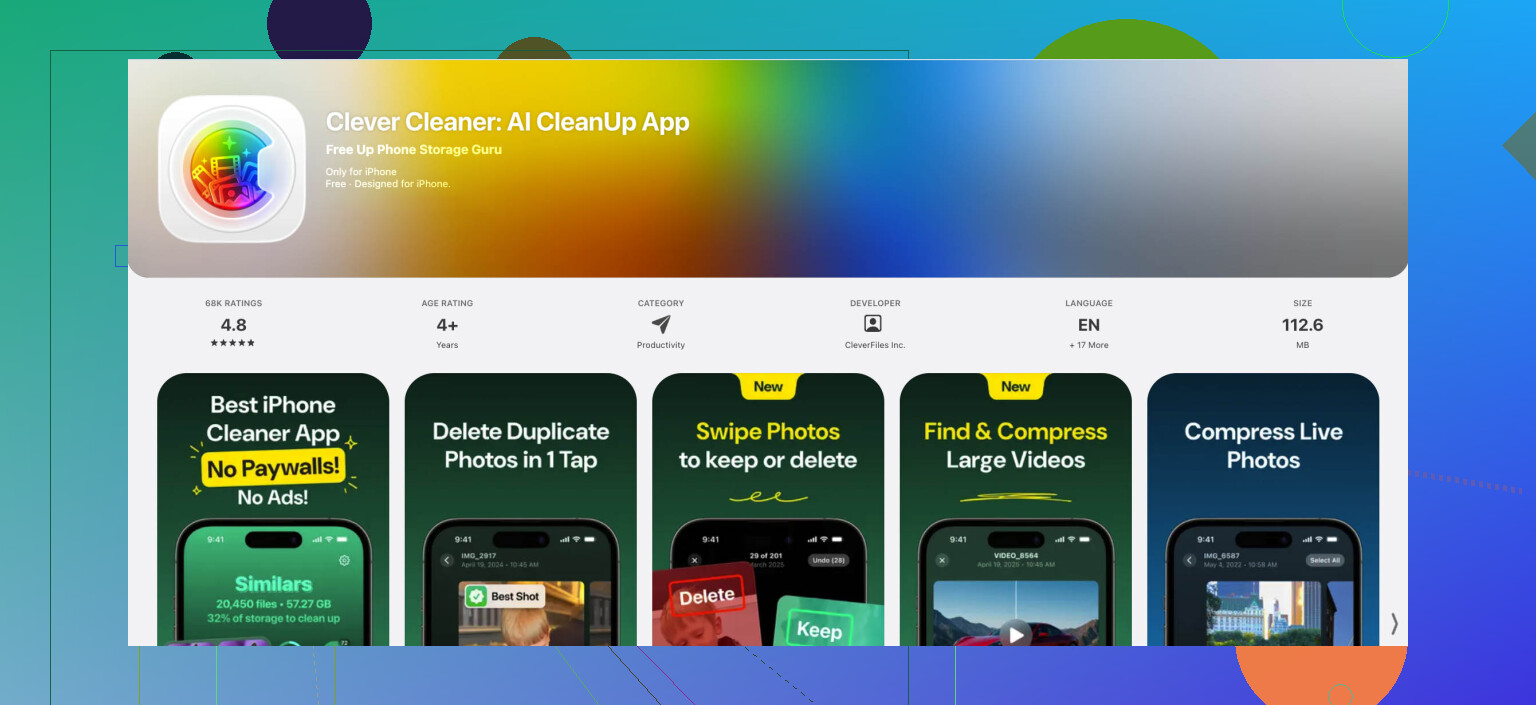
O que funcionou melhor para mim foi usar um app de limpeza. O que eu sempre indico para as pessoas é o Clever Cleaner. Continuei com ele porque era grátis, não empurrava assinaturas para cima de mim, e o app em si era pequeno, cerca de 113 MB quando verifiquei. No meu celular ele liberou alguns GB rápido, o suficiente para fazer a atualização andar.
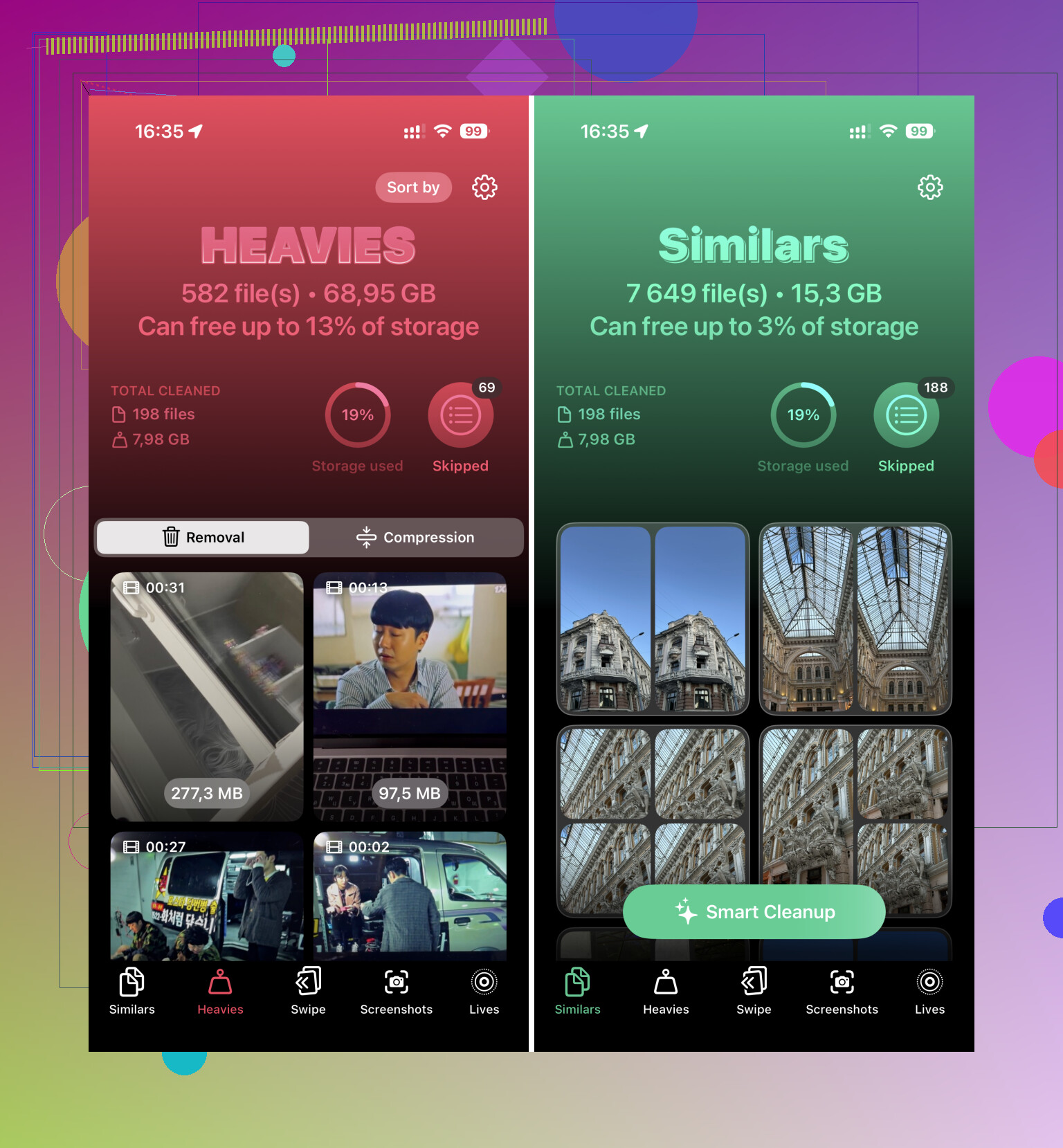
A parte que usei primeiro foi a seção Heavies. Ela lista vídeos grandes por tamanho, então os piores aparecem primeiro. Coisas como:
- uma gravação de tela antiga em 4K que você esqueceu
- um vídeo longo de show que você nunca revê
- downloads duplicados do Mensagens ou arquivos salvos do WhatsApp
Se você ainda quiser o vídeo, comprima. Se não, apague.
Depois eu rodei a varredura de fotos similares. Isso ajudou mais do que eu esperava. Fotos em grupo costumam ser uma bagunça. Você toca dez vezes, guarda uma, esquece as outras nove. Isso vai acumulando.
Uma coisa que muita gente deixa passar, eu também deixei na primeira vez. Depois de apagar fotos ou vídeos, abra o Fotos, vá em Apagados Recentemente e esvazie. Se você pular isso, o número de armazenamento quase não se mexe. O iPhone ainda segura os arquivos até você apagá-los de vez.
Descarregue apps em vez de apagá-los
Isso me salvou de refazer logins e perder dados de apps.
Vá aqui:
Ajustes > Geral > Armazenamento do iPhone
Escolha apps grandes que você não está usando agora e toque em Desinstalar App.
Isso remove o app em si, mas mantém seus documentos, dados salvos e ajustes. Depois, após a atualização, toque no app de novo e ele é baixado outra vez. Não precisa começar do zero. Usei isso em alguns jogos e em um app de edição que eu não abria havia semanas. Ganhei espaço rápido.
Se você apagar o app de vez, corre o risco de perder mais do que queria. Descarregar é a opção mais segura.
Verifique os lugares que ninguém verifica
Essas pastas ficam ignoradas por meses. Aí você abre e, pronto, lá se foram 4 GB.
Primeiro lugar:
App Arquivos > No Meu iPhone > Downloads
O meu tinha PDFs antigos, arquivos zip, anexos aleatórios do Safari e umas coisas que eu nem lembrava de ter salvo. Ordene por tamanho e remova primeiro as coisas maiores.
Segundo lugar:
Ajustes > Geral > Armazenamento do iPhone > Mensagens
Essa tela é útil. Ela detalha o armazenamento de conversas, fotos, vídeos, GIFs e outros anexos. Encontrei vídeos enormes em conversas antigas e apaguei só isso sem remover a conversa inteira. Uma forma melhor de enxugar o Mensagens sem fazer bagunça.
Tente o truque de limpeza de cache
Isso parece estranho, mas eu vi funcionar.
Abra o app Câmera e comece a gravar um vídeo em alta resolução, tipo 4K. Se o celular estiver com pouco espaço, o iOS às vezes inicia uma limpeza em segundo plano para liberar recursos do sistema e limpar dados temporários de cache. Você pode ver o armazenamento mudar depois disso.
A parte importante: apague o vídeo de teste depois. É fácil esquecer. Eu esqueci uma vez. Mandando bem, eu.
Isso nem sempre corrige Dados do Sistema inflados, embora tenha ajudado em um dos meus celulares mais antigos quando o gráfico de armazenamento parecia errado.
Se o celular ainda se recusar, atualize com um computador
Esse é o plano B em que mais confio quando o celular está lotado.
Conecte o iPhone a um Mac e use o Finder, ou a um PC com Windows e use o iTunes. Faça a atualização por lá.
Por que isso funciona melhor: o computador cuida de boa parte do download e da descompactação no próprio disco. Seu iPhone ainda precisa de algum espaço livre, mas não tanto quanto para fazer a atualização inteira direto no aparelho. Em um celular quase cheio, isso foi a diferença entre falhar três vezes e conseguir de primeira.
Depois da atualização, impeça que isso aconteça de novo
Quando a instalação terminar, entre em Fotos do iCloud e ative Otimizar Armazenamento do iPhone.
Essa opção mantém os originais em resolução total no iCloud e guarda versões menores, no tamanho do aparelho, no celular. Se sua biblioteca de fotos é a principal vilã do espaço, isso reduz as chances de você cair no mesmo problema de atualização da próxima vez.
Se você quiser a versão mais curta, aqui está:
Ordem rápida que eu seguiria
- Execute o Clever Cleaner
- Esvazie Apagados Recentemente no Fotos
- Descarregue apps grandes
- Limpe Downloads no Arquivos
- Remova anexos grandes do Mensagens
- Tente o truque de gravar com a câmera
- Atualize pelo Finder ou iTunes se o celular ainda disser não
Essa ordem me ajudou a passar por isso mais de uma vez. Não é elegante, mas funcionou.
Ignore apagar mais fotos primeiro. Eu faria coisas de menor risco antes de mexer nas memórias.
Algumas coisas que @mikeappsreviewer não cobriu, ou que eu faria um pouco diferente:
-
Apague o arquivo da atualização antiga do iOS.
Ajustes > Geral > Armazenamento do iPhone.
Procure por “Atualização do iOS”.
Apague.
Às vezes um download com falha fica ali e consome de 1 a 5 GB. -
Reinicie o telefone após a limpeza.
Não é mágica, mas o iOS às vezes mantém os cálculos de armazenamento errados até reiniciar. Já vi de 2 a 3 GB reaparecerem após reiniciar. Bobo, mas real. -
Desative e ative novamente a Sincronização para apps pesados.
Música, Podcasts, downloads da TV, Netflix, Spotify, arquivos offline do YouTube. Esses downloads se acumulam rápido.
Verifique cada app diretamente. Remover mídia offline é mais seguro do que apagar arquivos pessoais. -
Dados do Safari.
Ajustes > Safari > Limpar Histórico e Dados dos Sites.
Se você usa Chrome, verifique o armazenamento dele também.
Isso não vai liberar muito espaço para todo mundo, então discordo um pouco de quem trata truques de cache como uma grande solução. Normalmente são megabytes, não milagres. Ainda assim, vale 2 minutos. -
Anexos do Mail.
O app Mail faz cache de anexos de forma ruim. Se o Mail estiver muito grande no Armazenamento do iPhone, remova e adicione a conta novamente. Isso geralmente limpa o cache local sem apagar os e-mails do servidor. -
Gravador e GarageBand.
As pessoas esquecem dos dois. Um memo longo sem compressão ou um arquivo de projeto fica grande rápido.
Se você quiser uma verificação rápida de fotos duplicadas e mídia grande, o Clever Cleaner é bom para isso. Além disso, uma coletânea de análises de limpadores falou dele aqui:
Análises independentes do Clever Cleaner e como ele ajuda a liberar armazenamento no iPhone
Melhor ordem:
Apague o arquivo da atualização antiga, remova downloads offline, verifique o Mail, limpe os dados do navegador, reinicie e depois tente atualizar novamente. Se ainda falhar, use um computador para a instalação.
Uma coisa que eu acrescentaria ao que @mikeappsreviewer e @codecrafter disseram: verifique se a própria atualização está configurada para baixar automaticamente durante a noite. Já tive iPhones que continuavam tentando, falhando e acumulando arquivos temporários inúteis até eu desativar Atualizações Automáticas, reiniciar e depois tentar novamente manualmente. Não é uma grande solução, mas às vezes destrava as coisas.
Além disso, eu não pegaria pesado demais apagando fotos aleatórias uma por uma. Esse é o caminho mais lento e mais irritante possível. Primeiro, coisas mais seguras:
- remova mapas baixados no Apple Maps ou Google Maps
- apague vozes da Siri baixadas se você adicionou extras
- verifique o Books em busca de PDFs/audiolivros grandes
- remova podcasts antigos marcados como salvos
- apague projetos de vídeo no CapCut, iMovie, VN etc. Eles podem ser enormes e as pessoas esquecem que existem
Se Fotos ainda for o problema, usar o Clever Cleaner sinceramente é mais fácil do que procurar manualmente, especialmente para fotos duplicadas e vídeos grandes. Eu usaria isso antes de sair apagando coisas às cegas.
Outro ponto que quase ninguém menciona o suficiente: se você tiver espaço suficiente no iCloud, mova temporariamente primeiro os arquivos pessoais mais arriscados para lá e depois apague as cópias locais. A mesma ideia vale para Google Photos, Dropbox ou um notebook. Isso cria espaço sem realmente perder nada. Só tenha certeza de que o envio terminou antes de apagar, obviamente.
E sim, se você quiser mais contexto antes de testar um app de limpeza, esta avaliação no Reddit do Clever Cleaner para liberar armazenamento do iPhone é bem fácil de ler.
Minha ordem seria:
- Apagar arquivos de projetos antigos e mídia offline
- Fazer backup ou mover arquivos para fora do dispositivo
- Usar o Clever Cleaner para duplicatas/mídia pesada
- Reiniciar
- Tentar atualizar
- Se ainda falhar, usar um computador
Sinceramente, apps de edição e downloads offline são os devoradores sorrateiros de armazenamento com muito mais frequência do que as pessoas pensam.