Meu disco rígido parou de aparecer de repente, e estou tentando recuperar arquivos importantes, como fotos de família e documentos de trabalho, antes que algo piore. Estou procurando as melhores etapas, softwares ou opções de reparo para recuperação de dados de disco rígido que realmente funcionem sem arriscar perda permanente de dados.
Já vi isso dar errado rápido, então o primeiro passo é chato, mas importante. Pare de gravar qualquer coisa na unidade. Nada de instalar, baixar ou ficar movendo pastas de um lado para o outro. Se você continuar usando, seus dados antigos vão sendo substituídos aos poucos, e as chances de recuperação caem.
Antes de executar qualquer ferramenta, observe como o HDD se comporta. Eu verificaria coisas assim:
cliques repetidos
gira, para, gira, para, repetidamente
sons de raspagem ou atrito
desconexões aleatórias
a unidade sumindo do Windows ou do macOS
leituras extremamente lentas
Se você ouvir cliques altos, eu trataria isso como problema de hardware até que se prove o contrário. Um disco rígido normal não fica ali fazendo clique-clique-clique como um metrônomo morrendo.
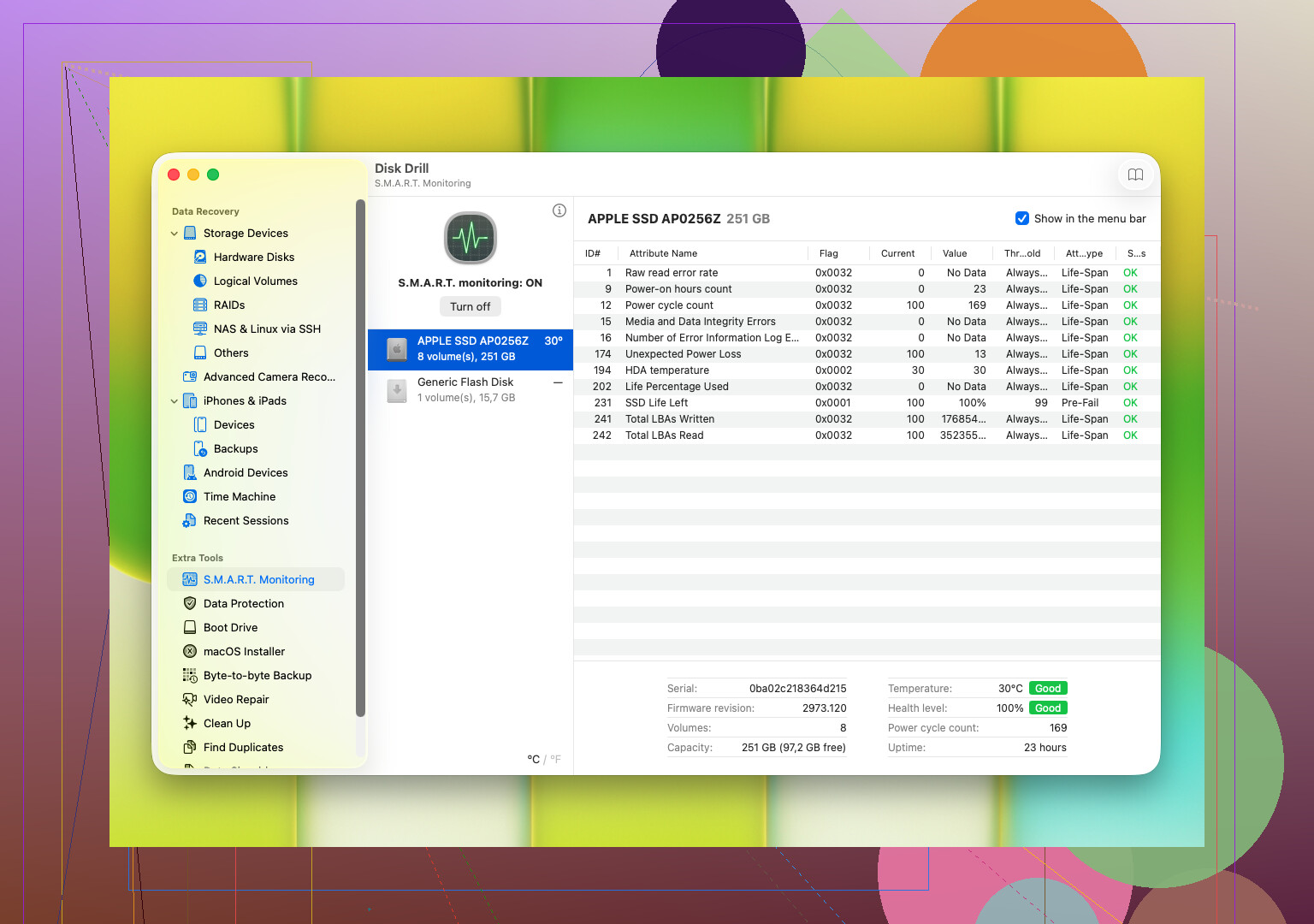
Uma coisa que vale a pena verificar logo no começo é o S.M.A.R.T. data da unidade. Este é o registro de integridade embutido no disco. Já usei isso para identificar setores defeituosos, erros de leitura, contagens de setores realocados, problemas de temperatura e outros sinais de que o disco está se desgastando. Muitas ferramentas de disco leem essas informações.
Se a unidade parece fisicamente doente, especialmente com cliques ou com os valores S.M.A.R.T. piorando, não force com varreduras repetidas. Não execute o CHKDSK. Não tente etapas aleatórias de reparo de postagens antigas de fóruns. Fiz isso uma vez, anos atrás, em uma unidade com falha e isso piorou as coisas, rápido. Nesse ponto, o caminho mais seguro é:
fazer uma imagem byte a byte imediatamente, se a unidade ainda estiver legível
enviá-la para um profissional se os arquivos forem importantes o suficiente
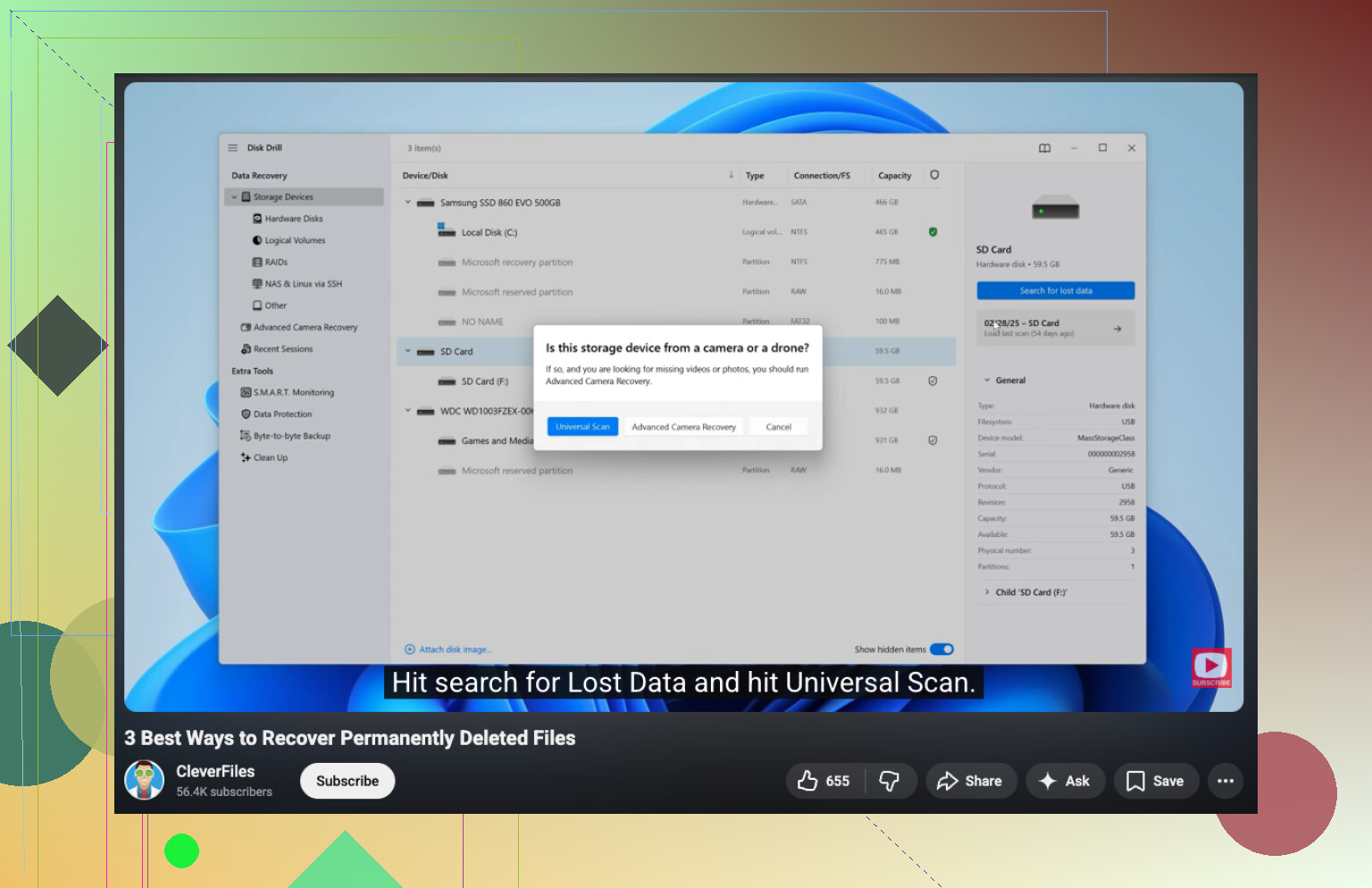
Se a unidade ainda responder de forma estável, então eu passaria logo para um software de recuperação, antes que a condição mude. Uma opção com a qual as pessoas costumam começar é o Disk Drill. Ele geralmente é simples o bastante para arquivos excluídos, unidades formatadas, partições corrompidas, volumes RAW e discos que o sistema de repente se recusa a abrir.
O que me chamou a atenção no Disk Drill foi o fluxo de trabalho. Ele reúne vários métodos de varredura, funciona com sistemas de arquivos comuns do Windows e do macOS, e permite visualizar os arquivos antes da recuperação. Essa etapa de visualização importa mais do que as pessoas imaginam. Se suas fotos ou documentos abrirem na visualização, isso é um sinal melhor de que ainda estão intactos. Ele também lê informações S.M.A.R.T. e permite criar uma imagem de backup byte a byte, o que ajuda quando uma unidade está ficando instável, mas ainda não parou de vez.
Se você for por esse caminho, o processo é bem simples:
Conecte o HDD.
Instale o Disk Drill em outro lugar, não na unidade com problema.
Escolha o disco com problema na lista.
Execute a varredura.
Deixe terminar ou examine os arquivos encontrados enquanto ela é executada.
Visualize o que você quer recuperar.
Recupere tudo para outra unidade.
Um detalhe pequeno, mas importante: não restaure os arquivos de volta no mesmo HDD. Eu sei que parece mais fácil. É uma má ideia.
Se o software parar de reconhecer a unidade, a varredura travar ou os ruídos piorarem durante a leitura, pare por aí. Eu não continuaria mexendo nela. Nesse estágio, a recuperação por software começa a parecer insegura, e o problema muitas vezes é dano físico em vez de dano nos arquivos.
Se a unidade não estiver aparecendo, eu dividiria isso em 3 categorias.
-
Problema de conexão.
Experimente um novo cabo USB, uma nova porta, uma nova fonte de alimentação se for um HDD externo e um computador diferente. Já vi gabinetes com defeito esconderem um disco saudável. Em unidades de desktop, a placa bridge USB falha muito mais do que as pessoas imaginam. -
O sistema vê o disco, mas não os arquivos.
Verifique o Gerenciamento de Disco no Windows ou o Utilitário de Disco no Mac. Se a unidade aparecer como não alocada, RAW ou sem letra de unidade, pare de tentar correções aleatórias. @mikeappsreviewer está certo sobre evitar atividade de gravação, mas eu acrescentaria uma coisa. Até mesmo desconectar e reiniciar repetidamente é pesado para um HDD com falha, então mantenha os testes curtos e limitados. -
Falha de hardware.
Se o BIOS ou o Gerenciamento de Disco nunca o reconhecer, ou se a capacidade aparecer como 0 MB, o software não fará muita coisa. Isso já é caso de laboratório.
Para recuperação por software, o Disk Drill é uma boa primeira tentativa se o disco ainda aparecer no sistema operacional. Eu gosto mais dele para danos no sistema de arquivos do que para hardware morto. R-Studio e UFS Explorer são mais fortes para casos estranhos de partição, mas são menos amigáveis para iniciantes e é mais fácil fazer besteira se você estiver em pânico.
Melhor ordem que eu usaria:
Clone a unidade primeiro, recupere a partir do clone depois.
Use uma unidade sobressalente grande.
Execute a recuperação na imagem, não no original.
Salve os arquivos recuperados em uma terceira unidade, se possível.
Para fotos e documentos, a visualização dos arquivos importa mais do que a velocidade da varredura. Se as visualizações funcionarem, suas chances são melhores.
Se você precisar de um guia claro sobre como recuperar arquivos excluídos ou perdidos de um disco rígido, este vídeo é bom:
assista a este passo a passo de recuperação de arquivos de disco rígido
Formulação simples e amigável para SEO para o seu problema:
recuperar arquivos excluídos ou perdidos de um disco rígido
Uma coisa da qual discordo um pouco no conselho habitual. As pessoas partem para a recuperação profissional rápido demais em unidades que não estão clicando. Se o disco estiver estável, legível e frio, um clone adequado mais o Disk Drill costuma ser a primeira atitude mais inteligente. Se ele clicar, raspar ou desaparecer no meio da leitura, pare.
Eu acrescentaria uma coisa ao que @mikeappsreviewer e @hoshikuzu disseram: verifique se a unidade está falhando por causa do gabinete, e não do próprio disco. Unidades externas adoram simular um “disco morto” quando, na verdade, é a placa USB-SATA fazendo besteira. Se for um HDD externo e você se sentir à vontade para abri-lo, às vezes remover a unidade de fato e conectá-la diretamente via SATA ou com um adaptador confiável é o caminho.
Além disso, vou discordar levemente do impulso de “fazer uma varredura o quanto antes”. Se a unidade mal está se mantendo funcionando, até uma varredura normal pode ser demais. Minha ordem é:
- Ver se a BIOS / Gerenciamento de Disco o detecta
- Se sim, clonar ou criar uma imagem primeiro, se possível
- Depois executar as ferramentas de recuperação na cópia
- Recuperar apenas para outro disco
Se a partição sumiu, mas o tamanho da unidade aparece corretamente, isso geralmente é mais promissor do que as pessoas pensam. Se aparecer 0 bytes, fizer cliques ou desaparecer a cada poucos minutos, pare de mexer com isso.
Quanto ao software, o Disk Drill é bom para uma primeira tentativa em uma unidade legível, principalmente porque a visualização prévia é útil para fotos/documentos. Eu também consideraria o DMDE para coisas de reconstrução de partição, embora a interface seja meio feia, para ser sincero.
E não use CHKDSK se os arquivos forem importantes. As pessoas continuam fazendo isso e depois ficam chocadas quando a estrutura de pastas é destruída.
Se você quiser mais dicas da comunidade, esta discussão tem alguns bons conselhos sobre recuperação de disco rígido:
dicas de recuperação de disco rígido de usuários reais

Eu acrescentaria um ponto que os outros só mencionaram de leve: alimentação e temperatura. Uma fonte fraca, um hub USB instável ou um gabinete externo superaquecendo podem fazer um drive relativamente saudável desaparecer. Se ele aparece por um minuto e some, toque no gabinete. Se estiver quente a ponto de parecer suspeito, é um mau sinal.
Onde eu discordo um pouco do pessoal do “abre e tenta algumas coisas”: se for um externo moderno com criptografia por hardware na placa USB, remover o disco pode na verdade complicar a recuperação. Então, antes de abrir, verifique o modelo.
Para recuperação de fato, o Disk Drill é uma boa opção quando o drive ainda está legível.
Prós
- visualização prévia fácil para fotos/documentos
- interface simples
- boa varredura inicial
- pode funcionar bem para RAW/partições perdidas
Contras
- não é minha primeira escolha para drives realmente danificados
- varreduras profundas podem levar uma eternidade
- menos preciso do que ferramentas como R-Studio ou DMDE
Minha ordem seria:
- Testar com alimentação/cabo/porta diretos, evitar hubs
- Verificar se a capacidade exata aparece corretamente
- Se sim, criar uma imagem primeiro
- Executar a recuperação na imagem
- Salvar os arquivos em outro lugar
Se o drive clicar, desaparecer ou ficar lento a KB/s, pare com o faça você mesmo. @hoshikuzu, @sternenwanderer e @mikeappsreviewer estão basicamente apontando na mesma direção nesse ponto, e essa parte está certíssima.