Meu pendrive estava funcionando bem, mas agora aparece como vazio, embora diga que o espaço ainda está sendo usado. Eu tinha fotos importantes e arquivos de trabalho nele, e realmente preciso de ajuda para descobrir se os dados estão ocultos, corrompidos ou ainda podem ser recuperados. Estou procurando orientações sobre etapas seguras de recuperação de arquivos de USB antes que eu piore a situação.
Arquivos excluídos de uma unidade USB, o que eu faria primeiro
Sim, isso já aconteceu comigo. Você abre o pen drive, as coisas sumiram, e seu estômago despenca por um segundo.
O principal é simples. Pare de gravar qualquer coisa no USB agora mesmo.
Não mova arquivos para ele. Não o formate. Não salve arquivos recuperados de volta nele. Na maioria das unidades USB, os arquivos excluídos não vão para a Lixeira normal do Windows. O sistema de arquivos marca o espaço como livre, mas os dados antigos geralmente permanecem lá até que novos dados os substituam. Se você percebeu isso cedo, suas chances ainda são razoáveis.
Verificações rápidas antes do software de recuperação
Eu gastaria dois minutos com isso antes de fazer a varredura:
- No Explorador de Arquivos, ative os itens ocultos e examine o USB novamente.
- Verifique se há pastas ocultas chamadas
$RECYCLE.BIN,RECYCLER,RECYCLEDou.Trashesse a unidade foi conectada a um Mac antes. - Procure em qualquer local de sincronização ou backup para onde os arquivos possam ter sido copiados anteriormente.
- Deixe as ferramentas de reparo de lado por enquanto, a menos que a unidade não abra e você já tenha desistido de qualquer coisa que ainda esteja lá.
Já vi arquivos parecerem excluídos quando estavam apenas ocultos por atributos incorretos, lixo de malware ou alguma falha no sistema de arquivos. O truque da pasta de lixeira não funciona com frequência em pen drives, mas é rápido, então eu ainda verificaria.
Se os arquivos sumiram, faça uma varredura na unidade
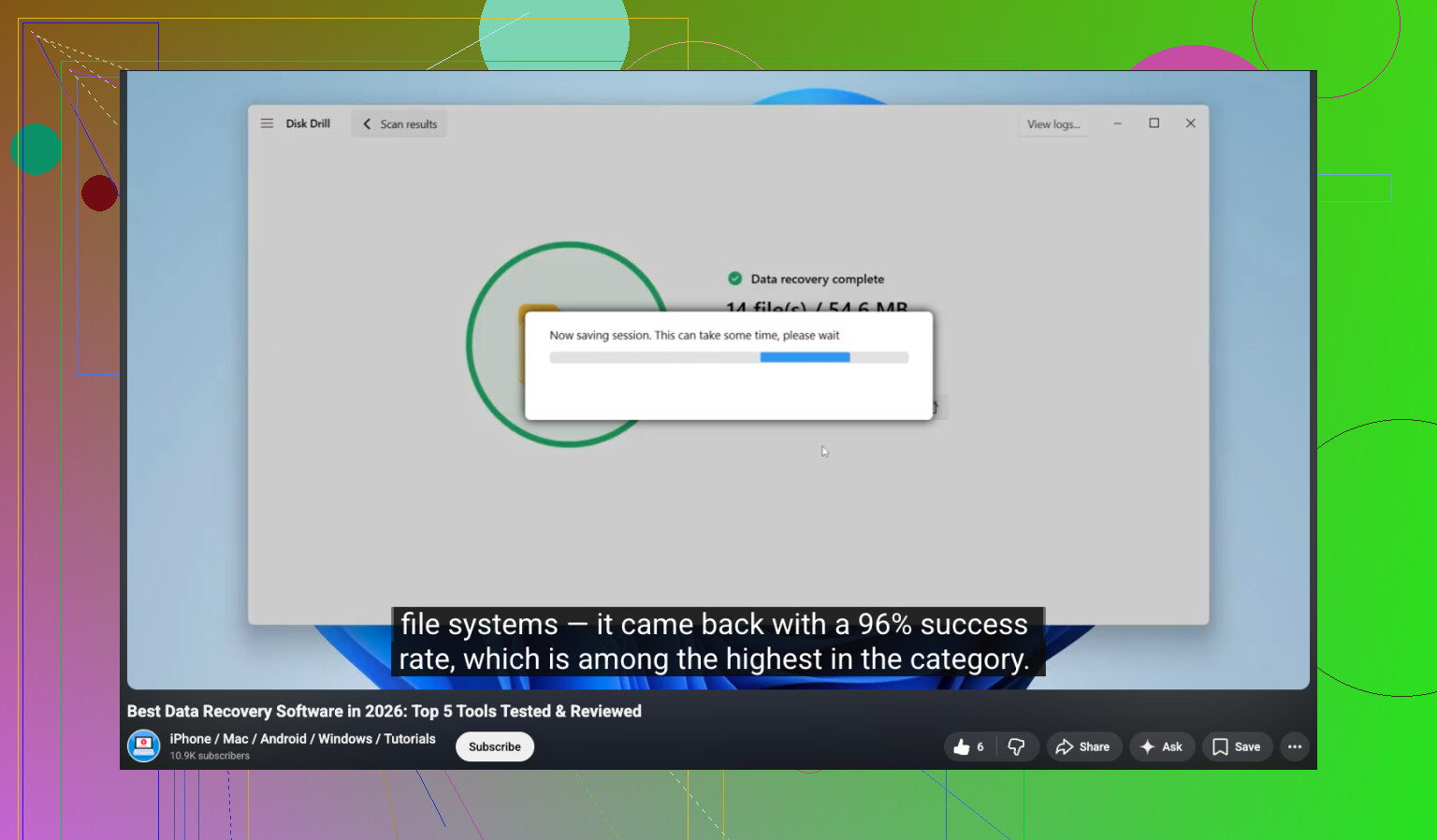
Nesse ponto eu passaria para um software de recuperação. Já tive resultados razoáveis com o Disk Drill para recuperação em USB, principalmente porque ele não faz você brigar com o terminal por uma hora. Ele lê formatos comuns de USB como FAT32, exFAT e NTFS, e a etapa de visualização ajuda a separar o que vale a pena recuperar.
As etapas são simples:
- Instale o Disk Drill no seu computador, não no pen drive.
- Conecte a unidade USB.
- Selecione o USB no aplicativo.
- Inicie a varredura de dados perdidos.
- Visualize o que aparecer.
- Recupere os arquivos para o seu PC ou para outra unidade, nunca para o mesmo USB.
Essa última etapa importa mais do que as pessoas imaginam. Se você restaurar os arquivos de volta no mesmo pen drive, pode sobrescrever outros dados excluídos que ainda não recuperou. Fiz isso uma vez anos atrás e, sim, foi uma péssima ideia.
Como avaliar os resultados da varredura
O recurso de visualização é a parte em que eu prestaria atenção.
Se um arquivo abre na visualização, suas chances geralmente são melhores. Se você ainda vê os nomes originais e os caminhos das pastas, melhor ainda. Quando o software mostra apenas arquivos reconstruídos com nomes genéricos, a recuperação ainda pode funcionar, mas organizar tudo fica irritante bem rápido.
Sobre o Windows File Recovery
A Microsoft tem sua própria ferramenta, o Windows File Recovery. Ela funciona, mas eu só usaria se você estiver à vontade com ferramentas de linha de comando. A saída tende a parecer bagunçada, e exige mais paciência. Se você quiser o caminho mais curto, o Disk Drill é mais fácil.
Uma ferramenta que eu não executaria primeiro
Eu pularia o CHKDSK nesta fase.
O CHKDSK serve para problemas no sistema de arquivos, não para restaurar arquivos excluídos com segurança. Ele pode reparar corrupção, claro, mas também altera coisas na unidade. Eu recuperaria primeiro, repararia depois. Já vi o Windows tentar corrigir um disco e deixar menos coisas para recuperar.
A versão curta
Se esse USB fosse meu, eu faria isto:
- Pare de usar a unidade.
- Verifique arquivos ocultos e pastas do tipo lixeira.
- Faça uma varredura com o Disk Drill.
- Salve os arquivos recuperados em outro lugar.
Se você mal usou o USB desde a exclusão, suas chances são muito melhores. Se você continuou copiando coisas para ele depois do erro, a situação piora bem rápido.
Se a unidade parecer vazia, mas o espaço usado ainda estiver lá, eu trataria isso primeiro como um problema do sistema de arquivos, não como um caso de exclusão. Pequena discordância com @mikeappsreviewer em um ponto: eu não gastaria muito tempo procurando pastas da lixeira em um pendrive USB. Arquivos ocultos e entradas de diretório danificadas são mais comuns.
Faça isto nesta ordem.
-
Teste o USB em outro PC.
Se ele mostrar arquivos lá, seu primeiro sistema tem um problema de Windows, driver ou porta USB. -
Verifique o Gerenciamento de Disco.
Se a partição aparecer como RAW, não alocada ou sem rótulo de sistema de arquivos, os dados muitas vezes ainda estão presentes, mas a tabela de arquivos está danificada. -
Execute este comando antes das ferramentas de reparo:
attrib -h -r -s /s /d X:*.*
Substitua X pela letra da sua USB. Isso revela arquivos ocultados por malware ou por atributos incorretos. Já vi isso corrigir pendrives aparentemente vazios em uns 2 minutos. -
Se os arquivos ainda não aparecerem, faça primeiro uma imagem byte a byte da USB e depois escaneie a imagem, não o pendrive. Isso importa se a USB estiver falhando. A memória flash USB tende a morrer sem muito aviso. Se as leituras estiverem lentas, travarem ou desconectarem, pare de mexer nela.
-
Depois use o Disk Drill na imagem ou na USB se a unidade estiver estável. Foque primeiro em fotos e documentos. Recupere para o seu PC, não de volta para a USB.
-
Após a recuperação, execute o chkdsk somente se quiser tentar tornar o pendrive utilizável novamente. Não antes. O CHKDSK muitas vezes corrige a estrutura de pastas até a destruição total. Já vi acontecer, infelizmente.
Se quiser um passo a passo visual, este guia em vídeo de recuperação de dados USB para arquivos ocultos ou ausentes cobre bem o básico.
Se a USB fizer cliques, cair offline ou mostrar 0 bytes, pule o software e vá direto a um profissional. Nesse ponto, cada leitura extra prejudica suas chances.

Se o USB aparece vazio, mas o espaço usado ainda está lá, eu trataria isso como um problema de visibilidade de diretório/sistema de arquivos antes de presumir que os arquivos sumiram de vez. Discordo um pouco de @mikeappsreviewer e @chasseurdetoiles em um ponto: eu também verificaria a unidade no Linux, se puder. Um USB live do Ubuntu às vezes lê pastas com as quais o Windows se comporta de forma estranha, especialmente em unidades exFAT/FAT.
Algumas coisas que eles não abordaram muito bem:
- Verifique Propriedades > Ferramentas e veja primeiro o tipo de sistema de arquivos, mas ainda não clique em reparar.
- Abra o Visualizador de Eventos e veja se o Windows está registrando erros de I/O de disco/USB. Se sim, isso aponta mais para instabilidade de hardware do que para arquivos ocultos.
- Use uma ferramenta como USBDeview ou o Gerenciador de Dispositivos para remover a entrada do dispositivo e depois reconecte. Parece bobagem, mas já vi informações de montagem desatualizadas causarem um comportamento estranho.
- Se as fotos forem o mais importante, tente uma etapa de file carving, não apenas recuperação normal. Às vezes a estrutura de pastas está destruída, mas arquivos JPG/RAW/PDF ainda podem ser recuperados.
Se a unidade for lida normalmente e permanecer conectada, o Disk Drill ainda é uma escolha sólida para recuperação de USB porque pode verificar partições perdidas além de dados excluídos/ocultos. Eu diria que é uma das melhores opções de software de recuperação de dados para USB e pen drive para usuários comuns. Visualize primeiro e depois recupere para o seu disco interno.
Além disso, este passo a passo de recuperação de dados de USB vale a pena conferir.
Se o pen drive começar a desconectar, ficar muito lento ou travar o Explorer, pare. É aí que as pessoas pioram a situação bem rápido.