Meu disco rígido começou a apresentar setores defeituosos, e agora alguns arquivos demoram para abrir ou não copiam de jeito nenhum. Estou preocupado que a unidade esteja falhando completamente e preciso de ajuda com a maneira mais segura de recuperar os dados antes que piore. Procuro orientação sobre recuperação de dados de disco rígido, reparo de setores defeituosos e se devo clonar a unidade primeiro.
Disco rígido com setores defeituosos. O que eu fiz e o que eu faria de novo.
Isso aconteceu comigo uma vez em um drive externo antigo cheio de fotos e arquivos de projeto. O primeiro sinal foram leituras lentas. Depois o Windows começou a mostrar erros de setor defeituoso. Um dia depois, parecia que o drive estava se movendo na lama. Se você está vendo isso agora, pare de usar o drive.
Se for externo, desconecte-o. Se for interno, deixe-o quieto e faça seu trabalho em outra máquina. Cada leitura ou gravação extra coloca mais estresse em um drive que já parece instável.
Os setores defeituosos normalmente se dividem em duas categorias.
Setores defeituosos lógicos. São erros de lógica. Os dados e suas informações de verificação de erro não coincidem. Inconveniente, sim. Às vezes recuperável.
Setores defeituosos físicos. Isso é dano físico no próprio disco. Velhice, impacto, desgaste, azar. Se você ouvir cliques, ruídos de raspagem ou bipes estranhos, eu não mexeria com recuperação por conta própria. Já vi pessoas continuarem repetindo varreduras até o drive parar de aparecer de vez. Nesse ponto, você está falando de recuperação em laboratório.
Se o drive ainda monta ou pelo menos aparece no sistema, sua melhor jogada é criar uma imagem dele primeiro. Não escanear. Não navegar nele. Criar uma imagem.
O que você quer é uma cópia byte a byte do drive inteiro em um disco saudável. O motivo é simples. As varreduras de recuperação forçam bastante um drive com falha. Elas leem o disco inteiro repetidamente, e eu já vi drives fracos morrerem durante esse processo. Uma imagem dá a você uma cópia funcional para recuperar os dados enquanto o original é desligado e deixado de lado.
Uma ferramenta que as pessoas continuam usando para isso é o Disk Drill. A parte útil aqui é o recurso de backup byte a byte. Ele foi feito para drives instáveis e lida com blocos defeituosos de um jeito que faz mais sentido do que martelar o disco em uma única passagem. Ele pula os pontos problemáticos e depois tenta novamente com tamanhos de bloco menores. Isso faz diferença quando o drive começa a engasgar nas leituras.
O processo básico é:
- Instale o Disk Drill em um computador saudável.
- Conecte o drive com falha e outro drive saudável com espaço livre suficiente.
- Use a opção Drive Backup ou backup byte a byte para criar uma imagem.
- Quando a imagem terminar, desconecte o drive com falha.
- Anexe o arquivo de imagem no software e escaneie a imagem, não o disco original.
Ele oferece suporte a sistemas de arquivos comuns como NTFS e FAT32, então para coisas normais do Windows você geralmente está coberto.
Se você recuperar seus arquivos e começar a pensar talvez eu possa continuar usando este drive, eu não confiaria muito nele. Você pode tentar etapas de reparo, claro. No Windows, chkdsk /r no PowerShell vai escanear o disco e marcar os setores danificados para que o sistema operacional os evite. Uma formatação completa, não uma rápida, também força uma verificação completa dos setores.
Ainda assim, quando um drive começa a acumular setores defeituosos, eu o trato como uma bateria morta que ainda não admitiu isso. Talvez ele funcione por mais um tempo. Mesmo assim, eu não colocaria nada importante nele. Arquivos temporários, tudo bem. Armazenamento principal, não.
Se o drive nem sequer for detectado, ou se o caminho da imagem não render nada, então a questão passa a ser dinheiro. A recuperação profissional normalmente fica em algum lugar entre $500 e $3,000, dependendo do dano e das peças que precisem ser trocadas em um ambiente limpo. Doloroso, sim. Às vezes vale a pena.
Depois dessa bagunça, configure backups 3-2-1. Três cópias dos seus dados. Dois tipos de armazenamento. Uma cópia fora do local, como armazenamento em nuvem. Ignorei isso por tempo demais. Aí um drive começou a clicar às 23h e eu parei de me achar esperto.
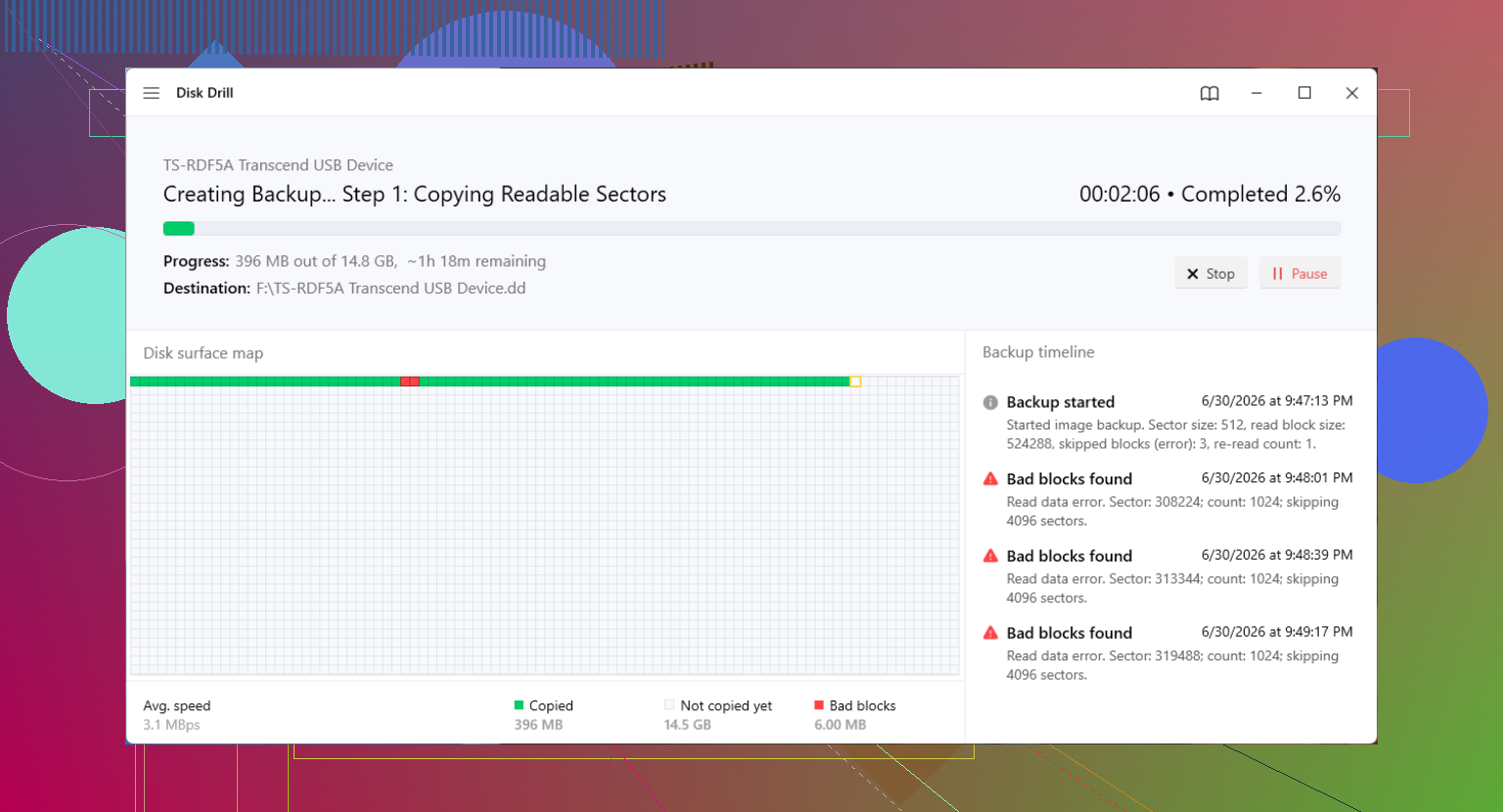
Pare de tentar abrir os arquivos um por um. Isso reduz suas chances.
Concordo com @mikeappsreviewer em um ponto importante: faça primeiro uma imagem da unidade. Discordo sobre executar o CHKDSK cedo. Não faça tentativas de reparo em uma unidade com falha antes da recuperação. O CHKDSK altera os metadados e continua lendo áreas defeituosas. Já vi isso piorar uma unidade problemática.
Minha ordem seria:
-
Verifique primeiro o SMART com CrystalDiskInfo ou smartctl.
Se você vir setores realocados, setores pendentes ou erros incorrigíveis aumentando, trate a unidade como estando em falha agora. -
Clone ou crie uma imagem com o menor estresse possível.
O Disk Drill serve bem para isso, especialmente se você quiser uma interface mais simples. O HDDSuperClone ou o ddrescue são escolhas melhores se a unidade estiver falhando muito nas leituras, porque oferecem melhor controle sobre tentativas e pulos. -
Recupere a partir da imagem, não da unidade de origem.
Se o sistema de arquivos estiver danificado, use um software de recuperação no arquivo de imagem. -
Copie primeiro suas pastas mais importantes se a criação da imagem continuar travando.
Fotos de família, documentos, dados de trabalho. Deixe filmes e jogos por último.
Se a unidade estiver fazendo cliques, desaparecer da BIOS ou travar o PC ao ser conectada, pare com as tentativas por conta própria. A recuperação em laboratório é a opção mais segura.
Para quem encontrar isso depois, este tópico em recuperação de dados de setores defeituosos antes da falha da unidade também vale a leitura.
Depois de retirar os dados, aposente a unidade. Não teste sua sorte duas vezes.
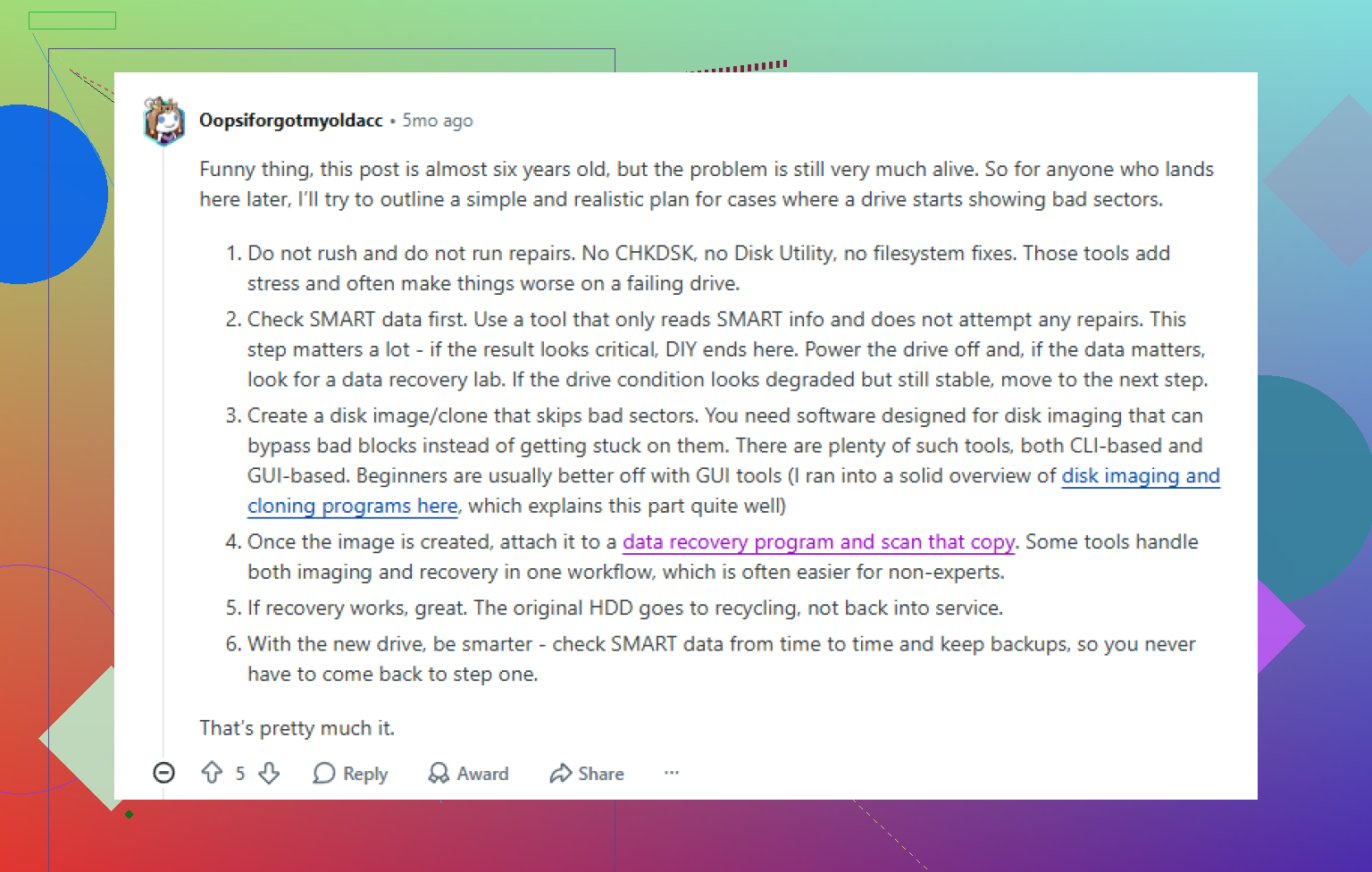
Pare de abrir arquivos aleatórios para ver o que ainda funciona. Essa é uma parte em que estou totalmente com @mikeappsreviewer e @himmelsjager. Mas eu acrescentaria uma coisa que eles realmente não enfatizaram o suficiente: verifique a conexão antes de presumir que todo aviso de setor defeituoso significa que os discos internos já eram.
Já vi cabos USB com mau contato, cabos SATA defeituosos e gabinetes externos fracos causarem erros de leitura que pareciam um disco morrendo. Não é super comum, mas é comum o bastante para valer uma troca de 2 minutos. Faça isso uma vez, depois pare de mexer nele.
Minha ordem seria:
-
Mova o disco para a configuração mais fria e estável que você puder.
Discos com defeito odeiam calor e hubs USB baratos. Conecte-o diretamente. -
Copie primeiro apenas o que é insubstituível se o disco ainda estiver parcialmente legível.
Não pastas inteiras cheias de tranqueira. Documentos, fotos, arquivos de projeto. Ignore bibliotecas do Steam e filmes por enquanto. -
Se ele começar a travar durante a cópia normal, mude para software de imagem ou recuperação.
É aqui que o Disk Drill faz sentido, não porque seja mágico, mas porque permite que pessoas comuns criem uma imagem do disco e trabalhem a partir dela em vez de torturar o disco original. Essa parte importa. -
Não desfragmente. Sério. Não acredito que as pessoas ainda tentem isso.
-
Se o disco fizer sons de clique ou desaparecer no meio da cópia, desligue-o. O tempo de fazer por conta própria acabou.
Além disso, discordo um pouco da ideia de fazer uma formatação completa depois. Se um disco já mostrou setores defeituosos reais, eu não perderia tempo testando para uso futuro. Aposente-o. Discos são mais baratos do que arrependimento.
Se você quiser um passo a passo simples, este guia de recuperação de dados do Disk Drill para discos com falha é um bom lugar para começar.

Uma coisa sobre a qual eu retrucaria um pouco: “copie primeiro as pastas importantes” só é inteligente se a unidade ainda estiver razoavelmente estável. Se toda leitura estiver expirando, muitas cópias de arquivos pequenos podem ser piores do que uma passagem de imagem controlada.
O que eu acrescentaria ao @himmelsjager, @viaggiatoresolare e @mikeappsreviewer é o seguinte: observe o comportamento da unidade, não apenas a contagem de setores defeituosos. Uma unidade que desacelera até quase parar, desconecta brevemente ou dispara para 100% de tempo ativo com quase nenhuma taxa de transferência costuma estar na fase de “não continue experimentando”.
Algumas coisas práticas que não são mencionadas o suficiente:
- Desative ferramentas de montagem automática, pré-visualizações em miniatura, indexação de mídia e verificações de antivírus nessa unidade durante a recuperação. Essas leituras em segundo plano desperdiçam tentativas preciosas.
- Se for um HDD externo, use uma porta USB alimentada ou um gabinete com alimentação própria. Energia fraca causa instabilidade de leitura séria.
- Se os dados forem realmente valiosos, evite reiniciar repetidamente com o disco com falha conectado. O estresse na partida é real.
Sobre o Disk Drill especificamente:
Prós
- Fluxo de trabalho de criação de imagem fácil
- Bom para escanear uma imagem em vez do disco original
- Interface amigável para não especialistas
Contras
- Menos controle do que ddrescue/HDDSuperClone em hardware realmente instável
- Varreduras profundas ainda podem levar muito tempo
- Não é a ferramenta que eu escolheria primeiro para sintomas mecânicos graves
Então sim, o Disk Drill é um meio-termo sólido se a unidade ainda estiver visível e você quiser um caminho mais simples. Mas se o disco começar a fazer cliques, sumir ou travar o sistema, pare com o faça você mesmo e pesquise o preço de um laboratório antes que as cabeças causem mais danos.
E depois da recuperação, aposente a unidade. Não “reutilize para coisas sem importância”. Aposente.