O armazenamento do meu iPhone está quase cheio, e a maior parte dele está sendo usada por fotos, vídeos e outras mídias. Eu já apaguei algumas coisas, mas o armazenamento quase não mudou, e agora estou ficando sem espaço para atualizações e uso diário. Qual é a maneira mais rápida de liberar o armazenamento de mídia em um iPhone sem perder nada importante?
Passei tempo demais vendo a barra de armazenamento mal se mexer depois de apagar coisas, e a parte que mais me confundia era Media. Parece que deveria significar fotos e vídeos. Não significa. No iPhone, Media e Fotos ficam em categorias separadas, então você acaba correndo atrás de dois problemas de armazenamento ao mesmo tempo sem perceber.
O que fica dentro de Media
Suas próprias fotos e vídeos ficam em Fotos. Media é a outra pilha. Coisas como músicas baixadas do Apple Music ou Spotify, filmes offline no app TV, episódios de podcast salvos, gravações de voz, toques personalizados, além de capas de álbum e miniaturas em cache que apps de streaming mantêm para que as páginas carreguem mais rápido.
No iOS 17 e mais recentes, também existe Mídia Sincronizada. Essa me pegou. Tudo o que foi transferido de um Mac ou PC pelo iTunes ou Finder vai parar ali. MP3s antigos, vídeos caseiros, arquivos aleatórios de anos atrás, tudo amontoado em um único bloco. A visualização de armazenamento do iPhone mostra o tamanho total, mas não o que tem dentro. Bem irritante, pra falar a verdade.
Apagar downloads não remove sua biblioteca
Sim, você pode remover mídia baixada sem perder o item em si. Se você apagar um download local do Música ou TV, está removendo a cópia armazenada no seu celular, não apagando da sua conta. Ele continua na sua biblioteca em nuvem, pronto para streaming ou para baixar de novo depois. O mesmo vale para podcasts e audiolivros. Se seu objetivo é liberar espaço, essa é uma das coisas mais seguras para limpar.
Por que a visualização nativa da Apple parece inacabada
Ajustes > Geral > Armazenamento do iPhone mostra a lista de apps, mas usá-la parece como vasculhar gavetas uma por uma. Toque em Música. Depois em Podcasts. Depois em TV. Depois em cada app de streaming que você esqueceu que instalou. Muitas vezes você só vê um total geral em vez de uma lista de arquivos, então ainda não sabe o que causou o aumento.
Eu passei por isso com um salto de 20 GB em Media. A tela de armazenamento não me dizia se era um vídeo gigante, uma pilha de downloads de podcast ou seis apps, cada um ocupando alguns gigas. No fim, você fica fuçando manualmente e torcendo para abrir o app certo.
E não, não existe uma forma simples de classificar sua mídia por tamanho de maneira geral. Você não pode dizer ao iPhone, mostrar primeiro os maiores arquivos. Você fica preso no achismo. Depois de um tempo, isso cansa.
O que funcionou melhor para mim
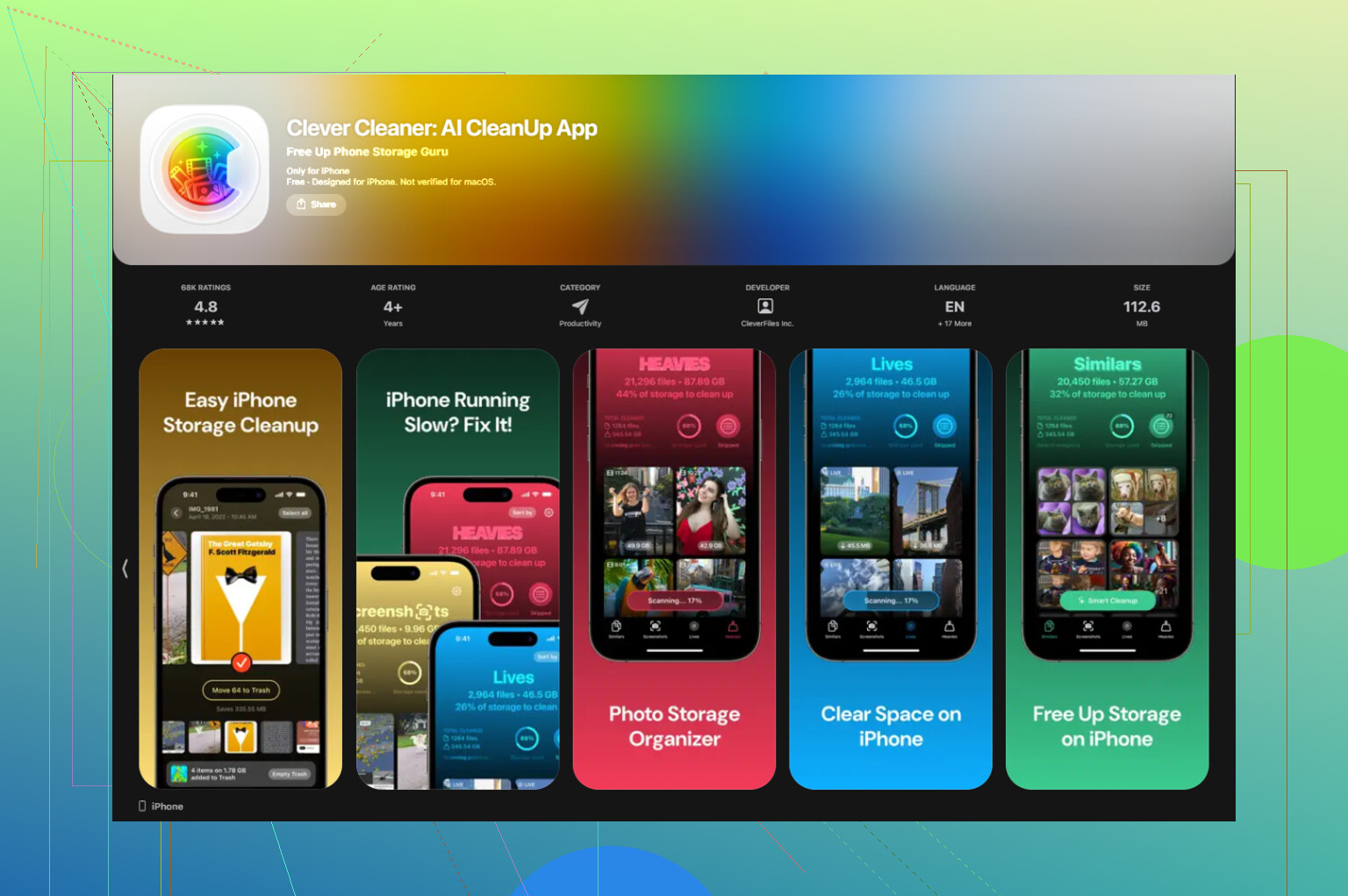
Depois de fazer esse ciclo de limpeza manual vezes demais, experimentei o Clever Cleaner. Não esperava muita coisa, já que a maioria dos apps de limpeza que testei estava cheia de anúncios ou bloqueava recursos úteis a menos que você pagasse. Esse era gratuito quando usei, sem anúncios, sem muralha de assinatura aparecendo bem na hora em que você toca em algo útil.
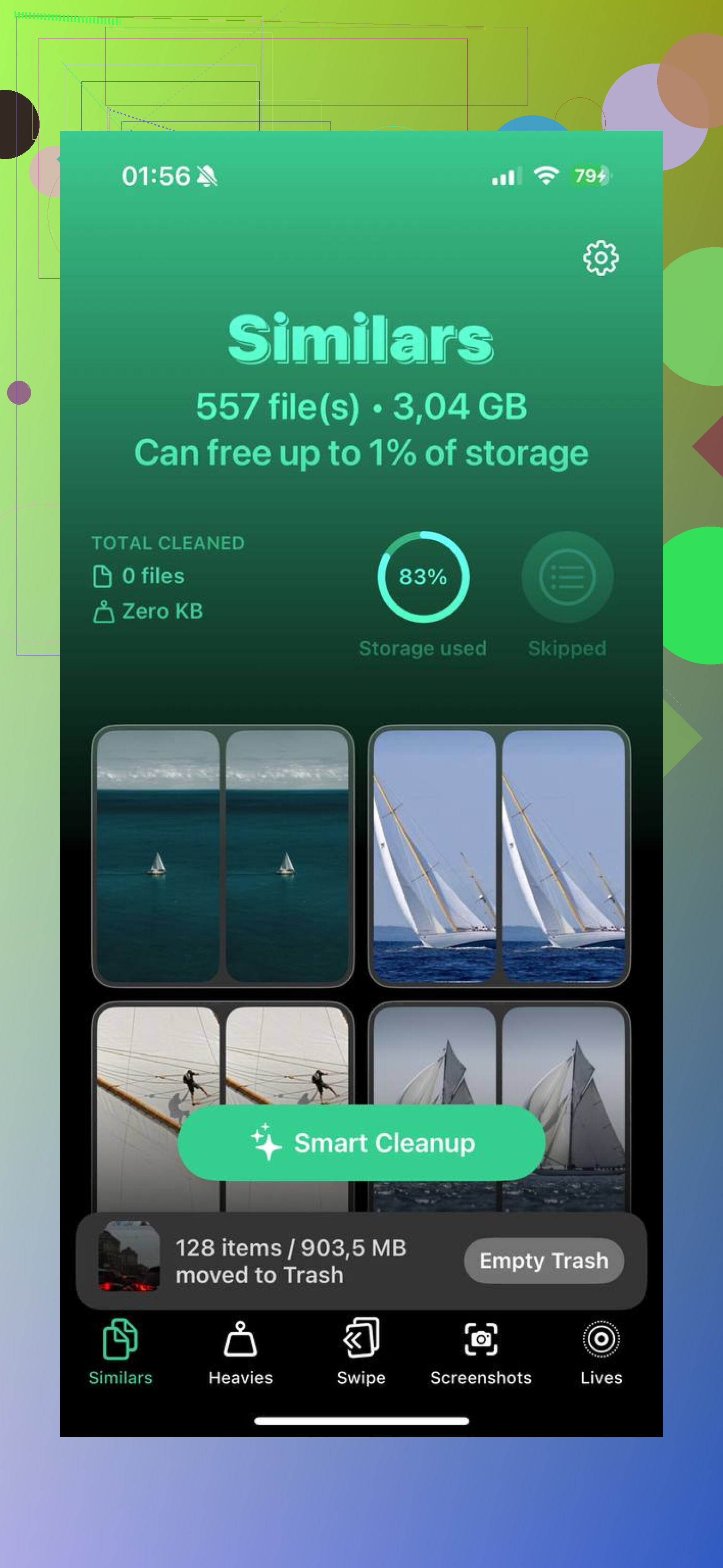
A parte que eu mais usei foi a aba Heavies. Ela organiza sua biblioteca do maior arquivo para o menor e mostra o tamanho exato. Então, em vez de procurar no escuro, você vê primeiro os vilões óbvios do armazenamento. Um clipe enorme em 4K, um filme baixado antigo, um episódio de podcast que você esqueceu que existia, tudo ali no topo. Muito mais fácil do que ficar pulando entre menus do sistema.
Também existe uma aba Similars, que resolve outro tipo de bagunça. Se sua biblioteca de fotos parece nem que seja um pouco com a minha, você tem rajadas, refotos e cinco imagens quase idênticas da mesma coisa porque seu dedo não parava de tocar. Ela agrupa isso para você manter uma e apagar o resto rapidinho.
Uma coisa que conferi antes de usar foi a privacidade. O processamento fica no próprio celular, o que era importante para mim porque bibliotecas costumam ter capturas de tela privadas, vídeos pessoais, recibos, anotações, todo tipo de coisa que você não quer mandar para algum lugar.
Três coisas rápidas que vale checar primeiro
Abra YouTube, Netflix e Spotify e procure downloads offline antigos.
Vá em Ajustes > Mensagens > Manter Mensagens e mude para 30 Dias ou 1 Ano para que anexos de vídeo antigos parem de se acumular para sempre.
Use a aba Heavies no Clever Cleaner para identificar os arquivos que ocupam mais espaço em vez de adivinhar.
Mais um detalhe, porque é aqui que as pessoas acham que a limpeza não funcionou. Depois de apagar fotos ou vídeos, abra Apagados Recentemente em Fotos e esvazie essa pasta. Esses arquivos ficam ali por 30 dias e continuam contando no armazenamento até você removê-los. No meu caso, foi nessa etapa que a barra de armazenamento finalmente se mexeu. Meio bobo, mas é isso.
Se você precisa de espaço rápido, pare de apagar fotos aleatórias primeiro. Vá atrás das coisas que o iPhone esconde.
-
Reinicie o telefone depois de uma limpeza. Os totais de armazenamento do iOS demoram bastante para atualizar. Já vi 5 a 10 GB aparecerem só depois de reiniciar.
-
Limpe os downloads do Safari e o cache da Lista de Leitura.
Ajustes > Safari. Os Dados dos Sites acumulam. Os arquivos baixados no app Arquivos também. -
Verifique o armazenamento do Mensagens.
Ajustes > Geral > Armazenamento do iPhone > Mensagens.
Conversas antigas com vídeo consomem gigas. Apague primeiro os anexos grandes. Muita gente deixa passar esse. -
Remova os caches dos apps descarregando ou reinstalando os aplicativos.
Instagram, TikTok, Discord, Telegram, YouTube e Spotify acumulam mídia. Se um app tem 2 GB mas Documentos e Dados tem 8 GB, apague e reinstale. Descarregar mantém os documentos, apagar remove a tranqueira. Não concordo totalmente com @mikeappsreviewer sobre fuçar primeiro em cada app de mídia, porque os apps sociais costumam ser os maiores devoradores de espaço. -
No app Arquivos, verifique No Meu iPhone e Downloads.
As pessoas esquecem ZIPs, gravações de tela, vídeos editados, arquivos do GarageBand, exportações do CapCut. -
Se Fotos for o principal problema, ative Otimizar Armazenamento do iPhone.
Ajustes > Fotos. Isso reduz os originais locais.
Se você quiser uma visualização mais rápida dos arquivos grandes, o Clever Cleaner vale a pena conferir. É mais fácil do que o menu de armazenamento da Apple para identificar o que está ocupando espaço. Além disso, este vídeo sobre limpar o armazenamento do iPhone e mídias grandes rapidamente é um guia decente.
E sim, esvazie Apagados Recentemente. A Apple ainda conta isso. Irritante, mas verdade.
A maior coisa que eu acrescentaria ao que @mikeappsreviewer e @sognonotturno disseram: verifique LocalSnapshots e lixo oculto do sistema após atualizações com falha. O iPhone às vezes acumula arquivos temporários de atualização, logs e dados de processamento após um download do iOS ou uma tarefa de indexação de fotos. Normalmente você não verá isso claramente identificado, por isso apagar 200 fotos pode dar a sensação de que não fez absolutamente nada.
Correções menos óbvias mais rápidas:
-
Apague qualquer atualização do iOS baixada
Ajustes > Geral > Armazenamento do iPhone
Se você vir um arquivo de atualização do iOS parado ali, remova-o. Eles podem ter vários GB. -
Desative as cópias de Álbuns Compartilhados se você usa isso demais
Conteúdo compartilhado e itens salvos de Mensagens/apps podem duplicar o que você acha que está armazenado só uma vez. -
Desative Manter Originais para importações da câmera
Se você importa de um fluxo com câmera/cartão SD, verifique se cópias completas não estão sendo mantidas em Arquivos e também no Fotos. -
Force a sincronização na nuvem a terminar
Deixe no carregador, com Wi‑Fi ligado e o Modo de Pouca Energia desligado. Às vezes o armazenamento não recalcula até o Fotos terminar a sincronização/indexação. -
Gravações
Um consumidor de armazenamento sorrateiro. Gravações longas se acumulam rápido.
Eu meio que discordo de investigar o Safari primeiro, a menos que você esteja desesperado. Para a maioria das pessoas, arquivos de vídeo gigantes, caches de apps, arquivos importados e sobras de atualizações são os verdadeiros vilões.
Se você quer a varredura visual mais rápida, o Clever Cleaner é útil porque mostra arquivos grandes mais rápido do que os menus da Apple. Também vi uma boa análise aqui sobre por que o Clever Cleaner é um ótimo app de limpeza para iPhone para liberar armazenamento rapidamente.
Além disso, espere de 10 a 15 min após a limpeza. As barras de armazenamento do iOS são estranhamente lentas e meio burras, para ser sincero.