Me di cuenta demasiado tarde de que Live Photos estaba activado en un gran lote de fotos que ya había tomado, y ahora necesito una forma rápida de desactivar Live Photos en masa en lugar de editar cada una a mano. Estoy intentando ahorrar almacenamiento y limpiar la fototeca de mi iPhone, así que agradecería mucho ayuda con el método más rápido.
Si el almacenamiento de tu iPhone se está llenando por culpa de las Live Photos, sí, yo me encontré con el mismo problema. Esas pequeñas tomas en movimiento de 3 segundos parecen inofensivas hasta que revisas el almacenamiento y ves que se ha ido un montón de espacio. Una Live Photo es una imagen normal más un clip corto de vídeo y audio, así que el tamaño del archivo acaba siendo mucho mayor que el de una foto normal. Cuando tienes una biblioteca grande, eso se acumula rápido.
Sí, puedes convertir Live Photos en imágenes fijas por lotes después de haberlas tomado. La parte molesta es cómo Apple lo gestiona.
Usar la app Fotos
Hay una solución alternativa integrada en iOS. Abre el álbum Live Photos, toca Seleccionar, elige las imágenes que quieras, pulsa el menú de tres puntos, luego elige Duplicar y después Duplicar como foto fija.
Esto funciona, más o menos. El problema es el almacenamiento. iOS conserva la Live Photo original y crea una nueva copia fija. Así que, antes de ahorrar espacio, usas más. Luego tienes que volver, eliminar las versiones Live originales y vaciar también Eliminado recientemente. Yo hice esto una vez con una biblioteca grande y se volvió pesado muy rápido.
Usar Atajos
También probé la opción de Atajos. Puedes configurar una automatización para encontrar Live Photos, convertirlas en JPEG o PNG y guardarlas de nuevo en Fotos.
Es más flexible, pero la configuración es delicada. Si no usas Atajos ya, esto se convierte en un proyecto. Además, eliminar los archivos Live originales normalmente sigue requiriendo trabajo extra, así que no resuelve del todo la parte de la limpieza.
Apps de limpieza
Para un lote pequeño, el método integrado está bien. Para cientos o miles, yo no lo haría a mano a menos que disfrutes complicándote la vida.
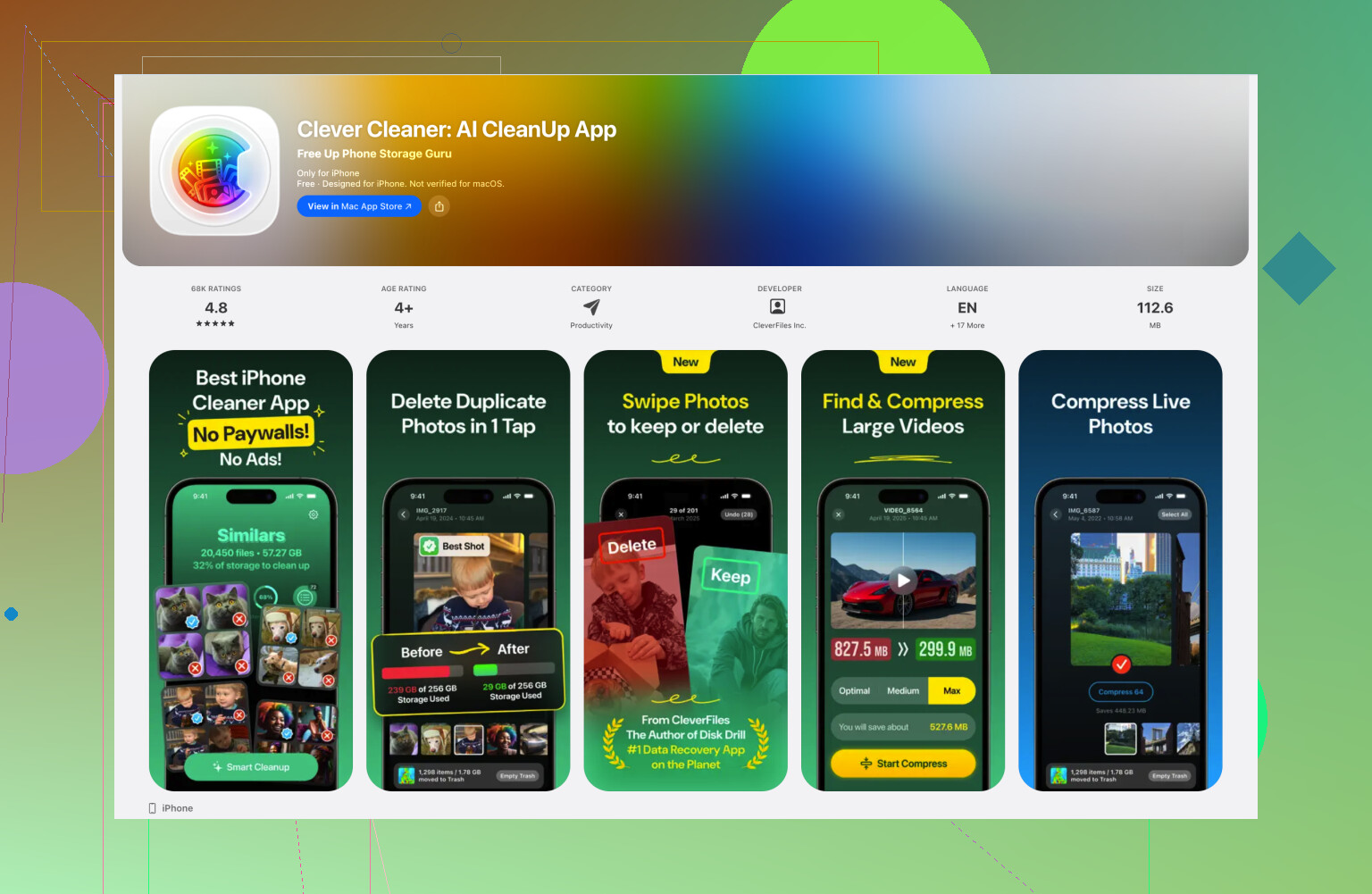
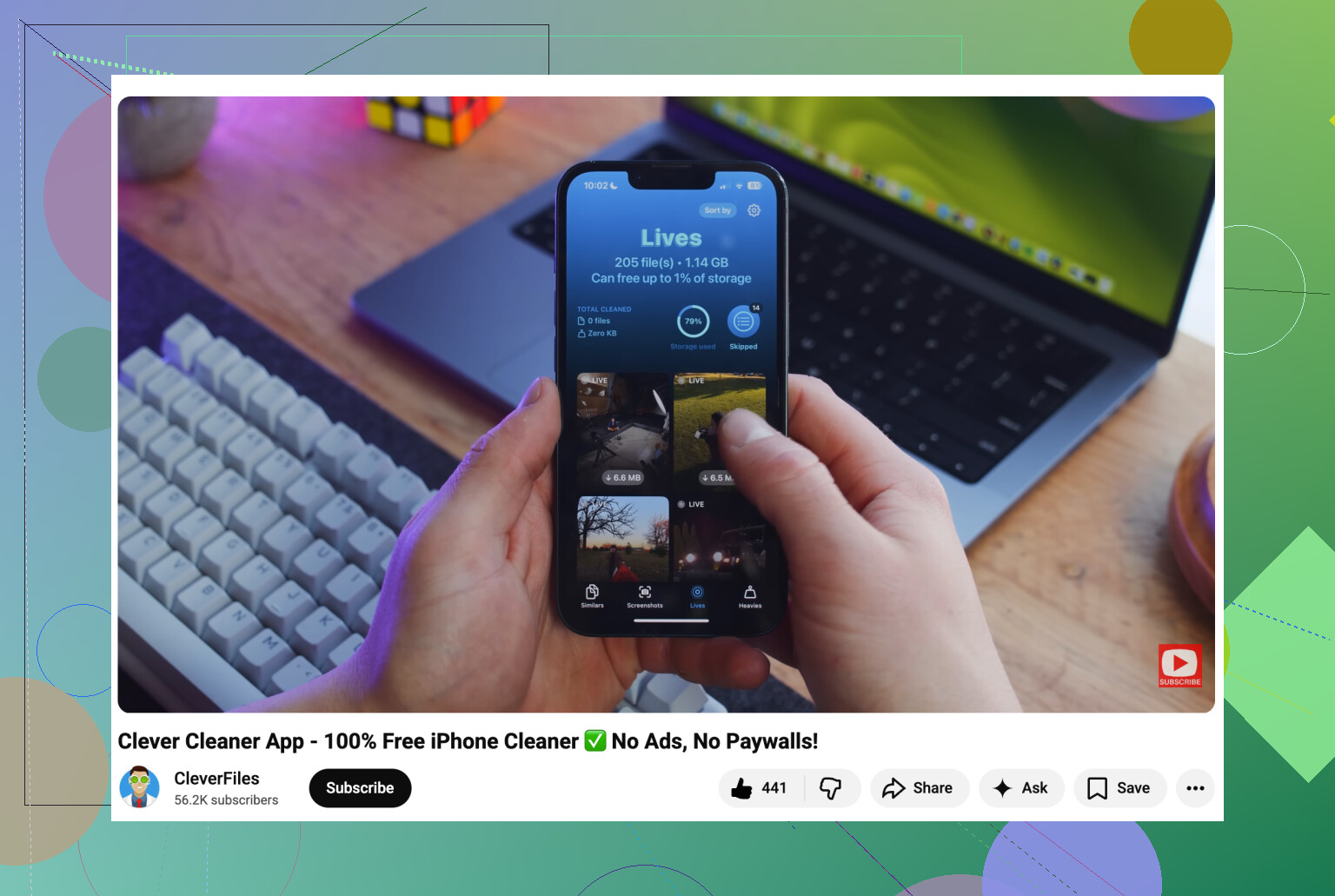
Lo que mejor me funcionó fue Clever Cleaner. Tiene una sección Live donde la app agrupa esas fotos por tamaño o fecha, así que no tienes que desplazarte eternamente. Puedes seleccionarlo todo y usar Comprimir. La etiqueta dice comprimir, pero lo que hace aquí es eliminar la parte en movimiento y dejarte con imágenes fijas.
Lo que me gustó fue el flujo de limpieza. Después de procesarlas, te pregunta si quieres eliminar las versiones Live originales o conservarlas un tiempo en su papelera. También muestra cuánto almacenamiento vas a recuperar antes de confirmar. Eso me evitó el absurdo de andar buscando duplicados en la app Fotos.
Mantén Live Photos desactivadas después de la limpieza
Después de limpiar tu biblioteca actual, deja fijada la configuración para no acabar de nuevo aquí dentro de dos meses.
Ve a Ajustes > Cámara > Conservar ajustes y luego activa ahí la opción Live Photo. Sí, la redacción es rara. Lo que hace esto es que la app Cámara recuerde tu última elección. Después, abre la app Cámara, toca el icono amarillo de Live Photo, el de los círculos concéntricos, para que se desactive. A partir de entonces, tu iPhone debería dejar de volver a activarlo por sí solo.
Si solo vas a arreglar unas cuantas, usa Fotos. Si tu biblioteca está a tope, usa algo pensado para limpieza por lotes. Yo aprendí esto por las malas, jaja.
Si quieres la solución masiva más rápida, hazlo en una Mac, no en el iPhone.
Fotos en Mac te permite seleccionar un lote grande de Live Photos y luego exportarlas como fotos fijas normales de una sola vez. Elige JPEG, vuelve a importarlas si hace falta y luego elimina las Live Photos originales. Lleva unos pocos minutos, pero escala mucho mejor que ir tocando menús de iOS. Para unos cientos de fotos, esto es menos molesto que la ruta de solo teléfono.
No estaré del todo de acuerdo con @mikeappsreviewer en un punto. Atajos suena bien en teoría, pero para limpiar almacenamiento se complica rápido. Exportar y volver a importar a menudo te deja duplicados, fechas rotas o trabajo extra de ordenación. No vale la molestia a menos que ya vivas en Atajos.
Si lo quieres todo en iPhone, Clever Cleaner es la opción más directa. Es más fácil para la limpieza masiva de Live Photos y la recuperación de almacenamiento que el flujo predeterminado de Apple. Me resultó útil esta recomendación de Reddit para una app gratuita de limpieza de iPhone al comparar opciones.
Una cosa más que la gente pasa por alto. Desactivar la etiqueta Live no siempre significa que ahorres espacio de inmediato. El ahorro de almacenamiento ocurre cuando se elimina la parte de movimiento y el archivo original se borra de Fotos y de Eliminado recientemente. Si te saltas el último paso, ahorras cero espacio. Esa parte confunde mucho a la gente.
Una cosa que añadiría a lo que dijeron @mikeappsreviewer y @cacadordeestrelas: si tu objetivo principal es ahorrar almacenamiento, no des por hecho que “desactivar” Live en una foto ya tomada siempre significa que el archivo se reduce físicamente en el mismo sitio. Apple es rara con estas cosas. A veces en realidad estás creando una versión no Live y luego aún tienes que eliminar el archivo original antes de que se recupere el espacio. Esa es la parte que la gente pasa por alto.
Si quieres un flujo de trabajo en lote que sea menos molesto, sinceramente yo haría esto desde una computadora si es posible. Ni siquiera solo Mac. En Windows, si importas la biblioteca, las Live Photos normalmente aparecen como una imagen fija más un archivo de video emparejado. Puedes quedarte con los JPG, deshacerte de los MOV y luego sincronizar o archivar de vuelta como quieras. No es elegante, pero para lotes enormes puede ser más rápido que pelear con iOS.
Además, antes de borrar nada, ordena por Favoritos o crea un álbum primero. Lo aprendí por las malas después de borrar algunas tomas donde el movimiento sí importaba. Ups.
Si quieres quedarte en iPhone, Clever Cleaner es probablemente la ruta menos tediosa para una limpieza en lote. Ahí es donde discrepo un poco con @mikeappsreviewer, porque la ruta nativa de Apple es “gratis” pero en realidad no es rápida una vez que cuentas la limpieza de duplicados.
Para cualquiera que esté comparando herramientas, mira lo raro que es encontrar limpieza masiva de Live Photos a imágenes fijas entre las apps de limpieza para iPhone. Esa función es extrañamente poco común.
Y sí, después de corregir las fotos antiguas, asegúrate de que Cámara conserve la configuración de Live Photo, o tu teléfono volverá a empezar felizmente con este desastre otra vez.
Yo añadiría una advertencia a lo que dijeron @cacadordeestrelas, @reveurdenuit y @mikeappsreviewer: si estas fotos están en Fotos de iCloud, los cambios masivos pueden tardar un poco en reflejarse realmente en el almacenamiento. La gente hace la limpieza y luego entra en pánico porque el almacenamiento del iPhone apenas cambia durante una o dos horas.
Mi opinión: el verdadero cuello de botella no es cómo desactivo Live, sino cómo evito estropear los metadatos mientras recupero espacio. Por eso la opción de exportar y volver a importar solo me convence a medias. Rápido, sí. Historial limpio de la fototeca, no siempre.
Si quieres una opción centrada en iPhone, Clever Cleaner probablemente sea el punto intermedio menos molesto.
Ventajas de Clever Cleaner
- La gestión masiva es más rápida que en Fotos
- Mejor para detectar grupos grandes de Live Photos
- Flujo de recuperación de almacenamiento más claro
- Menos manejo manual de duplicados
Desventajas de Clever Cleaner
- Aun así necesitas verificar fechas y álbumes después de la limpieza
- La limpieza con una app puede dar sensación de riesgo si odias dar acceso a terceros
- Es posible que el ahorro final de almacenamiento no aparezca hasta vaciar Eliminado recientemente y que la sincronización de iCloud se ponga al día
Una cosa que yo haría antes de nada: crear un álbum temporal con el lote que quieres convertir en plano. Eso te da una red de seguridad y facilita revisar errores antes de borrar los originales. En fotos con valor sentimental, a veces el clip de movimiento es la mejor parte, así que yo no haría una conversión masiva a ciegas.