El almacenamiento de mi iPhone está casi lleno porque tengo miles de fotos antiguas y capturas de pantalla. Necesito una forma fácil de eliminar fotos en masa en iPhone sin seleccionar cada una individualmente. ¿Cuál es el método más rápido?
Si estás mirando algo así como 20.000 fotos, no intentes limpiarlo tocando una por una. Eso cansa rápido, especialmente cuando la mitad del desorden son capturas de pantalla, duplicados y cinco copias de la misma foto de las que solo una merece la pena conservar.
La forma más fácil de avanzar es dejar de trabajar desde la vista completa de Todas las fotos. En la app Fotos, pellizca hacia dentro para alejarte y ver Meses o Años. Desde ahí, toca Seleccionar y arrastra por grupos más grandes en lugar de elegir las fotos individualmente. Así es mucho más fácil borrar bloques antiguos, como unas vacaciones o un mes cualquiera en el que grabaste demasiados vídeos, sin tocar lo reciente.
Empieza con la basura obvia
Las capturas de pantalla suelen ser lo más rápido de limpiar. Ve a la pestaña Colecciones, desplázate hacia abajo hasta Tipos de contenido y abre Capturas de pantalla. Apple separa las Capturas de pantalla, las Ráfagas, las Grabaciones de pantalla y algunos otros tipos por ti, lo cual aquí resulta realmente útil.
Dentro del álbum Capturas de pantalla, toca Seleccionar y luego usa Seleccionar todo si quieres borrar todo el lote. Ese botón no aparece en todas partes en Fotos, pero sí en algunos de estos álbumes filtrados, así que vale la pena usarlo.
Para duplicados y casi duplicados, usa una app de limpieza
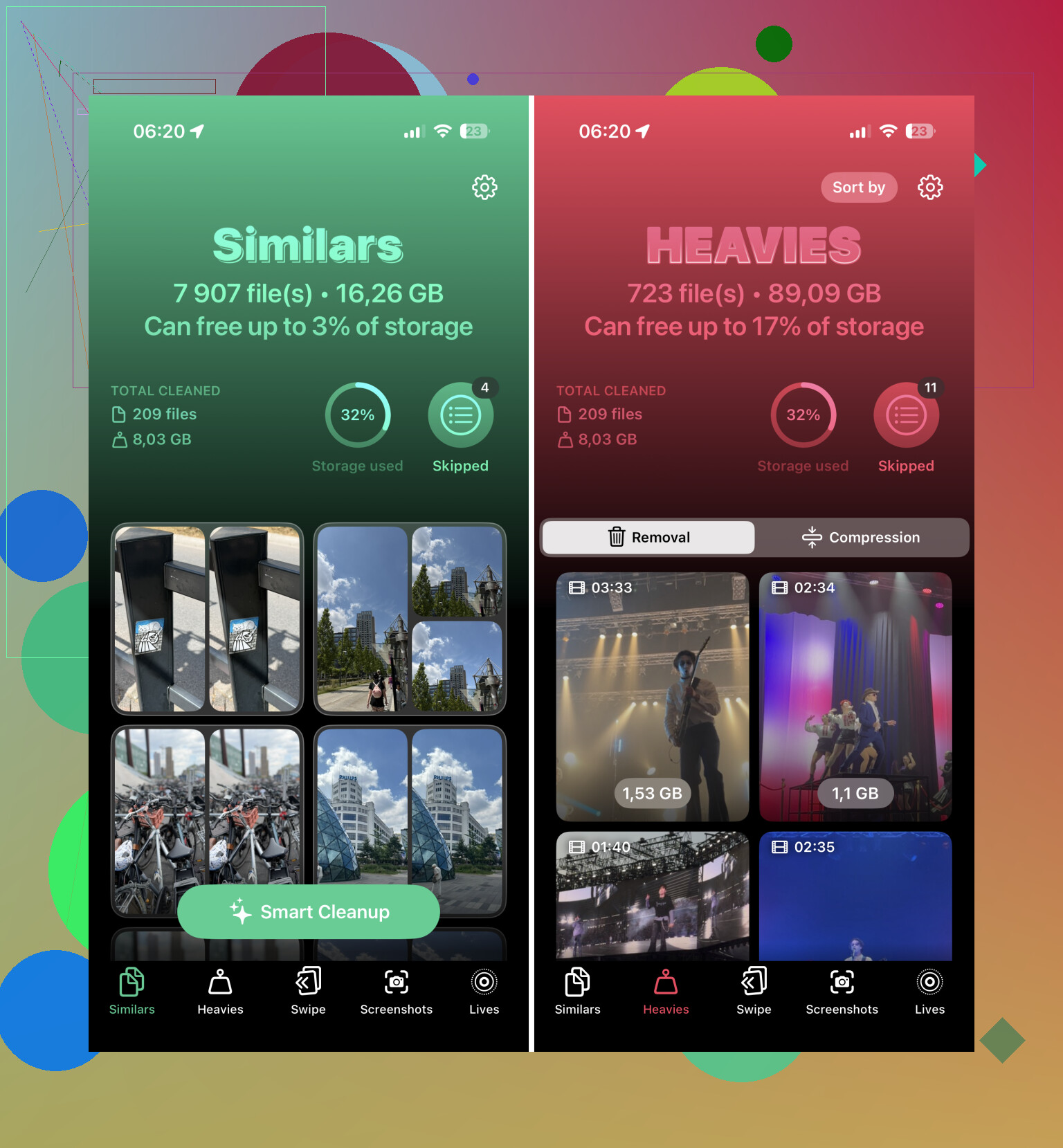
Si el problema son sobre todo fotos repetidas o un montón de tomas casi idénticas, hacerlo manualmente sigue siendo un fastidio. La mejor opción que he encontrado para eso es Clever Cleaner. Normalmente desconfío bastante de las apps de limpieza porque muchas de ellas meten anuncios o suscripciones, pero esta es gratis y funciona mejor de lo esperado.
La parte útil es la función Similares. Agrupa fotos que se ven casi iguales, como cuando hiciste varias tomas de las mismas personas solo para conseguir una en la que todos salieran bien. Elige una Mejor toma y marca las extras para que puedas revisarlas antes de borrarlas. Tú sigues teniendo la última palabra y luego usas Deslizar para eliminar.
Usa una computadora si la biblioteca es enorme
Si vas a eliminar miles de elementos, la pantalla de un teléfono no es el mejor lugar para hacerlo. Si usas Fotos en iCloud, abre iCloud.com en un navegador de escritorio.
Desde allí, puedes usar la tecla Shift para seleccionar grandes grupos de fotos mucho más rápido que arrastrando por tu iPhone. Elimínalas desde allí, y los cambios deberían sincronizarse de nuevo con tu teléfono.
Vacía Eliminado recientemente o el espacio aún no volverá
Aquí es donde la gente se equivoca: eliminar fotos no libera almacenamiento de inmediato. Primero van a Eliminado recientemente, y pueden quedarse ahí durante 30 días.
Ve al final de la pestaña Colecciones, busca en Utilidades, abre Eliminado recientemente, toca Seleccionar y luego elige Eliminar todo si estás seguro. Si necesitas espacio ahora mismo, este paso importa.
Un lugar más que revisar: la app Archivos. Las imágenes descargadas desde Safari o guardadas desde correos electrónicos pueden estar en En mi iPhone o iCloud Drive sin aparecer en tu fototeca normal.
Yo empezaría con Capturas de pantalla y luego usaría Clever Cleaner para duplicados y fotos similares. Eso debería poner bajo control la mayor parte del desorden bastante rápido, probablemente el 90 % en unos diez minutos si tu fototeca está llena sobre todo de basura y repeticiones.
Si Fotos de iCloud está activado, al eliminar en tu iPhone también se elimina de iCloud y de tus otros dispositivos Apple, así que no lo trates como borrar solo del teléfono.
Si tu objetivo real es liberar almacenamiento, prueba primero Ajustes > Fotos > Optimizar almacenamiento del iPhone. Luego elimina en masa solo la basura de la que estés seguro, porque borrar en masa fotos sincronizadas es algo de lo que es fácil arrepentirse.

Fotos no tiene un botón mágico de borrado masivo.
Si quieres el método más rápido en el propio teléfono, no empieces en la cuadrícula principal de fotos. Empieza con lo que ocupa mucho espacio. Unos pocos videos o grabaciones de pantalla pueden ocupar más espacio que cientos de fotos normales, así que borrar en masa fotos antiguas primero puede hacerte sentir que hiciste mucho y aun así apenas mover el número de almacenamiento.
Ve a Fotos y toca primero estos:
Videos
Grabaciones de pantalla
Capturas de pantalla
Ráfagas
Duplicados, si ese álbum te aparece
Para cada álbum, toca Seleccionar y luego arrastra para seleccionar filas en lugar de tocar una por una. Si estás en un álbum filtrado que te da Seleccionar todo, úsalo, pero revisa en qué álbum estás realmente antes de borrar. Seleccionar todo en Capturas de pantalla es muy diferente de seleccionar un rango enorme mezclado en Recientes.
La limpieza rápida más veloz que yo haría es:
- Abre Videos y borra todo lo que sea claramente inútil.
- Abre Grabaciones de pantalla y elimina las antiguas.
- Abre Capturas de pantalla y selecciona en masa por bloques.
- Abre Duplicados y fusiona o elimina lo que Apple encuentre.
- Luego vuelve a Recientes/Biblioteca y arrastra para seleccionar rangos de fechas antiguas.
Estoy de acuerdo con @nachtschatten sobre la advertencia de iCloud. Si Fotos en iCloud está activado, borrar no es lo mismo que quitar de este iPhone. Se está borrando de la biblioteca sincronizada. Si solo necesitas recuperar almacenamiento del teléfono, Optimizar almacenamiento del iPhone es la opción inicial más segura.
La advertencia sobre las apps de limpieza es que son mejores para fotos similares que para el triaje de almacenamiento. Clever Cleaner o cualquier app parecida puede ayudar con diez selfis casi idénticos, fotos de comida, tomas tipo ráfaga, etc. Pero si tu problema es el almacenamiento, los videos deberían ir antes que las fotos duplicadas. Borrar 800 imágenes duplicadas puede liberar menos que borrar tres clips largos en 4K.
Si tienes una Mac, la forma menos molesta suele ser conectar el iPhone y usar la app Fotos o Captura de Imagen para importar o archivar primero, y luego borrar en lotes más grandes con un ratón y teclado. En Windows, copiar primero las carpetas DCIM del teléfono también puede funcionar, pero yo tendría más cuidado porque la estructura de carpetas es desordenada y es más fácil perder la cuenta de lo que ya has respaldado.
Y sí, después de borrar, vacía Eliminado recientemente. Hasta que hagas eso, el teléfono básicamente mantiene los archivos en una papelera. Si estás intentando liberar almacenamiento esta noche, borrar por sí solo puede no ser suficiente.
Si necesitas que el número de almacenamiento cambie de inmediato, no te preocupes si todavía parece lleno después de eliminar un lote enorme. Vacía Eliminado recientemente como dijeron otros, luego reinicia el teléfono o dale a Ajustes > General > Almacenamiento del iPhone unos minutos para recalcular, porque esa pantalla puede retrasarse con respecto a la limpieza real.