El almacenamiento de mi iPhone está lleno porque mi app Fotos tiene miles de imágenes y videos, y borrarlos uno por uno está tomando una eternidad. Necesito una forma rápida de eliminar todas las fotos del iPhone de una vez, pero también quiero una app o herramienta que muestre los tamaños de los archivos antes de borrarlos para poder limpiar primero los archivos más grandes. ¿Qué funciona mejor para esto?
Me pasó esto con una biblioteca de unas 30.000 fotos, y lo peor fue que la barra roja de almacenamiento nunca se movía. Apple todavía no te da una opción simple para borrar por completo la biblioteca principal de fotos. Si entras sin saberlo, pierdes tiempo y a veces terminas con el mismo desastre, o con menos espacio que antes.
Primero detente y revisa Fotos en iCloud
Esta es la parte que la gente se salta y luego lamenta.
Si Fotos en iCloud está activado, tu teléfono se está sincronizando. No está funcionando como un archivo independiente. Cuando borré fotos de mi iPhone, desaparecieron de iCloud y también de los otros dispositivos Apple con la misma cuenta.
Si tu objetivo es conservar tus cosas pero liberar almacenamiento local, ve a Ajustes > Fotos y activa Optimizar almacenamiento del iPhone.
Lo que pasa entonces:
- Tu iPhone conserva versiones de vista previa más pequeñas
- Los archivos en tamaño completo permanecen en iCloud
- Recuperas espacio local sin borrar tus fotos
Si ya copiaste todo en otro lugar y quieres que la biblioteca desaparezca, sigue.
Método 1, usando la app Fotos en el iPhone
Probé esto primero. Funciona cuando la biblioteca es pequeña. Cuando la cantidad se vuelve enorme, empieza a fallar.
Pasos:
- Abre Fotos
- Toca Seleccionar en la esquina superior derecha
- Mantén pulsada la foto en la esquina inferior derecha de la cuadrícula
- Arrastra lentamente hacia arriba, la app sigue desplazándose y sigue seleccionando
- Cuando todo esté resaltado, toca el icono de la papelera
- Abre Álbumes
- Desplázate hacia abajo hasta Eliminado recientemente en Utilidades
- Toca Seleccionar y luego Eliminar todo
Lo que me salió mal:
- Con unas 20.000 fotos o más, la app iba lentísima
- Si el dedo se me resbalaba, la selección se rompía y tenía que empezar de nuevo
- En un teléfono casi lleno, Fotos se congeló varias veces
- iOS parece necesitar espacio libre para procesar borrados enormes
Así que sí, funciona. No, yo no lo elegiría primero para una biblioteca gigante.
Método 2, usar un ordenador
Esto fue más estable.
| Plataforma | Herramienta | Notas |
|---|---|---|
| Mac | Captura de Imagen o app Fotos | Selecciona todo y borra de una vez, mucho más estable |
| Windows | Explorador de archivos, carpeta DCIM | Funciona, aunque vi errores de Device Not Responding con lotes grandes |
En Mac, esto se sintió menos frágil que arrastrar por miles de miniaturas en la pantalla de un teléfono.
Método 3, Clever Cleaner
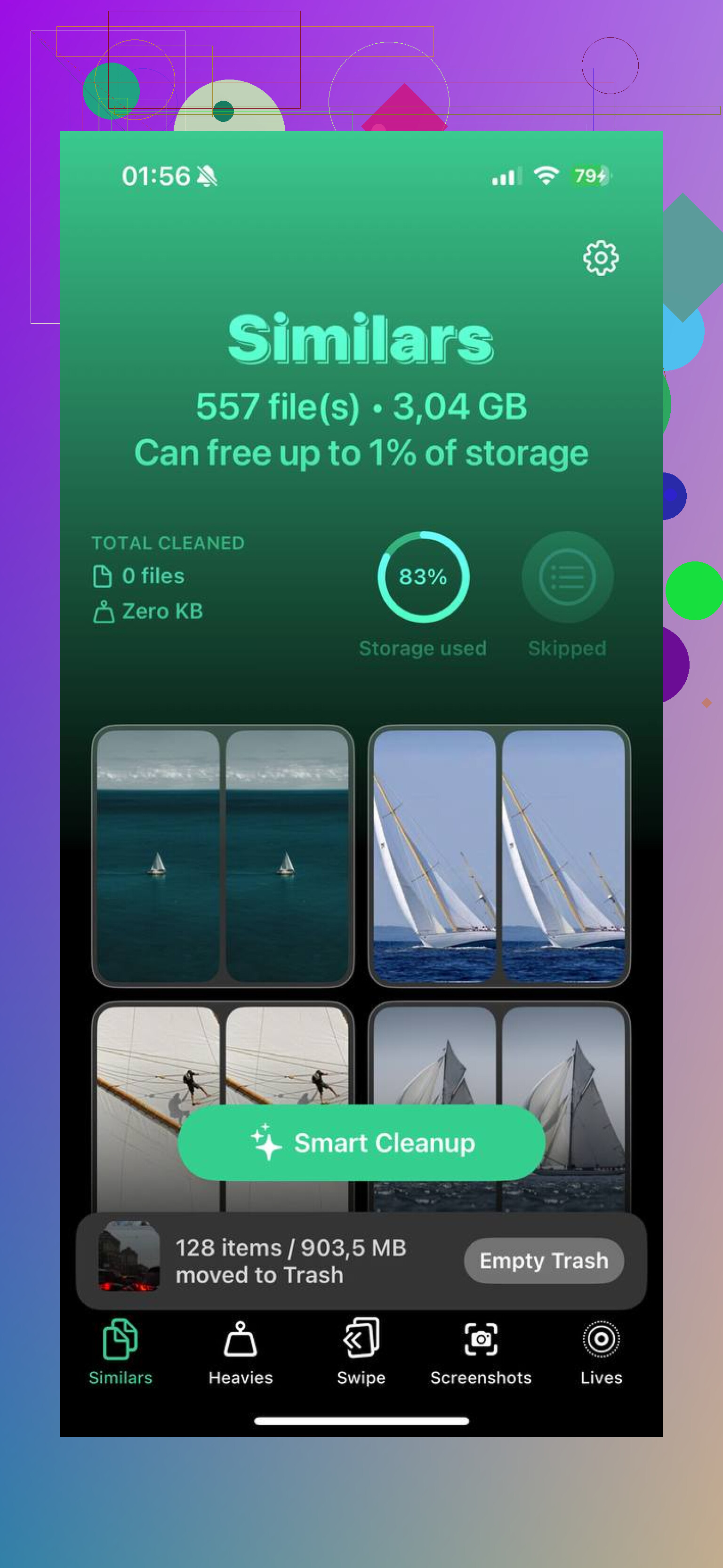
Para una biblioteca enorme, esta fue la ruta menos molesta.
Muchas apps de limpieza hacen la misma jugada. Instalación gratis, pero luego el paso de borrar queda bloqueado a menos que pagues. Esta no hizo eso. Sin anuncios. Sin una pantalla de suscripción apareciendo a mitad de la tarea.
Cómo la usé:
- Abre Clever Cleaner
- Ve a Heavies, ordena los archivos multimedia del más pesado al más ligero
- Empieza con videos grandes y fotos demasiado pesadas, consumen espacio rápido
- Abre Similars, agrupa fotos casi duplicadas para que conserves una y tires el resto
- Revisa Screenshots, cada miniatura muestra el tamaño del archivo antes de eliminarlo
- El procesamiento se queda en el dispositivo, y eso me importaba porque tenía cosas privadas en la biblioteca
La parte que la gente pasa por alto, y por qué el almacenamiento no cambia enseguida
Borrar es solo la mitad del trabajo.
iOS mantiene los archivos eliminados en Eliminado recientemente hasta 40 días. Hasta que no lo vacíes tú mismo, esos archivos siguen ocupando espacio.
Haz esto:
- Abre Fotos
- Ve a Álbumes
- Busca Eliminado recientemente en Utilidades
- Toca Seleccionar
- Toca Eliminar todo
Ese es el paso que libera el almacenamiento.
Una cosa más que aprendí por las malas
Si tu teléfono está tan lleno que se traba o rechaza acciones de borrado grandes, elimina primero una o dos apps grandes. Los juegos y las apps de streaming suelen liberar espacio rápido. Tuve mejor suerte borrando fotos después de darle a iOS un poco de margen para respirar.
Si quieres velocidad además de reducir el tamaño de los archivos, yo evitaría intentar seleccionar en masa toda tu biblioteca en Fotos. @mikeappsreviewer cubrió las principales formas de borrar. Aunque no estoy de acuerdo en una parte: el Explorador de archivos de Windows suele ser más molesto que útil con carpetas DCIM enormes. Falla mucho en transferencias y eliminaciones grandes.
Lo que me funcionó mejor fue esto:
- Ve a Ajustes, General, Almacenamiento del iPhone, Fotos.
- Comprueba cuánto espacio está usando Fotos.
- Usa una app como Clever Cleaner para ordenar primero por los elementos más grandes.
- Borra primero los videos más grandes. Diez clips grandes en 4K suelen liberar más espacio que 2.000 fotos.
- Luego elimina capturas de pantalla, duplicados y ráfagas inútiles.
- Vacía Eliminado recientemente.
Por qué esto es más rápido:
- Un video 4K60 de 3 minutos suele ocupar de 1 a 2 GB
- Una foto normal de iPhone suele ocupar de 2 a 6 MB
- Borra 20 videos y libera de 20 a 30 GB rápidamente
La app Fotos integrada todavía no muestra bien los tamaños de archivo en bloque. Esa es la parte que más odia la gente. Clever Cleaner es útil aquí porque ves el tamaño antes de borrar cosas, así dejas de adivinar. Es una de las pocas apps para limpiar fotos en iPhone que me parecieron utilizables sin las típicas tonterías de muro de pago.
Si aún quieres un borrado completo, conéctalo a una Mac y elimina allí la fototeca. Más rápido, con menos retrasos y menos dolor de cabeza. Si tu objetivo es recuperar almacenamiento, apunta primero a los archivos más pesados. Ahorra mucho más tiempo, en mi opinión.
Para más opiniones de usuarios, este hilo está bastante bien: mejores apps gratuitas para limpiar iPhone y liberar almacenamiento de fotos
De hecho, discreparía un poco con @mikeappsreviewer y @chasseurdetoiles aquí. Borrar toda la biblioteca no siempre es el primer paso más inteligente. Si el problema es el almacenamiento, eliminar 25.000 fotos es un poco como usar un mazo cuando 30 vídeos gigantes podrían ser los verdaderos culpables.
Si quieres ver los tamaños de archivo, la app Fotos del iPhone es sorprendentemente mala para eso en bloque. Por eso una app como Clever Cleaner es útil. La gran ventaja es que puedes detectar rápido lo que más pesa en lugar de borrar a ciegas. En la práctica, la limpieza más rápida suele ser:
- ordenar primero los vídeos grandes
- eliminar capturas de pantalla basura
- borrar duplicados/similares
- luego vaciar Eliminado recientemente
Eso normalmente libera espacio mucho más rápido que seleccionar todo tu carrete y rezar para que Fotos no se congele.
Si de verdad quieres que desaparezca todo de una vez, el método más limpio sin hacerlo desde el teléfono es usar un Mac con la app Fotos o Captura de Imagen. No confiaría en la pantalla del iPhone para bibliotecas enormes si el dispositivo ya está ahogándose por falta de almacenamiento. Ya pasé por eso, es horrible.
Además, para ver qué está ocupando espacio antes de borrar, revisa:
Ajustes > General > Almacenamiento del iPhone > Fotos
No te dará un bonito desglose por archivo, pero ayuda a confirmar si Fotos es realmente el problema o si Mensajes, las apps y los medios en caché también están causando buena parte del daño.
Si quieres un análisis externo decente sobre el lado de la app, esto es más legible que la mayoría del relleno de reseñas de mejores apps:
reseña detallada de Clever Cleaner para liberar almacenamiento de fotos en iPhone
Una cosa más que la gente olvida: si usas Fotos en iCloud, borrar en el iPhone también borra de iCloud. Esa parte pilla a la gente por sorpresa constantementeeee. Así que sí, comprueba eso antes de arrasarlo todo.
Yo añadiría un ángulo que los demás solo tocaron por encima: si quieres borrarlo todo rápido, Fotos no es el mejor lugar para verificar primero los tamaños. Es una herramienta terrible para auditar. @chasseurdetoiles, @codecrafter y @mikeappsreviewer básicamente están rodeando la misma verdad ahí.
Mi opinión: antes de borrar nada, comprueba si tu problema de almacenamiento son en realidad los originales descargados desde iCloud. A veces Fotos se dispara porque el teléfono almacenó en caché temporalmente contenido multimedia en resolución completa. Si ese es el caso, reiniciar y activar Optimizar almacenamiento del iPhone puede reducir el uso sin borrar en masa. Sé que a la gente no le gusta oír quizá no borres todo, pero sinceramente, borrar toda la biblioteca suele ser excesivo.
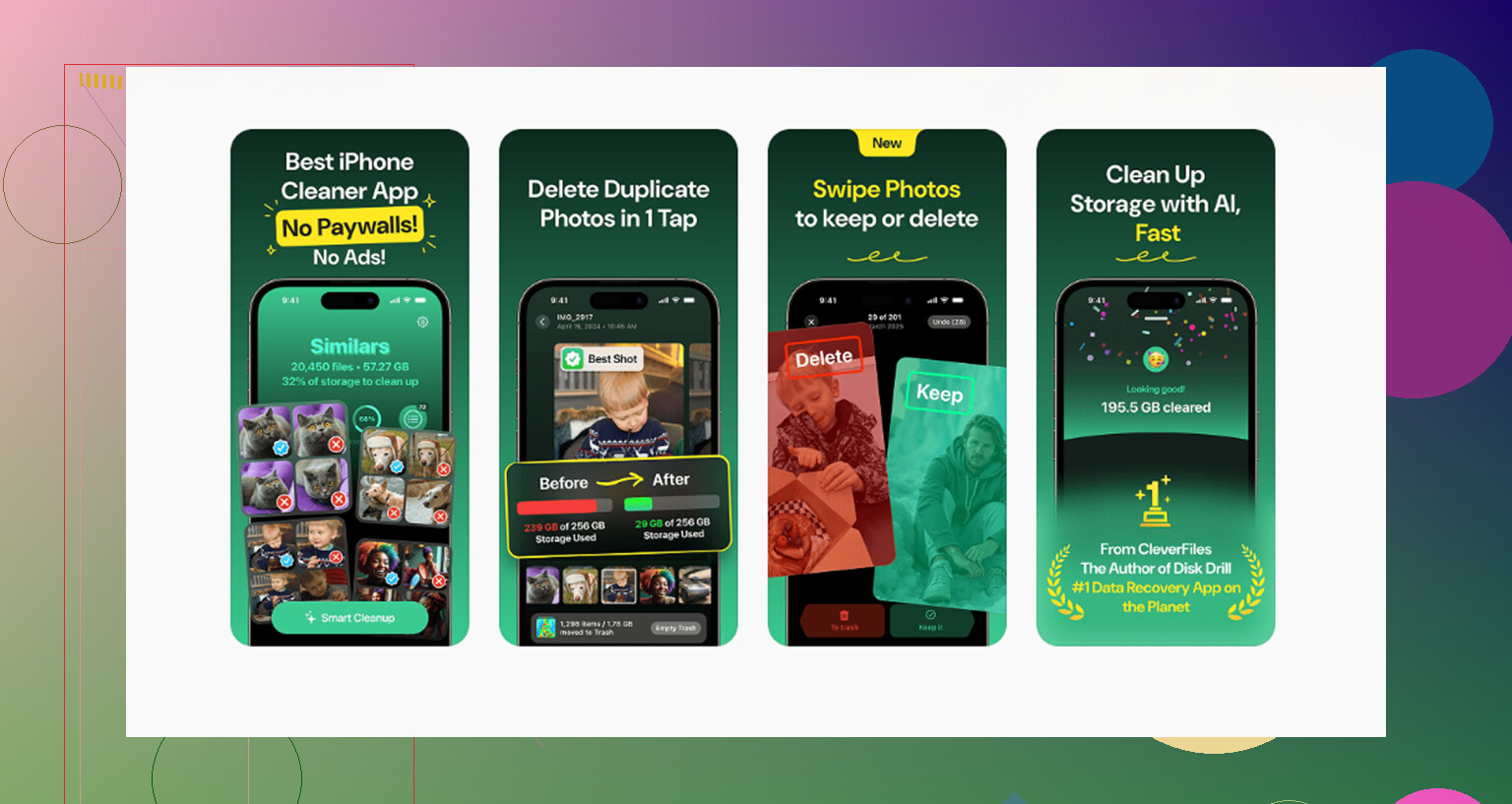
Si aun así quieres visibilidad archivo por archivo, Clever Cleaner es útil porque muestra los elementos grandes y agrupa el desorden de una forma que Apple todavía no ofrece. Ese es el verdadero valor.
Ventajas de Clever Cleaner
- muestra claramente los archivos grandes
- clasificación más rápida que Apple Fotos
- bueno para duplicados, capturas de pantalla y tomas similares
- más fácil apuntar primero a los archivos que más espacio consumen
Desventajas
- sigue limitado por los permisos de fotos de iOS
- no es ideal si tu objetivo es una verdadera destrucción de toda la biblioteca con un solo toque
- aún tienes que vaciar tú mismo Eliminado recientemente
Hay una cosa con la que discrepo un poco: usar un ordenador no siempre es mejor. Si tu objetivo es solo recuperar entre 15 y 40 GB, borrar vídeos gigantes dentro de Clever Cleaner suele dar menos problemas que pelear con importaciones, avisos de confianza y rarezas de sincronización. Si tu objetivo es un borrado total, entonces sí, el ordenador gana.