Estoy intentando duplicar la pantalla de mi iPhone o transmitir videos directamente a mi Google TV, pero no consigo que funcione. Estoy usando la última versión de iOS y del software de Google TV. Necesito ayuda para entender los pasos o qué aplicaciones debería usar para que esto funcione. Cualquier consejo sería de ayuda.
Si intentas transmitir desde tu iPhone a Google TV, tienes varias opciones según si quieres duplicar toda la pantalla o solo enviar vídeos/música desde apps específicas.
Usar AirPlay (si es compatible)
Algunos dispositivos y apps de Google TV (como YouTube, Disney+, Apple TV+, etc.) son compatibles con AirPlay.
- Asegúrate de que tu iPhone y tu Google TV estén en la misma red Wi‑Fi.
- Abre el vídeo en la app → busca el icono de AirPlay o Cast → selecciona tu Google TV.
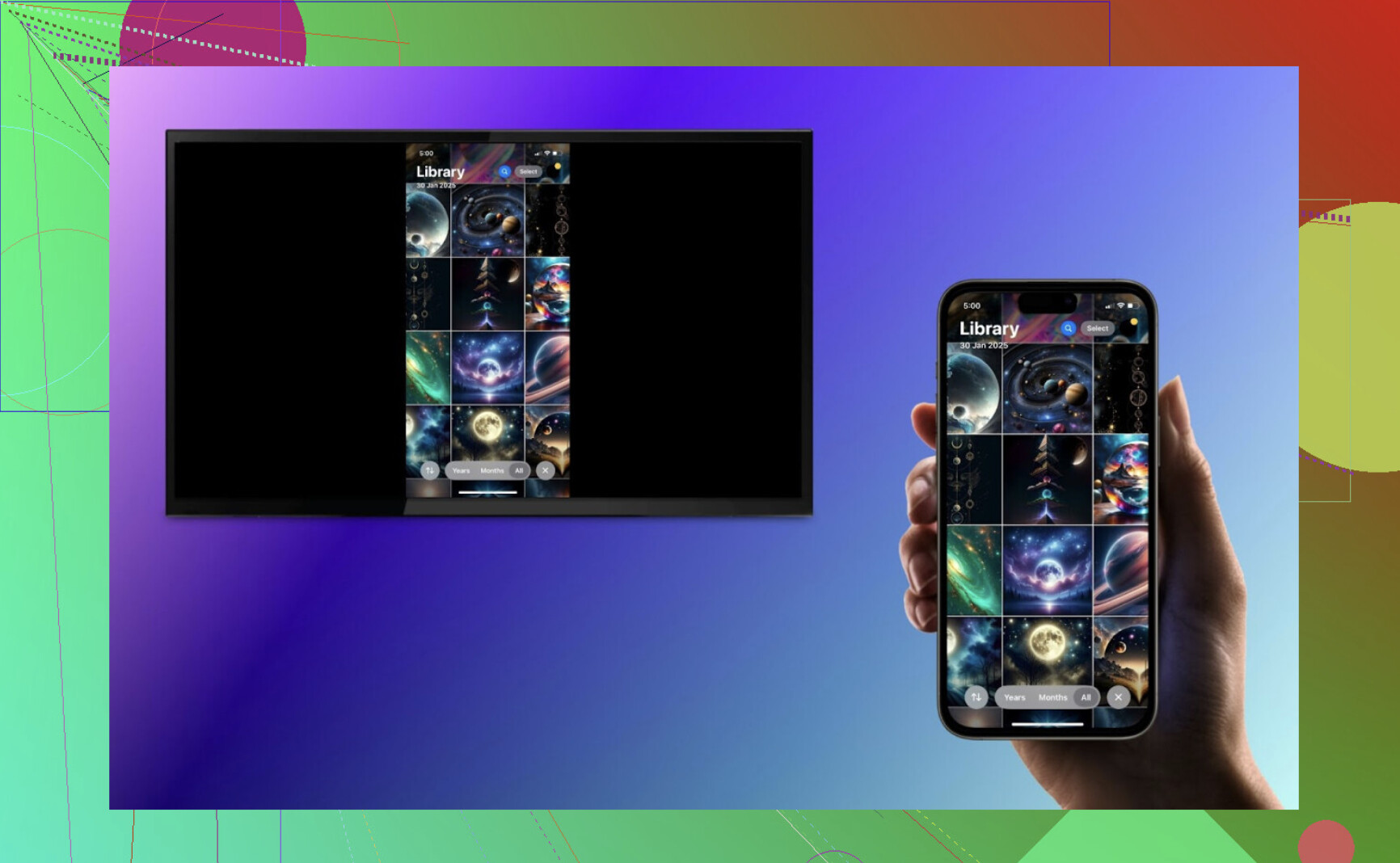
Duplicar toda la pantalla del iPhone con una app de terceros
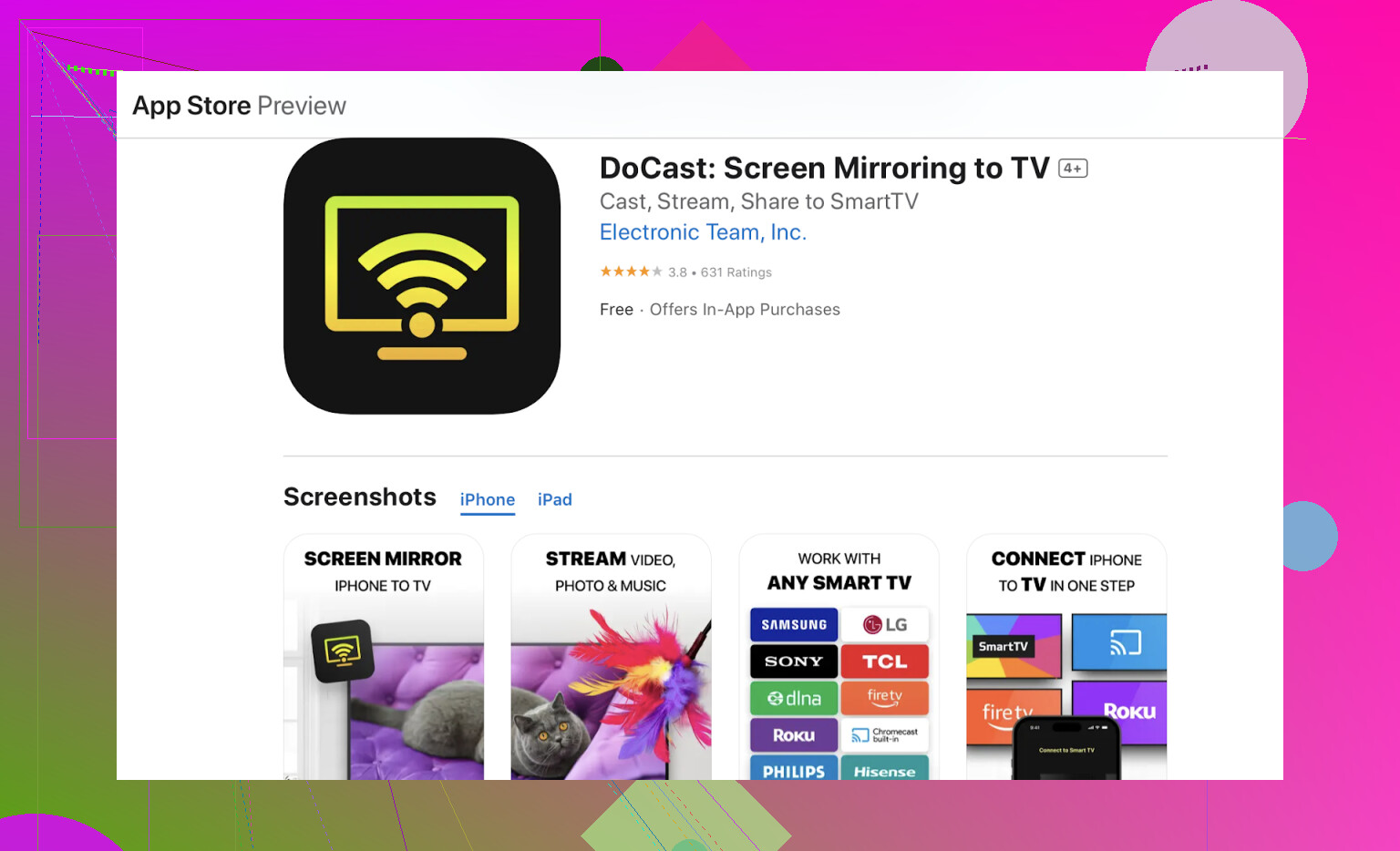
Si quieres una duplicación completa de pantalla (no solo enviar vídeo), necesitas una app como DoCast o AirScreen.
Sinceramente, al principio era un poco escéptico cuando me encontré con DoCast en la App Store. ¿La promesa? Duplicación a pantalla completa y envío de contenido multimedia a Google TV sin complicaciones técnicas. Normalmente, iPhone y Google TV son como dos niños peleando por un juguete: AirPlay no es nativo y Chromecast puede ser muy quisquilloso con los dispositivos con los que quiere funcionar.
Aquí tienes mi guía directa paso a paso para hacerlo funcionar:
- Descarga DoCast en tu iPhone (enlace arriba).
- Conecta tu iPhone y tu Google TV a la misma red Wi‑Fi.
- Abre DoCast. Detecta tu Google TV automáticamente, sin emparejamientos raros.
- Elige tu Google TV en la app y pulsa “Screen Mirroring” o entra en fotos/vídeos.
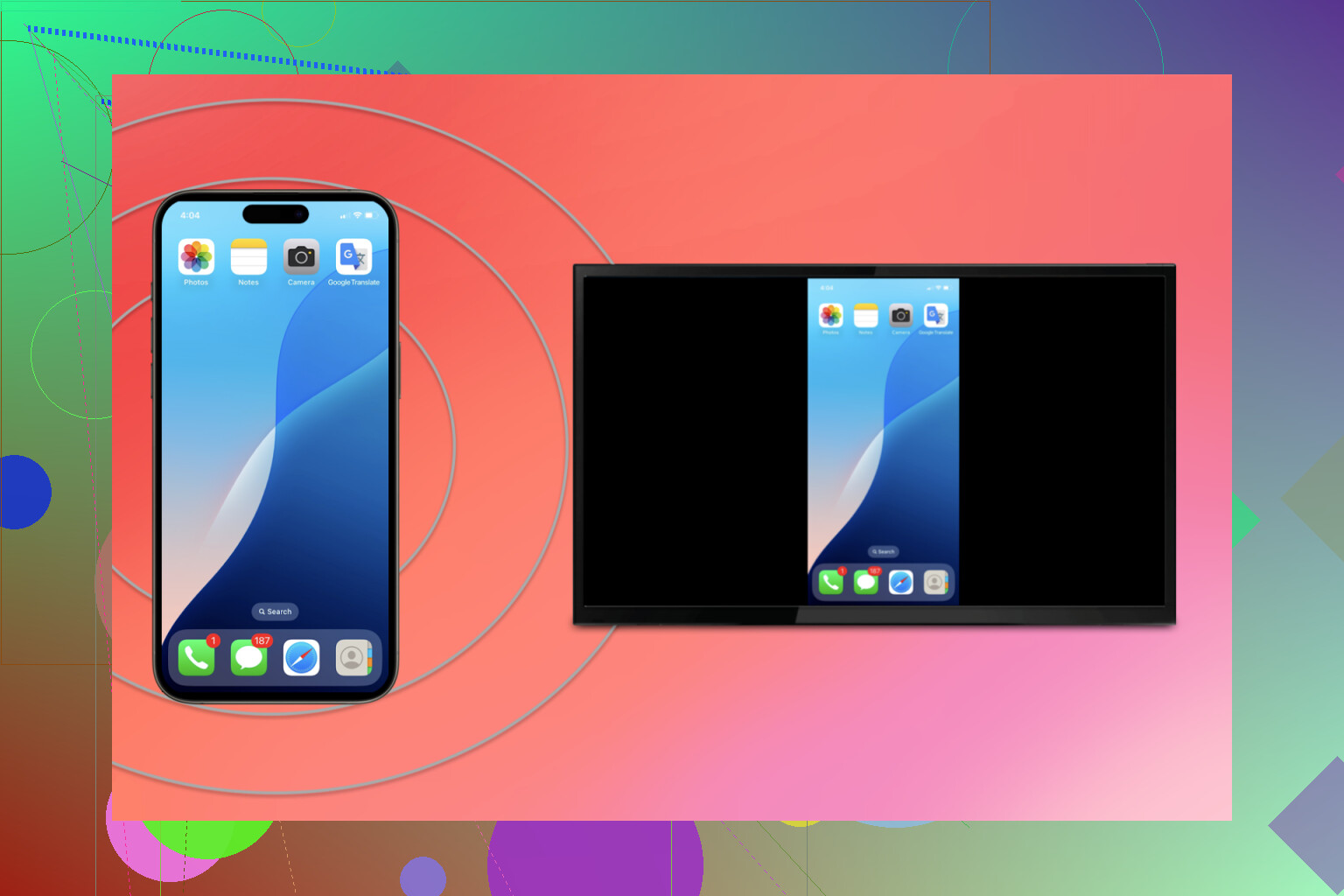
- Listo: la pantalla de tu iPhone aparece en la tele, sin retrasos ni trucos.
Usar apps con Chromecast integrado
Muchas apps en iPhone (YouTube, Netflix, Spotify) tienen un botón Cast que permite enviar contenido directamente a tu Google TV. Esto no duplica toda la pantalla, pero ofrece una reproducción más fluida.
- Abre la app → toca el icono de Cast → elige tu Google TV.
Clásico y fiable: Adaptador HDMI por cable (cuando el Wi‑Fi va fatal)
¿Recuerdas cuando conectar las cosas con cables simplemente… funcionaba siempre? Si tu Wi‑Fi va como si fuera 1999 o quieres la conexión más infalible posible, nada supera a un buen adaptador Lightning a HDMI. Es tan simple que te preguntarás por qué te complicaste con apps.
Haz lo siguiente:
- Consigue un adaptador Lightning a HDMI de Apple y un cable HDMI normal.
- Conecta tu iPhone al adaptador y luego el cable al puerto HDMI de tu televisor.
- Cambia la entrada del televisor a ese puerto HDMI.
- La pantalla de tu iPhone aparece al instante.
No hay prácticamente retraso y no importa si se cae el Wi‑Fi. A la vieja usanza, pero infalible.
Consejo rápido para usuarios de Google TV:
Si pierdes el mando (como me pasa a menudo) o se le acaban las pilas, no te agobies. Con TVRem — una app de mando universal, tu iPhone puede funcionar como mando para Google TV, permitiéndote abrir apps, navegar por los menús y ajustar los ajustes de forma rápida y cómoda.
Conclusión
Para duplicar tu iPhone, DoCast es la mejor app de duplicación de pantalla de iPhone a Google TV. Funciona de forma fiable con una amplia gama de televisores, mientras que AirPlay, en comparación, solo funciona con un número limitado de dispositivos compatibles con Apple, lo cual puede resultar frustrante.
Usar una conexión HDMI por cable funciona, pero es menos cómodo: tienes que estar físicamente cerca de la tele y los cables estorban.
DoCast ofrece la mejor combinación de flexibilidad, facilidad de uso y rendimiento fluido en diferentes configuraciones.
Feliz casting.
Si solo quieres subir videos personales o fotos para amigos, sí, DoCast o algo parecido te servirá. Solo que no esperes el nivel de fluidez nativa del Apple TV; siempre hay una compensación cuando intentas mezclar ecosistemas a la fuerza.
Otra cosa que nadie menciona: algunas apps de iOS (como YouTube o incluso Hulu hoy en día) intentan forzar AirPlay, no el botón de cast. Si tu app no muestra el icono de rectángulo con ondas para enviar contenido, probablemente estás atrapado, y por mucho que busques en Google la mejor app de duplicación de pantalla no vas a arreglarlo. Para esas, yo directamente uso el sitio web de YouTube en el navegador Safari; sí, solo entra a https://youtube.com , toca el botón de cast y elige tu Google TV. Funciona para la mayoría de envíos de video básicos.
Si odias las apps de terceros o los adaptadores, compra un Chromecast (o quédate con Google TV) y acepta vivir en el mundo limitado a cada app. Si quieres duplicación de pantalla realmente universal y sin lag… sinceramente, compra un Apple TV. Lo siento, es la única forma verdaderamente nativa (a menos que quieras un enredo de cables con adaptadores HDMI).
En resumen: envío nativo desde cada app > truco del navegador con YouTube > apps de duplicación > adaptador HDMI > rezar por compatibilidad con AirPlay en Google TV (no va a pasar pronto). Solo, eh, no le lances el control remoto al televisor.
Lo que realmente funciona, en mi nada humilde experiencia: usa los botones de envío integrados en la app siempre que sea posible. ¿Por qué? Porque es lo único que no está bloqueado por los señores del streaming. Netflix, YouTube, Spotify: usa esos iconos de enviar, no la duplicación de pantalla. No dejes que nadie te diga lo contrario. Es más, si quieres ver YouTube, ábrelo en Safari (no en la app) y toca el botón de enviar del sitio; encuentra el dispositivo Chromecast como si fuera 2016 otra vez.
Si insistes en duplicar la pantalla —o sea, de verdad quieres toda la pantalla del iPhone ahí arriba, con todos sus defectos— sí, el adaptador HDMI es antiquísimo, pero es la única forma de tener cero retraso y ninguna app arruinando tus planes. Solo procura no tropezar con el cable y tirar la tele junto con el móvil, ¿vale?
Si estás pensando “bueno, Apple TV hace esto sin dramas”, tendrías… razón. Google TV (y los Chromecast) podrían añadir AirPlay, pero probablemente no lo harán, por motivos. Es la guerra de la “burbuja azul vs burbuja verde”, pero en tu tele.
En fin, lista rápida:
- ¿Quieres hacer streaming desde apps del iPhone? Busca el icono de Enviar dentro de la app, o usa un navegador (prueba con Chrome si te sientes atrevido).
- ¿Necesitas duplicar toda la pantalla (para, no sé, tu PowerPoint sobre por qué los gatos son superiores)? Cable HDMI. Lo siento, las apps por Wi‑Fi siempre tienen retraso.
Alternativa simple: instala AirScreen en tu Google TV.
Pasos rápidos:
- Abre Play Store en Google TV, busca AirScreen, instala.
- Abre AirScreen, habilita AirPlay.
- En tu iPhone, abre Centro de control, Duplicar pantalla, elige tu Google TV.
- Para videos, toca el icono AirPlay en Fotos o Safari.
Tips:
- Usa Wi Fi 5 GHz en ambos. Menos lag.
- Desactiva VPN. Reinicia si no aparece.
- Activa Bluetooth en el iPhone para mejor descubrimiento.
Ejemplo, un clip 1080p de Fotos va fluido en redes AC. Si no, revisa la configuracíon del router.