El almacenamiento de mi iPhone está casi lleno y está empezando a volver todo más lento y a bloquear las actualizaciones. Ya he borrado algunas apps y fotos, pero los datos de “Otro” y del sistema siguen ocupando mucho espacio. ¿Cuáles son las formas más efectivas de liberar almacenamiento en el iPhone sin perder fotos, mensajes ni datos importantes de las apps? Cualquier consejo paso a paso o ajuste oculto que deba revisar sería de mucha ayuda.
Versión corta: necesitas atacar rápido 3 cosas: fotos, basura de apps y datos de mensajes/caché. “Otros” y Sistema bajan solo cuando limpias lo que los alimenta.
Aquí va un paso a paso que normalmente libera varios GB.
- Revisa qué se come el espacio
Ajustes > General > Almacenamiento del iPhone.
Fíjate en:
- Fotos
- Mensajes
- Apps grandes como redes sociales, streaming, juegos
- “Datos del sistema” / “Otros”
-
Desinstalar apps sin borrar tus datos
Ajustes > General > Almacenamiento del iPhone.
Activa “Desinstalar apps no utilizadas”.
Esto quita la app, mantiene el ícono y tus datos.
Luego tocas el ícono para reinstalar si la necesitas.
Ideal para juegos grandes o apps que casi no abres. -
Limpiar Fotos rápido
- Ajustes > Fotos
- Activa “Optimizar almacenamiento del iPhone”. Deja copias pequeñas en el móvil y las versiones completas en iCloud. Necesita espacio en iCloud.
- Abre Fotos
- Borra primero lo grande: videos largos, grabaciones de pantalla, duplicados, ráfagas.
- Ve a Eliminado recientemente y vacíalo, si no, el espacio sigue bloqueado 30 días.
Esto suele devolver de 2 a 10 GB para quien usa muchas fotos.
- Quitar el bloat de “Otros” en Mensajes
Los datos de Mensajes se guardan dentro de “Otros” y crecen sin parar.
Ve a Ajustes > Mensajes:
- En “Historial de mensajes”, pon “Conservar mensajes” en 1 año o 30 días.
- En “Fotos”, “Videos”, etc., usa “Revisar archivos adjuntos grandes”. Borra los antiguos y pesados.
Solo esto puede bajar bastante “Otros”.
- Recortar caché de las apps más pesadas
Abre Ajustes > General > Almacenamiento del iPhone > entra a las apps por tamaño.
Para apps comunes:
- Safari
- Ajustes > Safari > Borrar historial y datos de sitios web.
- Instagram / Facebook / TikTok / Reddit
- No tienen un buen botón de “borrar caché”. Mejor método:
- Desinstalar la app en Almacenamiento del iPhone.
- O borrar, reinstalar e iniciar sesión de nuevo.
Estas apps suelen acumular de 1 a 4 GB cada una.
- No tienen un buen botón de “borrar caché”. Mejor método:
- WhatsApp / Telegram
- Dentro de la app, ve a los ajustes de Almacenamiento/Datos.
- Borra videos grandes, gifs y chats antiguos.
- Gestionar descargas
- Apple Music / Spotify / Netflix / YouTube
- Quita descargas sin conexión que ya no escuchas o ves.
En cada app, busca “Descargas” u “Offline” y limpia.
El contenido descargado suele ocupar más que todo lo demás.
- Quita descargas sin conexión que ya no escuchas o ves.
- iCloud y copias de seguridad locales
- Ajustes > ID de Apple > iCloud > Administrar almacenamiento > Copias de seguridad.
- Borra copias antiguas de dispositivos que ya no usas.
- Conecta a un ordenador y revisa el tamaño de la copia en Finder o iTunes.
Las copias grandes no siempre arreglan “Otros”, pero limpiarlas evita problemas después.
- Los Datos del sistema siguen enormes
Si “Datos del sistema” sigue muy alto después de todo esto, tienes dos opciones fuertes.
Opción A: Copia de seguridad completa y restaurar
- Haz copia en iCloud o en el ordenador.
- Ajustes > General > Transferir o restablecer el iPhone > Borrar contenidos y ajustes.
- Restaura desde la copia.
Esto suele reducir Otros/Sistema al combinar y limpiar basura de caché.
Opción B: Configuración desde cero
Si el móvil va lento y se siente lleno, configúralo como nuevo e instala las apps otra vez desde cero.
Más trabajo, mejor resultado y bajón más grande en “Otros”.
-
Usa una app ayudante para limpiar rápido
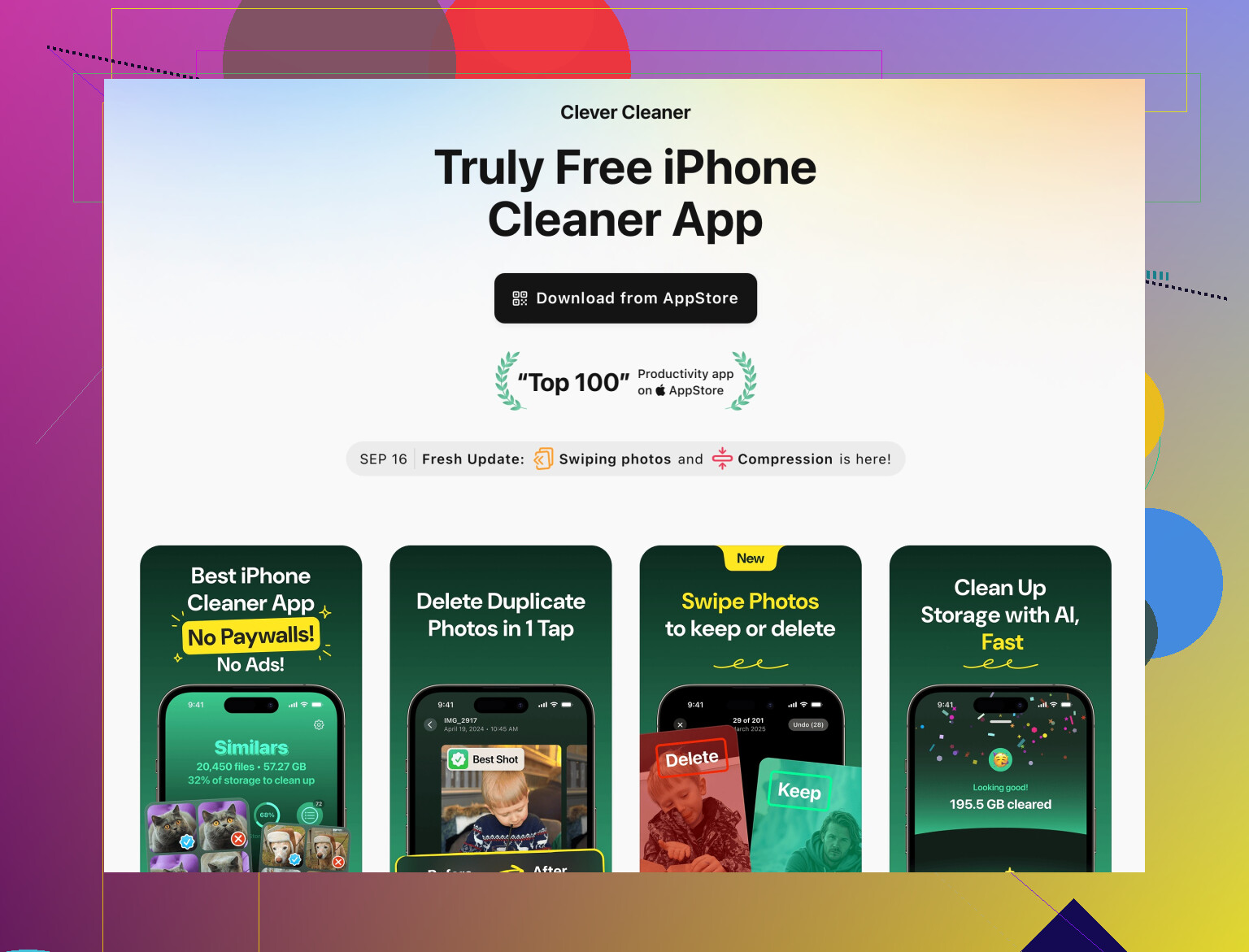
Si no quieres revisar todo a mano, usa una herramienta de limpieza para fotos, videos y duplicados.
La app Clever Cleaner para iPhone se centra en limpiar de forma inteligente fotos duplicadas, videos grandes, ráfagas y contenido similar. Ayuda a organizar la galería y liberar espacio con unos pocos toques, así evitas revisar miles de archivos uno por uno.
Puedes verla aquí:
limpiar almacenamiento del iPhone con Clever Cleaner.
Es útil si tu problema principal son fotos y videos. -
Unos ajustes para evitar que se vuelva a llenar
- Ajustes > Fotos
- Desactiva el guardado automático desde apps que llenan tu galería.
- En WhatsApp / Telegram
- Apaga el guardado automático de archivos si recibes muchos memes de grupos.
- Mantén “Conservar mensajes” en 1 año o 30 días, no en “Siempre”.
Si trabajas sección por sección en Almacenamiento del iPhone y solo restableces o restauras si “Otros” sigue disparado, normalmente liberas suficiente espacio para actualizaciones y evitas los lentos.
Ya has hecho lo de “borrar algunas apps y fotos”, que básicamente es como tirar una taza de agua de un barco que se hunde. @techchizkid ya cubrió muchas de las cosas obvias (fotos, mensajes, basura de apps), así que me salto repetir esos pasos y voy directo a lo que realmente marca diferencia cuando “Sistema” y “Otro” parecen atascados.
1. Deja de alimentar “Otros” en segundo plano
Parte de ese bloat de “Otros” crece en silencio:
- Ve a Configuración > App Store
- Desactiva Descargas automáticas de Apps y Actualizaciones si el almacenamiento está críticamente bajo.
- Ve a Configuración > Fotos
- Desactiva la Transferencia automática en resolución completa desde otros dispositivos Apple si usas Fotos en iCloud y tienes varios dispositivos sincronizando toneladas de cosas.
Esto no libera espacio al instante, pero detiene la hemorragia.
2. Ataca Mensajes en iCloud de la forma correcta
Todo el mundo dice “pon Mensajes en 30 días”, lo cual ayuda, pero si usas Mensajes en iCloud, hay un truco extra:
- Configuración > [tu nombre] > iCloud > Mostrar todo > Mensajes
- Toca Administrar almacenamiento
- Ordena por Conversaciones principales y elimina chats de grupo viejos llenos de memes y videos.
Esto limpia tanto el espacio del dispositivo como la basura en la nube, y puede ayudar indirectamente con ese bloque de Otros con el tiempo. No estoy del todo de acuerdo con cambiar a ciegas “Conservar mensajes” a 30 días si dependes de conversaciones antiguas; este borrado dirigido es más seguro.
3. Usa Archivos y la basura oculta que olvidaste
Muchos pasan esto por alto:
- Abre Archivos > En mi iPhone
- Revisa las carpetas en busca de montones de PDF, mapas sin conexión, ZIP descargados, exportaciones aleatorias de apps.
- Revisa dentro de las apps sus secciones de “Descargas”:
- Apps de correo, navegadores como Chrome, escáneres de documentos, etc.
Borrar unos cuantos PDF enormes o paquetes de mapas offline puede liberar más que desinstalar 5 apps pequeñas.
4. La app Mail: la acaparadora silenciosa
Si usas Mail de Apple con cuentas IMAP:
- Configuración > Mail > Cuentas > [tu cuenta] > Días de correo para sincronizar
- Pon un periodo más corto (como 1 mes) si estás desesperado.
- En el peor caso:
- Elimina temporalmente la cuenta de Mail, reinicia el iPhone y vuelve a añadirla.
Esto limpia la caché local de correo que vive en Otros.
- Elimina temporalmente la cuenta de Mail, reinicia el iPhone y vuelve a añadirla.
5. ¿Sistema y Otros siguen altos? Prueba el truco de reinicio suave y espacio casi lleno
Antes de irte a lo nuclear con un borrado completo como sugirió @techchizkid, prueba esta combinación:
- Reinicia el iPhone. Parece tonto, pero Sistema / Otros a veces se recalculan.
- Luego prueba el truco de “casi lleno”:
- Asegúrate de tener unos 1–2 GB libres.
- Inicia la descarga de una app grande o un alquiler de película en iTunes que casi no quepa.
- Deja que lo intente y falle un par de veces.
A veces iOS limpia agresivamente datos en caché para hacer espacio. No es magia, pero he visto cómo Otros baja después de esto.
6. Piensa en almacenamiento externo en lugar de borrar todo
Si te quedas sin espacio por culpa del contenido multimedia pero no quieres borrarlo:
- Mueve fotos/videos antiguos a:
- Mac/PC mediante cable
- Almacenamiento externo con una memoria Lightning/USB‑C y su app compañera
- Después de confirmar que están bien respaldados, bórralos de Fotos y vacía Eliminados recientemente.
iCloud es útil, pero si tu espacio de iCloud también está lleno o no quieres una suscripción, esto te da más control.
7. Usa un limpiador dedicado cuando Fotos sea el principal culpable
Si la pantalla de almacenamiento muestra Fotos como la barra gigante del infierno, un limpiador especializado realmente merece la pena porque hacerlo manualmente en Fotos es un suplicio.
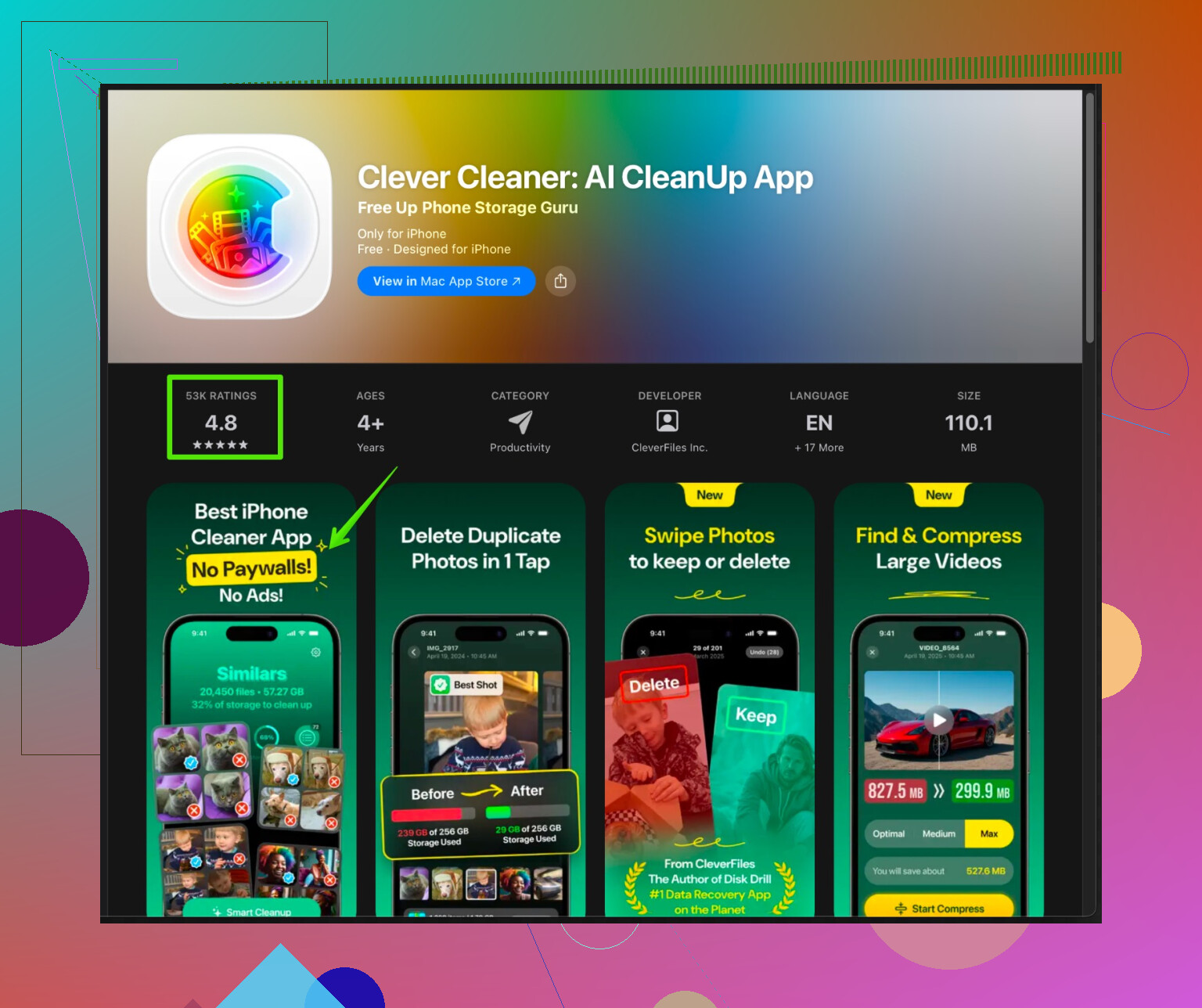
Una opción sólida es Clever Cleaner App for iPhone. Se centra en:
- Encontrar y eliminar fotos duplicadas y similares
- Detectar videos grandes que ocupan mucho espacio
- Limpiar ráfagas y capturas de pantalla que no necesitas
En lugar de estar tocando sin parar, te da agrupaciones inteligentes para que puedas liberar gigas rápido. Si quieres una forma más ágil de limpiar y organizar tu galería, echa un vistazo a limpieza rápida de iPhone con Clever Cleaner. Es especialmente útil si Fotos + Videos son la principal razón por la que todo lo demás está estrangulado.
8. Cuando por fin te rindas: elige el tipo de reinicio adecuado
Si nada arregla ese “Datos del sistema” inflado:
- Restaurar desde una copia de seguridad en computadora
- Conéctalo a un Mac (Finder) o PC (iTunes)
- Haz una copia de seguridad cifrada
- Borra el iPhone y luego restaura desde esa copia
Esto suele reducir Otros de forma más fiable que restaurar solo con iCloud.
Si el teléfono parece maldito y años de basura están incrustados, entonces sí, configurarlo como nuevo es duro pero ofrece el resultado más limpio. Solo no saltes a eso antes de probar las opciones más ligeras de arriba.
Resumen rápido:
Ya quitaste lo obvio. Ahora céntrate en:
- Basura del app Archivos y descargas ocultas
- Almacenamiento de Mensajes + Mensajes en iCloud
- Cachés de Mail y apps que solo se limpian al reiniciar o volver a añadir cuentas
- Copia de seguridad externa para contenido multimedia antiguo
- Un limpiador específico como Clever Cleaner App cuando la barra de Fotos sea el principal problema
Esa combinación normalmente reduce “Otros” y “Sistema” lo suficiente como para instalar actualizaciones y acabar con el aviso constante de “casi sin espacio de almacenamiento”.