El almacenamiento de mi iPhone está casi lleno y está volviendo todo más lento. Ya eliminé muchas fotos, apps y mensajes, pero la barra de almacenamiento sigue mostrando que el sistema y otros datos ocupan mucho espacio. ¿Cuáles son las formas más efectivas de liberar almacenamiento en el iPhone sin perder datos importantes y hay algún ajuste oculto o truco que debería probar?
Tuve el mismo problema en mi iPhone hace unas semanas. Fotos desaparecidas, apps desaparecidas, pero “Sistema” y “Otros” seguían ocupando la mitad del teléfono. Esto fue lo que me ayudó, en este orden, sin borrar todo el dispositivo.
- Revisa dónde está atascado el almacenamiento
Ajustes > General > Almacenamiento del iPhone.
Espera un minuto a que cargue.
Fíjate en:
- Sistema
- Versión de iOS
- Apps grandes con “Documentos y datos” más grandes que la propia app.
-
Descarga apps en lugar de borrarlas
En Almacenamiento del iPhone, toca una app que usas de vez en cuando.
Pulsa “Descargar app”.
Esto quita la app pero conserva tus datos.
Vuelve a descargarla desde la App Store cuando la necesites.
Genial para juegos y apps sociales de más de 1 GB. -
Limpia cachés de Safari y de otras apps
Safari:
Ajustes > Safari > Borrar historial y datos de sitios web.
Pierdes inicios de sesión en webs, pero liberas espacio.
Otras apps:
- Instagram, TikTok, Reddit, etc se vuelven enormes con el tiempo.
- Borra la app.
- Reinicia el iPhone.
- Instálala de nuevo.
Así liberas la caché que iOS no muestra claramente.
-
Reduce el almacenamiento de Mensajes
Ajustes > Mensajes.
Pon “Conservar mensajes” en 30 días o 1 año.
En “Fotos” y “Vídeos”, toca “Revisar archivos adjuntos grandes” y elimina los antiguos.
Los grupos con muchos medios consumen gigas. -
Ajustes de Fotos en iCloud
Ajustes > Tu nombre > iCloud > Fotos.
Activa Fotos en iCloud si tienes espacio en iCloud.
Activa “Optimizar almacenamiento del iPhone”.
Tu iPhone guarda versiones pequeñas y deja las completas en iCloud.
Necesitas internet para descargar la foto completa. -
Borra “Eliminado recientemente”
App Fotos > Álbumes > baja hasta “Eliminado recientemente”.
Vacíalo.
App Archivos > Eliminados recientemente, vacíalo también.
Hasta que no vacíes esas carpetas, el almacenamiento no se libera. -
Obliga a que “Otros/Sistema” se reduzca
Esta parte es pesada. Varias cosas ayudan:
A. Reinicia y carga
- Apaga el teléfono.
- Enciéndelo.
- Déjalo con Wi‑Fi y cargando un rato.
iOS suele limpiar algunos datos de sistema cuando está en reposo.
B. Actualiza iOS
Ajustes > General > Actualización de software.
Una versión nueva suele reconstruir cachés del sistema.
A veces baja entre 2 y 5 GB después de actualizar.
C. Copia de seguridad y restauración
Lo más eficaz, pero lleva algo de trabajo.
- Haz copia en iCloud o en un ordenador mediante Finder o iTunes.
- Ajustes > General > Transferir o restablecer el iPhone > Borrar contenido y ajustes.
- Configura el iPhone de nuevo y restaura desde la copia.
“Otros” normalmente baja mucho tras esto.
En mi iPhone de 128 GB, Sistema + Otros pasó de 30 GB a unos 14 GB.
- Limpia vídeos y descargas
- Revisa app TV, Netflix, YouTube, Spotify.
Borra descargas offline. - Abre WhatsApp o Telegram > Almacenamiento y datos > Gestionar almacenamiento.
Borra paquetes de vídeos enormes de los chats.
-
Usa una app de limpieza para acelerar todo
Si no quieres revisar app por app, prueba una app limpiadora de almacenamiento.
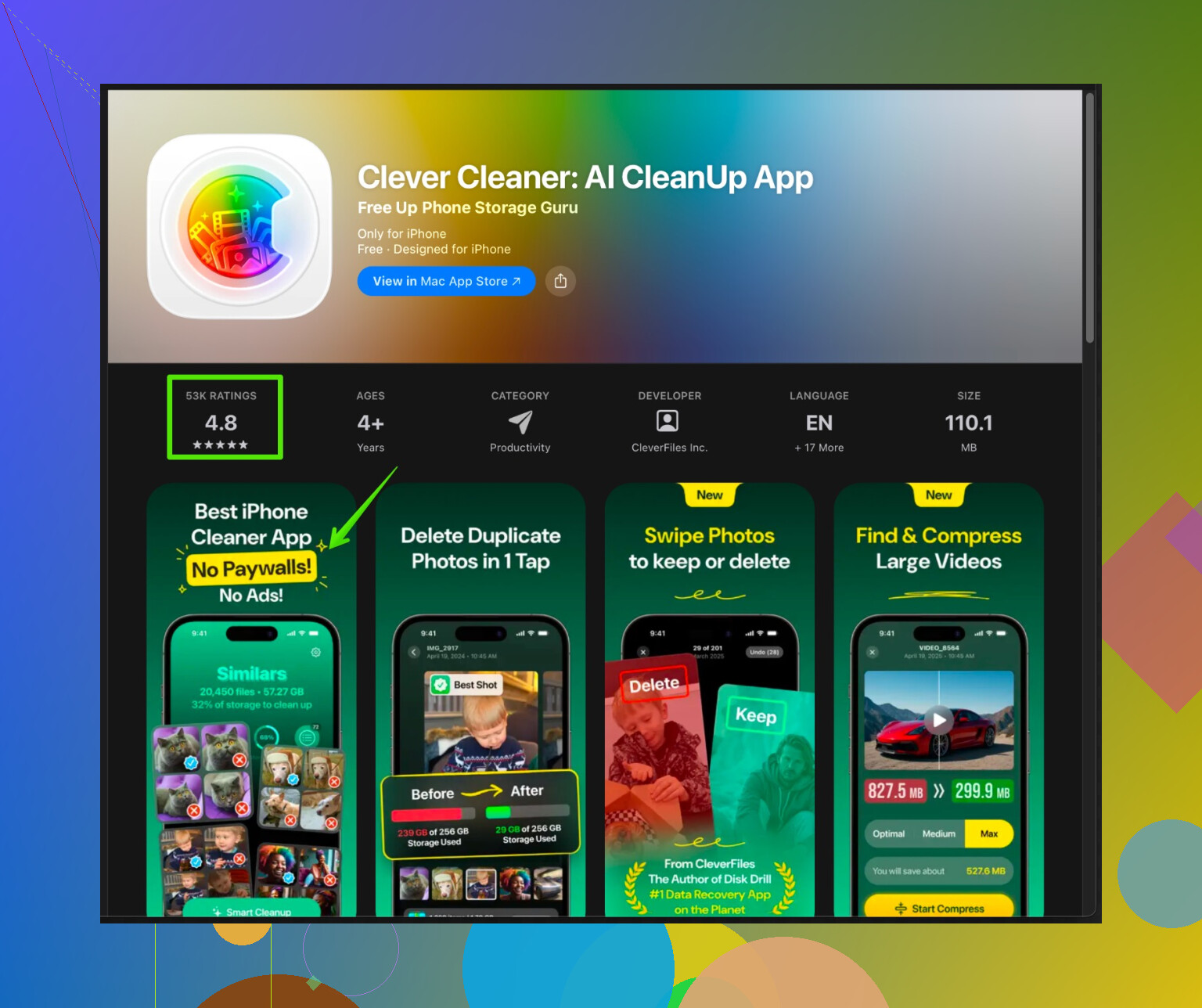
Por ejemplo, la Clever Cleaner App para iPhone ayuda a encontrar fotos duplicadas, vídeos grandes y basura que ocupa espacio sin motivo.
Organiza la limpieza en pasos sencillos y permite ordenar archivos por tamaño y tipo.
Igual confirmas lo que borras, así mantienes el control.
Puedes verla aquí:
limpieza inteligente de almacenamiento para tu iPhone -
Si nada funciona
Si Sistema sigue enorme y ya tienes la última versión de iOS, el arreglo radical es borrar todo y configurarlo como iPhone nuevo (sin restaurar copia).
Pierdes datos de apps que no se sincronicen con una cuenta, así que hazlo solo si todo lo importante está guardado o en la nube.
Yo tuve que llegar hasta el paso 7C. Después de eso, y usando Clever Cleaner para eliminar duplicados y clips gigantes, liberé unos 25 GB en un iPhone de 64 GB. El teléfono dejó de ir lento y las actualizaciones volvieron a instalarse.
Un par de trucos extra que puedes probar y que no solo repiten lo que @himmelsjager ya explicó:
-
Revisa el almacenamiento del iPhone más de una vez
Ajustes > General > Almacenamiento del iPhone
Déjalo cargar por completo y luego mantén esa pantalla abierta unos minutos. A veces “Sistema” y “Otros” en realidad se reducen mientras esa página está abierta porque iOS empieza a recalcular y a purgar archivos temporales. Es sutil, pero he visto cómo desaparecen varios GB. -
Elimina “Datos del sistema” provenientes de las cuentas de correo
Si usas la app Mail por defecto con cuentas IMAP grandes, puede ir acumulando en silencio gigas de correos y adjuntos en caché que aparecen bajo “Sistema” u “Otros”.
Prueba:
- Ajustes > Mail > Cuentas
- Elimina temporalmente la cuenta de correo con más emails
- Reinicia el iPhone
- Añade de nuevo la cuenta
No pierdes los correos del servidor, solo las copias locales en caché.
- Desactiva la sincronización de iCloud Drive para apps ruidosas
Algunas apps tiran cosas ocultas en iCloud Drive que también se reflejan localmente.
- Ajustes > Tu nombre > iCloud > iCloud Drive
- Toca “Mostrar todo”
Desactiva las apps que guardan muchos datos inútiles (editores de documentos antiguos, escáneres, etc.).
Luego abre la app Archivos > iCloud Drive y borra carpetas antiguas que no necesites. Eso puede reducir el desorden tanto local como en la nube.
- Domina Podcasts y Notas de Voz
La gente se olvida totalmente de estas.
- Podcasts: abre Podcasts > Biblioteca > Descargados. Borra episodios antiguos, luego ve a Ajustes > Podcasts y pon “Descargar episodios” en “Desactivado” o “Solo nuevos” y activa “Eliminar episodios reproducidos”.
- Notas de Voz: las grabaciones largas pueden ser enormes. Abre Notas de Voz, ordénalas por tamaño y elimina lo que ya tengas guardado en otro sitio.
- Transmite con más cabeza, no acumules
A diferencia de @himmelsjager, no soy muy partidario de depender solo de Fotos en iCloud si tu conexión es inestable. Otra opción:
- Elimina apps pesadas de contenido como Netflix / Spotify y vuelve a instalarlas, pero desactiva las descargas automáticas sin conexión, “descargas inteligentes”, etc. Si no, te vuelven a llenar el espacio a escondidas.
- Limita procesos en segundo plano que reconstruyen cachés
Aunque borres cachés, algunas apps los inflan de nuevo muy rápido.
- Ajustes > General > Actualización en segundo plano > desactívala por completo o permite solo lo esencial.
- Ajustes > App Store > desactiva “Descargas automáticas” de apps y actualizaciones.
Menos actualizaciones silenciosas suele significar menos crecimiento de basura.
- Usa un limpiador, pero como explorador, no como solución mágica
La mayoría de las apps “cleaner” son puro marketing, pero una forma útil de usarlas es como escáner, en lugar de confiar ciegamente en ellas.
La app Clever Cleaner es bastante sólida para esto. Es buena para:
- Detectar fotos duplicadas y ráfagas
- Listar videos enormes y grabaciones de pantalla
- Encontrar archivos grandes que ya habías olvidado
Puedes escanear con ella y luego confirmar manualmente qué eliminar. Si quieres una forma rápida de revisar y limpiar basura en tu iPhone, échale un vistazo:
limpieza inteligente del almacenamiento del iPhone con Clever Cleaner
- Saca del teléfono las ediciones y contenido RAW
Si disparas en RAW o editas muchas fotos:
- Exporta las fotos terminadas a un ordenador o disco externo
- Elimina los RAW originales del teléfono
- Quédate con versiones comprimidas en tu fototeca
Los RAW y las ediciones a veces inflan ese apartado invisible de “Otros”.
- Acepta que cierto tamaño de “Sistema” es normal
Hay quien se obsesiona intentando bajar Sistema a 3 GB en un iPhone de 128 GB. Ya no es realista. En versiones modernas de iOS, 10–15 GB de Sistema es normal. Solo empiezo a preocuparme si:
- “Sistema” + “Datos del sistema / Otros” es > 25 GB en un teléfono de 64 GB, o
-
35 GB en uno de 128 GB.
Por debajo de eso, quizá solo estés persiguiendo números sin mucho beneficio real.
- Si alguna vez haces un restablecimiento de fábrica, no restaures todo al instante
Pequeño desacuerdo con cómo suele hacerlo la gente: en lugar de restaurar inmediatamente tu copia de seguridad completa después del reseteo, prueba:
- Configurar como iPhone nuevo
- Instalar solo las apps que realmente usas
- Dejar que iCloud recupere fotos / mensajes de forma selectiva
Luego, si echas algo muy concreto en falta, sácalo de tu copia antigua más tarde. Así no arrastras años de basura oculta de golpe.
Si pruebas todas las cosas “ligeras” y Sistema sigue ocupando demasiado, esa configuración limpia parcial suele ser la única forma real de conseguir un iPhone permanentemente más ligero. De lo contrario, iOS seguirá haciendo crecer sus cachés como mala hierba.
Un par de ángulos que @techchizkid y @himmelsjager no enfatizaron tanto, y donde discrepo un poco del enfoque de “copia de seguridad y restaurar lo arregla todo”:
-
Evita que iOS vuelva a llenar espacio a tus espaldas
Gran parte del crecimiento de “Sistema / Otro” viene de registros y analíticas. Desactivar parte de esto evita que crezca tan rápido.- Ajustes > Privacidad y seguridad > Análisis y mejoras
Desactiva “Compartir análisis del iPhone”, “Compartir análisis de iCloud” y cualquier análisis específico de apps que no te importe. - Ajustes > Privacidad y seguridad > Localización
Para las apps que casi no usas, pon la localización en “Nunca” o “Preguntar la próxima vez”. El registro constante de ubicación alimenta cachés y datos históricos.
- Ajustes > Privacidad y seguridad > Análisis y mejoras
-
Domar la IA en el dispositivo y la indexación de búsqueda
Spotlight, Siri en el dispositivo y el análisis de Fotos siguen reindexando cosas y eso queda bajo Sistema. No hace falta desactivarlos por completo, solo acotarlos.- Ajustes > Siri y Buscar
En “Contenido de”, desactiva la indexación para apps que nunca buscas. - Ajustes > Fotos > Siri y Buscar
Si vas muy justo de espacio, desactiva “Mostrar sugerencias”.
Esto no te va a devolver mágicamente 10 GB, pero ayuda a evitar que Sistema se vuelva a hinchar después de limpiar.
- Ajustes > Siri y Buscar
-
Sé más agresivo con los datos de apps que con “Desinstalar app”
Discrepo un poco de usar “Desinstalar app” como estrategia principal. Desinstalar mantiene documentos y datos, que a menudo es donde está el bloat. Para algunas apps es mejor:- Primero desinstalar para recordarte qué no abres en semanas.
- Luego, para las apps que de verdad no te importan, borrarlas por completo para que desaparezcan todos los datos ocultos, registros y archivos temporales.
Vuelve a instalarlas solo si de verdad las echas de menos.
-
Usa Archivos para cazar basura invisible
Mucho de “Sistema / Otro” son archivos de proyectos y exportaciones sueltos dentro de carpetas de apps.- Abre la app Archivos
- Revisa “En mi iPhone”
- Ordena por tamaño en cada carpeta si es posible y elimina exportaciones antiguas de editores de vídeo, escáneres, apps de oficina, etc.
Esto es más dirigido que simplemente arrasarlo todo con un borrado completo.
-
Dónde sirve una app limpiadora (y dónde no)
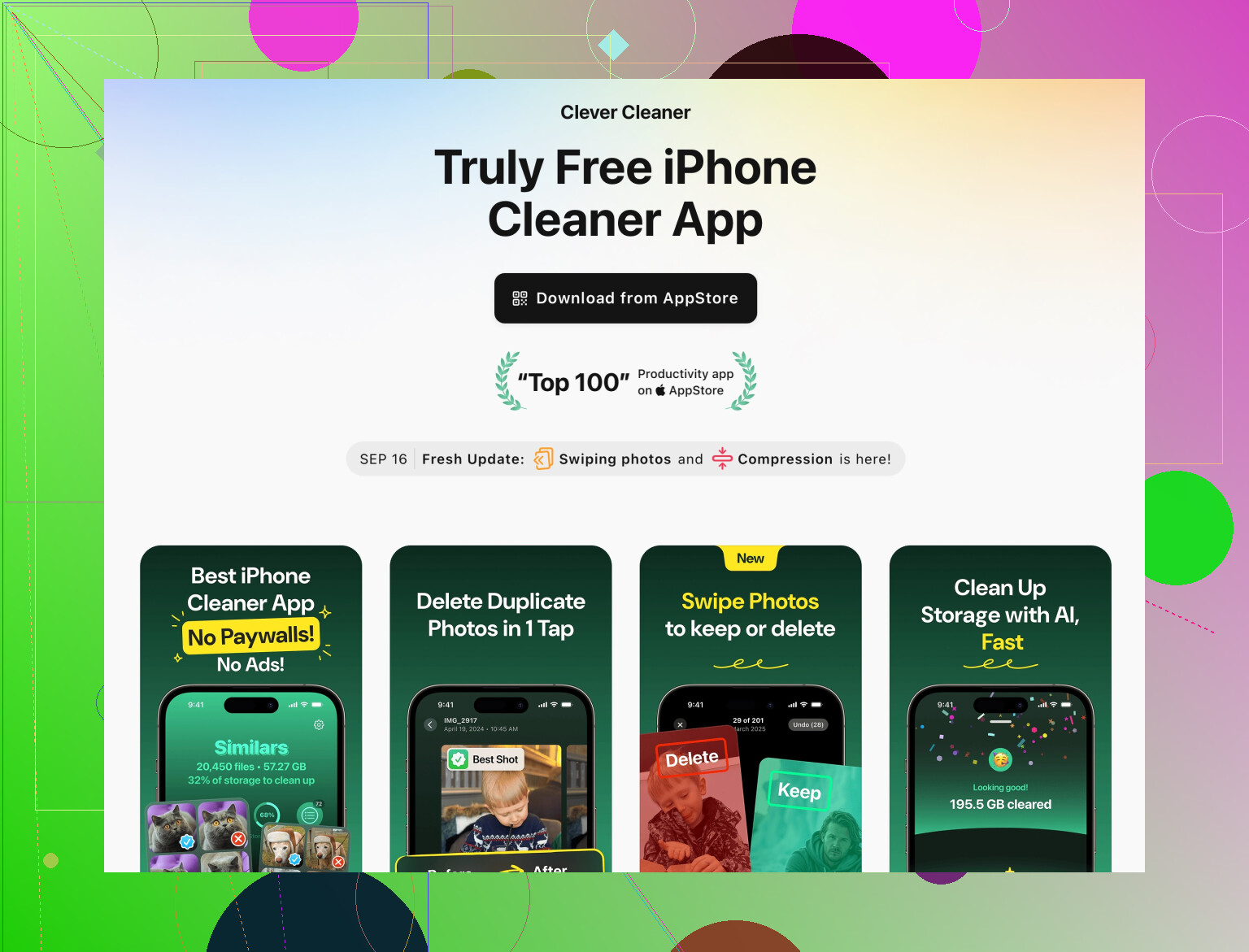
La Clever Cleaner App es útil como un radar visual más que como una herramienta mágica de “1 toque libera 50 GB”.
Ventajas:- Encuentra rápido fotos duplicadas, especialmente ráfagas y selfies casi idénticos.
- Lista vídeos muy grandes y grabaciones de pantalla que la interfaz de Fotos esconde en sitios aleatorios.
- Ayuda a usuarios no técnicos a ver “qué ocupa mucho” sin rebuscar en cada álbum y carpeta.
Desventajas: - Aun así no puede limpiar las cachés reales de “Sistema / Otro” de iOS. Ninguna app de terceros puede.
- Si no tienes cuidado, puedes borrar cosas como capturas de referencia o fotos de trabajo solo porque parecen duplicados.
- Es otra app ocupando espacio, así que instálala, limpia y luego decide si quieres mantenerla o quitarla.
Usada junto con lo que ya describieron @techchizkid y @himmelsjager, cubre el hueco de “vista general rápida y visual”.
-
Evita ciclos constantes de restauración completa
Borrar todo + restaurar desde copia funciona, pero yo lo vería como último recurso. Cada vez que arrastras una copia antigua al futuro, también te llevas años de basura estructurada. En su lugar, si vas a lo nuclear:- Borra todo
- Configura como iPhone nuevo
- Solo vuelve a instalar las apps que realmente usas cada semana
- Deja que Fotos / Mensajes se sincronicen desde iCloud en lugar de restaurarlo todo a ciegas
Eso es más lento el primer día, pero suele dar una solución más duradera que simplemente reconstruir desde la misma copia hinchada.
Si combinas: recortar analíticas, reducir la indexación de búsqueda, limpiar Archivos, hacer una purga selectiva de apps y luego usar una vez algo como Clever Cleaner App para encontrar medios enormes, normalmente evitas tener que ir a la ruta extrema de “borrar todo y empezar de cero”.