Mi iPhone dice que no hay suficiente almacenamiento para instalar la última actualización de iOS, y no estoy seguro de qué puedo eliminar de forma segura sin perder nada importante. Ya he quitado algunas apps y fotos, pero todavía necesito más espacio. ¿Qué debería borrar primero para liberar almacenamiento y poder instalar la actualización?
Me he topado con esta pared más de una vez. Vas a instalar una actualización del iPhone, esperas un toque rápido y listo, y entonces iOS te lanza un ‘Espacio insuficiente’ en toda la cara. Se siente absurdo, esp cuando tu teléfono todavía parece medio usable. La buena parte es que no necesitas arrasar con tus fotos ni restablecer todo el dispositivo.
Lo que al principio me confundió fue la falsa matemática detrás del tamaño de la actualización. Si Apple dice que la actualización pesa 2 GB, tu teléfono muchas veces necesita bastante más de 2 GB libres. Necesita espacio extra para la descarga, el desempaquetado, archivos temporales y mover cosas del sistema durante la instalación. En saltos grandes de versión, como iOS 26, yo querría un margen más cercano a 15 GB o 30 GB. Molesto, sí. Normal también.
Esta es la ruta que usé sin borrar mis datos.
Empieza con la basura de almacenamiento que no ves
Una vez intenté hacer esto a mano. Mala idea. Demasiado lento. La pantalla de almacenamiento integrada muestra categorías, pero no ayuda mucho cuando tu fototeca está llena de duplicados, clips gigantes, grabaciones de pantalla antiguas y basura aleatoria.
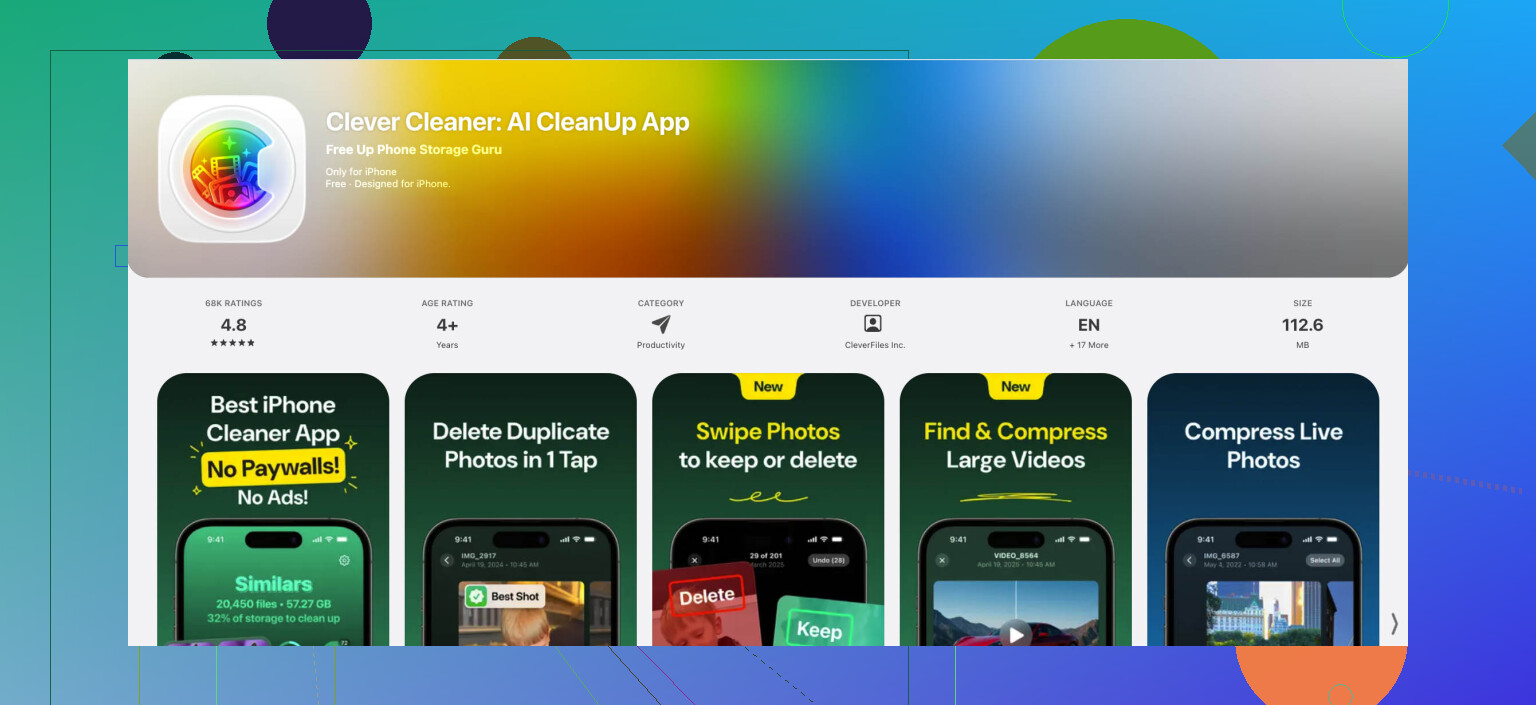
Lo que me funcionó mejor fue usar una app de limpieza. La que sigo recomendando a la gente es Clever Cleaner. Me quedé con ella porque era gratis, no me metía suscripciones a la fuerza, y la app en sí era pequeña, unos 113 MB cuando lo comprobé. En mi teléfono liberó unos cuantos GB rápido, lo suficiente para poner en marcha una actualización.
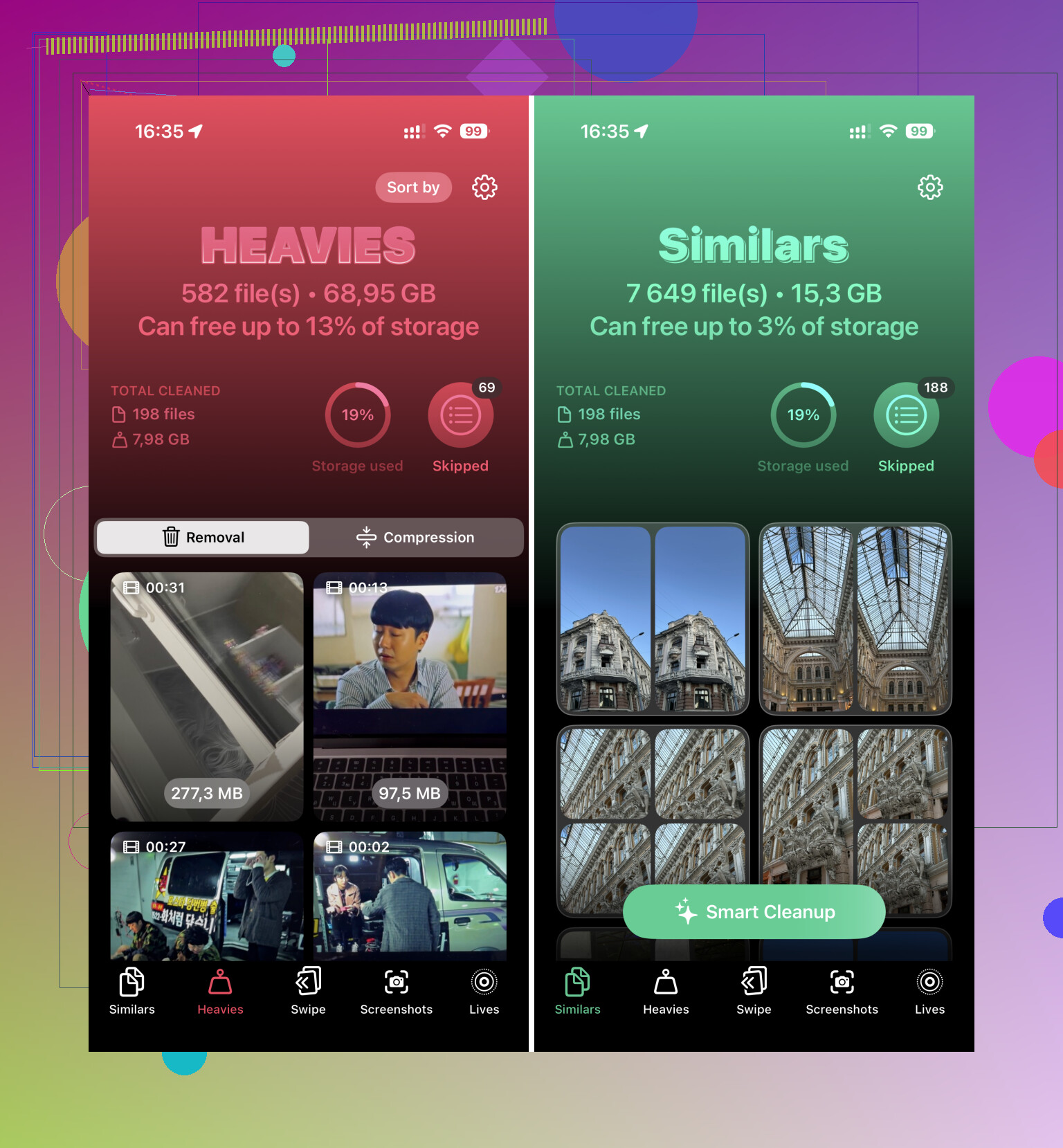
La parte que usé primero fue la sección Heavies. Enumera los videos grandes por tamaño, así que los peores aparecen primero. Cosas como:
- una grabación de pantalla antigua en 4K que olvidaste
- un clip largo de un concierto que nunca vuelves a ver
- descargas duplicadas de Mensajes o archivos guardados de WhatsApp
Si todavía quieres el video, comprímelo. Si no, elimínalo.
Luego ejecuté el escaneo de fotos similares. Eso ayudó más de lo que esperaba. Las fotos de grupo suelen ser el caos habitual. Tocas diez veces, te quedas con una y olvidas las otras nueve. Eso se acumula.
Una cosa que la gente pasa por alto, yo también la pasé por alto la primera vez. Después de borrar fotos o videos, abre Fotos, ve a Eliminado recientemente y vacíalo. Si te saltas esto, la cifra de almacenamiento casi no se mueve. El iPhone sigue reteniendo los archivos hasta que los eliminas definitivamente.
Descarga apps en lugar de eliminarlas
Esto me salvó de volver a iniciar sesión y perder datos de apps.
Ve aquí:
Ajustes > General > Almacenamiento del iPhone
Elige apps grandes que no estés usando ahora mismo y luego selecciona Descargar app.
Esto elimina la app en sí, pero conserva tus documentos, datos guardados y ajustes. Más tarde, después de la actualización, toca la app otra vez y se volverá a descargar. No hace falta empezar desde cero. Yo usé esto con un par de juegos y una app de edición que no había abierto en semanas. Recuperé espacio rápido.
Si eliminas la app por completo, te arriesgas a perder más de lo que querías. Descargarla es la opción más segura.
Revisa los sitios que nadie revisa
Estas carpetas se ignoran durante meses. Luego las abres y, sí, ahí se fueron 4 GB.
Primer sitio:
App Archivos > En mi iPhone > Descargas
La mía tenía PDFs viejos, archivos zip, adjuntos aleatorios de Safari y basura que ni siquiera recordaba haber guardado. Ordena por tamaño y elimina primero lo más grande.
Segundo sitio:
Ajustes > General > Almacenamiento del iPhone > Mensajes
Esta pantalla es útil. Desglosa el almacenamiento de conversaciones, fotos, videos, GIF y otros adjuntos. Encontré clips enormes en hilos antiguos y los borré sin eliminar toda la conversación. Mejor manera de recortar Mensajes sin armar un desastre.
Prueba el truco de limpiar la caché
Suena raro, pero vi que funcionaba.
Abre la app Cámara y empieza a grabar un video en alta resolución, como 4K. Si tu teléfono está justo de espacio, iOS a veces inicia una limpieza en segundo plano para liberar recursos del sistema y vaciar datos temporales de caché. Puede que veas moverse el almacenamiento después de esto.
La parte importante, borra el video de prueba después. Es fácil olvidarlo. Yo lo olvidé una vez. Buen trabajo, yo.
Esto no siempre arregla unos Datos del sistema inflados, aunque ayudó en uno de mis teléfonos más viejos cuando el gráfico de almacenamiento se veía mal.
Si el teléfono aún se niega, actualiza con una computadora
Este es el plan de respaldo en el que más confío cuando el teléfono está lleno.
Conecta el iPhone a una Mac y usa Finder, o a una PC con Windows y usa iTunes. Ejecuta la actualización ahí.
Por qué esto funciona mejor: la computadora se encarga de gran parte de la descarga y el desempaquetado en su propia unidad. Tu iPhone sigue necesitando algo de espacio libre, pero no tanto como al hacer toda la actualización directamente en el dispositivo. En un teléfono casi lleno, esta fue la diferencia entre fallar tres veces y lograrlo al primer intento.
Después de la actualización, evita que vuelva a pasar
Una vez que termine la instalación, entra en Fotos en iCloud y activa Optimizar almacenamiento del iPhone.
Ese ajuste mantiene los originales en resolución completa en iCloud y guarda versiones más pequeñas adaptadas al dispositivo en el teléfono. Si tu fototeca es la principal devoradora de espacio, esto reduce las probabilidades de quedar atrapado por el mismo problema de actualización la próxima vez.
Si quieres la versión más corta, aquí va:
Orden rápido que yo seguiría
- Ejecuta Clever Cleaner
- Vacía Eliminado recientemente en Fotos
- Descarga apps grandes
- Limpia Descargas en Archivos
- Elimina adjuntos grandes de Mensajes
- Prueba el truco de grabar con la cámara
- Actualiza mediante Finder o iTunes si el teléfono todavía se niega
Ese orden me sacó del apuro más de una vez. No es elegante, pero funcionó.
Omite borrar más fotos primero. Yo haría cosas de menor riesgo antes de tocar los recuerdos.
Algunas cosas que @mikeappsreviewer no mencionó, o que yo manejaría un poco diferente:
-
Borra el archivo de actualización viejo de iOS.
Ajustes > General > Almacenamiento del iPhone.
Busca “Actualización de iOS”.
Bórralo.
A veces una descarga fallida se queda ahí y ocupa de 1 a 5 GB. -
Reinicia el teléfono después de la limpieza.
No es magia, pero a veces iOS mantiene mal los cálculos de almacenamiento hasta reiniciar. He visto que reaparecen de 2 a 3 GB después de reiniciar. Tonto, pero real. -
Desactiva y vuelve a activar la sincronización de las apps pesadas.
Música, Podcasts, descargas de TV, Netflix, Spotify, archivos offline de YouTube. Esas descargas se acumulan rápido.
Revisa cada app directamente. Quitar medios offline es más seguro que borrar archivos personales. -
Datos de Safari.
Ajustes > Safari > Borrar historial y datos de sitios web.
Si usas Chrome, revisa también su almacenamiento.
Esto no le ahorrará muchísimo espacio a todo el mundo, así que discrepo un poco de la gente que trata los trucos de caché como si fueran una gran solución. Normalmente son megabytes, no milagros. Aun así, vale 2 minutos. -
Archivos adjuntos de Mail.
La app Mail almacena en caché los adjuntos bastante mal. Si Mail ocupa mucho en Almacenamiento del iPhone, elimina y vuelve a agregar la cuenta. Esto a menudo borra la caché local sin eliminar el correo del servidor. -
Notas de Voz y GarageBand.
La gente se olvida de ambos. Una sola nota larga sin comprimir o un archivo de proyecto puede hacerse grande muy rápido.
Si quieres un escaneo rápido de fotos duplicadas y archivos multimedia grandes, Clever Cleaner está bien para esto. Además, un resumen de reseñas de limpiadores lo cubrió aquí:
Reseñas independientes de Clever Cleaner y cómo ayuda a liberar almacenamiento del iPhone
Mejor orden:
Borra el archivo de actualización viejo, elimina las descargas offline, revisa Mail, borra los datos del navegador, reinicia y luego intenta actualizar de nuevo. Si todavía falla, usa una computadora para la instalación.
Una cosa que añadiría a lo que dijeron @mikeappsreviewer y @codecrafter: revisa si la actualización en sí está configurada para descargarse automáticamente durante la noche. He tenido iPhones que seguían intentándolo, fallaban y se quedaban con archivos temporales inútiles hasta que desactivé Actualizaciones automáticas, reinicié y luego lo volví a intentar manualmente. No es una gran solución, pero a veces desbloquea las cosas.
Además, yo no me esforzaría demasiado borrando fotos al azar una por una. Ese es el camino más lento y molesto posible. Mejor primero lo más seguro:
- elimina los mapas descargados en Apple Maps o Google Maps
- borra las voces de Siri descargadas si añadiste extras
- revisa Libros por si hay PDF o audiolibros grandes
- elimina podcasts antiguos marcados como guardados
- borra proyectos de video en CapCut, iMovie, VN, etc. Estos pueden ser enormes y la gente olvida que existen
Si Fotos sigue siendo el problema, usar Clever Cleaner sinceramente es más fácil que buscar manualmente, sobre todo para fotos duplicadas y videos grandes. Yo usaría eso antes de borrar cosas a ciegas.
Otro ángulo que casi nadie menciona lo suficiente: si tienes suficiente espacio en iCloud, mueve temporalmente allí primero los archivos personales más delicados y luego borra las copias locales. La misma idea con Google Photos, Dropbox o una laptop. Crea espacio sin perder realmente nada. Solo asegúrate de que la carga termine antes de borrar, obviamente.
Y sí, si quieres más contexto antes de probar una app de limpieza, esta reseña de Reddit sobre Clever Cleaner para liberar almacenamiento en iPhone es bastante fácil de leer.
Mi orden sería:
- Borra archivos de proyectos antiguos y contenido sin conexión
- Haz copia de seguridad o mueve archivos fuera del dispositivo
- Usa Clever Cleaner para duplicados/archivos multimedia pesados
- Reinicia
- Intenta actualizar
- Si sigue fallando, usa una computadora
Sinceramente, las apps de edición y las descargas sin conexión son los acaparadores de almacenamiento ocultos con mucha más frecuencia de lo que la gente piensa.