Sigo quedándome sin espacio en mi iPhone y eso ya empieza a afectar cosas básicas como tomar fotos, actualizar apps e incluso instalar actualizaciones de iOS. Ya intenté borrar un montón de aplicaciones y fotos, pero el almacenamiento se vuelve a llenar rápido. ¿Alguien puede compartir consejos específicos, ajustes o trucos para limpiar almacenamiento oculto, caché o datos ‘otros’ y así conseguir más espacio realmente utilizable sin estar borrando cosas importantes todo el tiempo?
He pasado por eso. Tener el almacenamiento del iPhone lleno es una tortura. Esto es lo que normalmente me funciona, paso a paso, cuando borrar apps y fotos no es suficiente.
-
Revisa qué está ocupando espacio
Ajustes → General → Almacenamiento del iPhone.
Espera a que cargue. Fíjate en:
• Datos del sistema
• Fotos
• Mensajes
• Apps grandes con “Documentos y datos” que se vean enormes. -
Arregla Fotos de forma inteligente
• Activa Fotos en iCloud si te parece bien usar la nube:
Ajustes → [tu nombre] → iCloud → Fotos → Sincronizar este iPhone.
• Activa “Optimizar almacenamiento del iPhone” para que guarde versiones más pequeñas en el dispositivo.
• Abre Fotos → Álbumes → baja hasta → Eliminado recientemente → eliminar todo.
• Vacía también Oculto y Eliminado recientemente en Mensajes si compartes muchas fotos y videos. -
Descarga apps en lugar de borrarlas todas
Ajustes → General → Almacenamiento del iPhone.
Toca las apps grandes que usas de vez en cuando.
Pulsa “Descargar app”.
Los datos se quedan, el icono se queda, el sistema elimina solo la parte de la app.
La reinstalas con un toque cuando la necesites. -
Limpia Mensajes
Mensajes se come gigas con el tiempo.
• Ajustes → Mensajes → Conservar mensajes → pon 1 año o 30 días.
• En “Historial de mensajes” toca Eliminar.
• En Mensajes, localiza las conversaciones de quienes más envían multimedia. Toca su nombre → Info → baja a Fotos y videos → Seleccionar → borra los más pesados. -
Limpia la basura de las apps de streaming
Spotify, Netflix, YouTube, TikTok, Instagram, etc. acumulan caché.
Para cada una:
Ajustes → General → Almacenamiento del iPhone → toca la app.
Si “Documentos y datos” es enorme:
• En apps con control de caché integrado: abre la app, busca Almacenamiento/Descargas y limpia caché o contenido sin conexión.
• Si no tiene opción o sigue grande: borra la app, reinstálala e inicia sesión otra vez. -
Gestiona WhatsApp y apps similares
WhatsApp y Telegram disparan el uso de almacenamiento.
WhatsApp:
Ajustes en WhatsApp → Almacenamiento y datos → Administrar almacenamiento.
Elimina videos grandes, grupos y contenido reenviado.
También puedes desactivar la descarga automática de fotos/videos para que no crezca tan rápido. -
Elimina archivos de actualización de iOS antiguos
Ve a Ajustes → General → Almacenamiento del iPhone → busca “iOS xx.x”.
Si hay una actualización descargada que no has instalado, tócala y elimínala.
Luego puedes descargarla de nuevo cuando tengas espacio. -
Saca manualmente los videos grandes
Abre Fotos → Álbumes → Videos.
Ordénalos por tamaño si sincronizas con un Mac o PC, o recorre y elige los clips largos evidentes.
Mueve los videos grandes a:
• iCloud Drive
• Google Drive
• Dropbox
Luego bórralos del iPhone y vacía Eliminado recientemente. -
Reduce el peso de los videos HDR y 4K
Si grabas muchos videos:
Ajustes → Cámara → Grabar video.
Baja de 4K 60 fps a 4K 30 o incluso 1080p 60.
Apaga también el video HDR si exportas o editas mucho; ocupa más espacio. -
Trata con “Datos del sistema”
Los Datos del sistema tienden a hincharse de vez en cuando. Soluciones rápidas:
• Reinicia el teléfono. Parece tonto, pero ayuda un poco.
• Borra y reinstala las apps sociales enormes como se mencionó.
• Si Datos del sistema se queda en algo como 15–30 GB y nunca baja, haz copia de seguridad en iCloud o en un ordenador y luego:
Ajustes → General → Transferir o restablecer el iPhone → Borrar contenidos y ajustes.
Después restaura desde la copia. Lleva tiempo, pero suele liberar varios gigas. -
Usa una app limpiadora para duplicados y basura
Buscar a mano capturas duplicadas y fotos similares es un dolor.
Aquí ayuda una herramienta de limpieza.
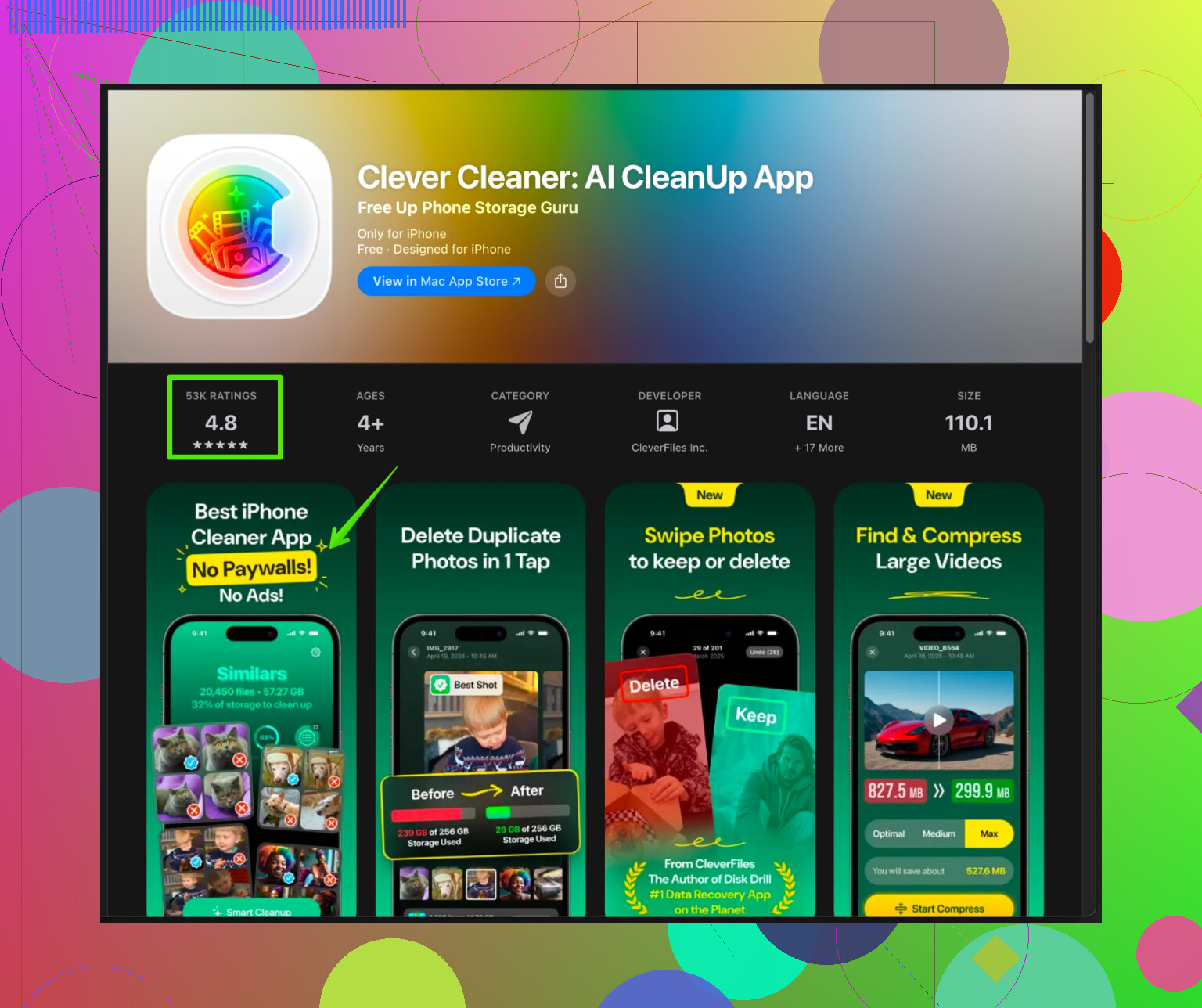
La app Clever Cleaner usa IA para analizar:
• Fotos y videos duplicados
• Tomas similares de ráfagas
• Capturas antiguas y fotos borrosas
• Archivos grandes y basura inútil
Tú revisas y luego eliminas en bloque. Si haces muchísimas fotos, esto tiene un impacto enorme.
Puedes verla aquí:
liberar almacenamiento del iPhone con Clever Cleaner App -
Asegura el futuro un poco
• Intenta mantener al menos un 10–15 por ciento libre. Las actualizaciones de iOS y las fotos funcionan mejor.
• Borra listas, episodios de Netflix y podcasts descargados después de verlos.
• Cada mes, repasa Fotos y Mensajes durante 5 minutos para limpiar o usa de nuevo la app limpiadora.
Si sigues del 1 al 3, luego 4, 6 y usas algo como Clever Cleaner para el contenido multimedia, normalmente recuperas varios gigas, incluso en modelos con poco almacenamiento.
Sí, el almacenamiento en el iPhone es como una película de terror que siempre saca secuela. @viaggiatoresolare ya cubrió un montón de cosas “estándar”, así que no voy a repetir sus pasos y mejor voy a tocar algunos ángulos que no explotó tanto (y, en silencio, discrepo en un par de puntos).
- Ten cuidado con las “soluciones” de iCloud Fotos
Sugirieron iCloud Fotos + Optimizar almacenamiento, lo cual es genial si vives siempre con Wi‑Fi y no te importa pagarle a Apple cada mes. Pero:
- Si tu plan de iCloud es pequeño, solo mueves el problema del iPhone a iCloud.
- Si lo activas sin revisar, puedes llenar iCloud, recibir avisos para subir de plan y seguir con problemas de espacio.
Como mínimo, antes de activarlo: - Revisa el uso de iCloud: Ajustes → [tu nombre] → iCloud → Administrar almacenamiento.
- Decide qué más puedes sacar de iCloud (copias de seguridad antiguas, datos de apps que no necesitas, etc.).
- Elimina copias de seguridad de iCloud innecesarias
Mucha gente se olvida de esto. Las copias de seguridad de dispositivos viejos pueden ocupar 5–10 GB cada una.
- Ajustes → [tu nombre] → iCloud → Administrar almacenamiento → Copias de seguridad.
- Borra las copias de dispositivos que ya no usas.
Además, toca tu dispositivo actual y desmarca las apps que no necesitan estar en la copia (algunos juegos, apps de streaming, etc.). Así las copias futuras serán más pequeñas y menos molestas.
- Recorta con más agresividad los datos dentro de las apps
Más allá del típico “borrar caché” que mencionó @viaggiatoresolare, ve un poco más a fondo:
- Apps de pódcasts: borra episodios ya escuchados, desactiva la descarga automática salvo para tus favoritos.
- Apps de lectura: elimina revistas, PDF y libros sin conexión que no vas a volver a leer.
- Apps de almacenamiento en la nube: desactiva “disponible sin conexión” en carpetas gigantes. Pueden guardar silenciosamente varios gigas.
- Usa el botón nuclear de “Datos de sitios web” en Safari
Safari puede acumular mucha basura.
- Ajustes → Safari → desplázate hacia abajo → Borrar historial y datos de sitios web.
Si guardas muchas pestañas y valoras tu historial, duele un poco, pero puede liberar espacio y acelerar el sistema.
- Elimina archivos “En mi iPhone” que solo ocupan sitio
Si usas la app Archivos, revisa:
- Archivos → En mi iPhone.
Borra: - Exportaciones de video antiguas
- Documentos duplicados
- Archivos zip aleatorios de descargas
Revisa también “Descargas” dentro de Archivos; esa carpeta suele convertirse en un basurero.
- Desactiva descargas automáticas donde tenga sentido
Para evitar que se vuelva a llenar:
- Ajustes → App Store → desactiva “Descargas automáticas” para Apps y Actualizaciones de apps si vas justo de espacio.
Así podrás actualizar manualmente y evitar el bucle de “no hay espacio para actualizar”.
- Ajusta los formatos de captura de la cámara
Viaggiatore habló de la calidad de video pero no tanto de los formatos:
- Ajustes → Cámara → Formatos → usa “Alta eficiencia” en lugar de “Más compatible” si aún no está activado.
Eso mantiene las fotos y videos más pequeños. Único contra: algunos dispositivos antiguos o ciertos PC a veces no se llevan bien con HEIC/HEVC, pero en la mayoría de los casos va bien.
- Usa limpiadores de terceros como ayuda, no como magia
Encontrar fotos duplicadas o muy parecidas a mano es un suplicio. Ahí es donde un limpiador realmente vale la pena.
En vez de descargar al azar 10 apps “limpiadoras” dudosas, elige una buena herramienta y quédate con esa. Algo como Clever Cleaner App para iPhone te ayuda a:
- Detectar fotos duplicadas y casi duplicadas
- Encontrar fotos borrosas, oscuras o tomadas por accidente
- Detectar videos enormes y archivos grandes que olvidaste
Revisas rápido y luego borras en lote. Es mucho más eficiente que desplazarte eternamente en Fotos.
Si quieres algo al que puedas volver una vez al mes, mira este optimizador de almacenamiento y limpiador de fotos para iPhone. Se centra en limpiar basura, contenido multimedia grande y fotos duplicadas para que tu iPhone no parezca que está suplicando por piedad todo el tiempo.
- Plantéate un “reseteo duro” del almacenamiento solo en casos extremos
En esto soy un poco más prudente que @viaggiatoresolare. Borrar y restaurar puede reducir “Datos del sistema”, pero no es mi primer movimiento salvo que:
- Datos del sistema esté absurdamente alto (como más de 20 GB en un teléfono pequeño)
- Ya hayas hecho toda la limpieza razonable
Si decides hacerlo: - Crea una copia de seguridad cifrada en un ordenador o una copia completa en iCloud
- Borra y configura de nuevo
Personalmente probaría antes las herramientas de limpieza, vaciar cachés y limpiar copias de seguridad.
- Crea una “rutina de mantenimiento” que de verdad vayas a cumplir
Nada complicado:
- Una vez al mes: ejecuta Clever Cleaner App o similar y elimina duplicados y videos enormes.
- Cada par de semanas: limpia las descargas de pódcasts/Netflix/Spotify que ya terminaste.
- Cada pocos meses: revisa copias de iCloud y archivos multimedia en Mensajes.
Ya hiciste lo obvio de borrar apps y fotos, así que tus mayores mejoras ahora vendrán de:
- Eliminar basura oculta (caché, descargas antiguas, datos de sitios web)
- Quitar fotos duplicadas y muy parecidas
- Evitar que las descargas automáticas vuelvan a llenar todo
Haz 2 o 3 de estas cosas de una vez y deberías ver que se libera una buena cantidad de espacio sin tener que vivir en los Ajustes todo el día.
Tanto @codecrafter como @viaggiatoresolare ya cubrieron muy bien las soluciones “normales”, así que aquí van algunos enfoques menos obvios que no se limitan a repetir lo mismo.
- Ataca “otras cosas que nadie revisa”
- App Mail: abre Mail → lista de buzones → desliza hasta el final → mira si tienes buzones enormes con montones de adjuntos. Borra hilos antiguos con PDFs o presentaciones muy grandes.
- Las apps de correo de terceros también suelen guardar adjuntos en caché. Revisa en los ajustes de cada app sus opciones de almacenamiento.
- Apps de teclado: algunas guardan stickers, GIFs, etc. Si usas teclados alternativos al de Apple, considera eliminar los que casi no usas.
- Sé estratégico con iCloud y las copias de seguridad (ligero desacuerdo con ambos)
Ellos se centran mucho en la nube. Yo diría más bien: si tu iPhone tiene muy poco espacio (64 GB) y tu conexión es lenta, evita depender demasiado de Fotos en iCloud y de copias de seguridad gigantes en iCloud. En su lugar:
- Conecta de vez en cuando el iPhone a un ordenador y mueve allí fotos y vídeos antiguos por completo. Un archivo local suele ser mejor que pagar renta eterna a iCloud para mucha gente.
- En el ordenador, usa un disco externo como “almacenamiento frío” para vídeos 4K y Live Photos que no quieres perder, pero que tampoco necesitas tener en el teléfono.
- Ajusta las opciones de creación y no solo hagas limpieza
Prevenir nueva basura pesa más que estar limpiando todo el tiempo:
- Cámara → Formatos → Alta eficiencia para ahorrar espacio.
- Desactiva Live Photos por defecto si nunca usas el efecto de movimiento. Se acumulan muchísimo.
- En las apps sociales, desactiva “Guardar original en Carrete” para no almacenar tanto la foto cruda como la versión procesada/subida.
- Archivos de apps varias
Muchísimas apps de edición exportan archivos enormes a “En mi iPhone” o dentro de su propia carpeta:
- Editores de vídeo, escáneres de PDF, grabadoras de voz.
Cuando ya hayas compartido o hecho copia de seguridad del archivo final, borra el proyecto desde dentro de la app. Eso suele ahorrar gigas que en Ajustes → Almacenamiento del iPhone solo aparecen como “Documentos y datos” sin detalle.
- Usar un limpiador: visión realista de Clever Cleaner App
En vez de confiar ciegamente en cualquier “limpiador”, usa Clever Cleaner App como una herramienta, no como una aspiradora mágica.
Ventajas:
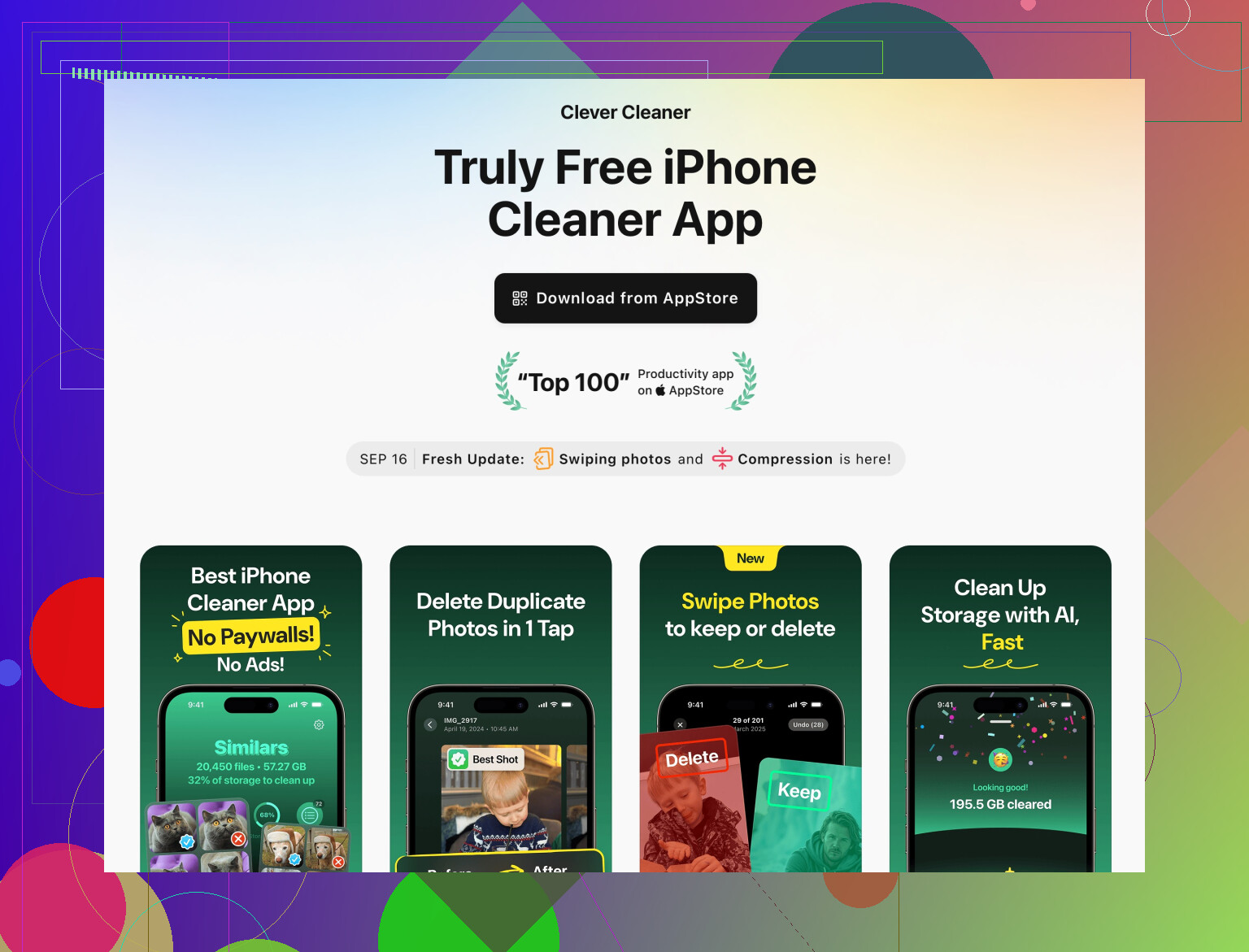
- Muy útil para detectar rápido fotos duplicadas, series de tomas similares y vídeos enormes que ya ni recordabas.
- Más rápido que desplazarte a mano, sobre todo si haces muchas fotos o ráfagas.
- Te ayuda a decidir mostrando tamaños de archivo y agrupando basura similar.
Desventajas: - Igual tienes que revisar antes de borrar, o podrías perder fotos que sí te importan.
- Necesita acceso a tu fototeca y archivos, algo con lo que algunas personas no se sienten cómodas.
- Si ya mantienes tu biblioteca muy controlada y organizada, el beneficio será menor.
Comparada con el enfoque muy manual y centrado en Ajustes de @viaggiatoresolare y con el enfoque más prudente sobre nube/copias de seguridad de @codecrafter, una app limpiadora se queda en medio: acelera lo aburrido (encontrar duplicados y archivos multimedia enormes), pero no va a arreglar por sí sola problemas como datos del sistema descomunales o apps de mensajería infladas.
- Cuándo pensar en las opciones “nucleares”
Antes de borrar todo el iPhone o de entregar todo a iCloud, prueba este orden:
- Limpia Mensajes, WhatsApp y cachés de multimedia como ellos sugieren.
- Usa Clever Cleaner App o similar para eliminar duplicados y vídeos enormes.
- Mueve metraje antiguo irremplazable a un ordenador o disco externo y bórralo del teléfono.
Si después de eso aún no consigues mantener un par de GB libres, entonces plantéate una instalación limpia de iOS con una configuración desde cero en lugar de restaurar una copia de seguridad vieja e inflada.
En resumen, combina sus repasos profundos de Ajustes con:
- Ajustes más inteligentes al capturar
- Descargas manuales a un ordenador o disco
- Un limpiador específico como Clever Cleaner App para eliminar fotos duplicadas/similares y archivos grandes olvidados
Esa mezcla suele dar un resultado más sostenible, no solo un “liberé 4 GB y la semana que viene ya está lleno otra vez”.