El almacenamiento de mi iPhone está casi lleno y eso está volviendo todo más lento. He borrado muchas aplicaciones, fotos y videos, pero los datos del sistema y otros archivos ocultos siguen ocupando mucho espacio. No estoy seguro de qué ajustes cambiar ni qué puedo eliminar con seguridad sin arriesgar mis copias de seguridad, mensajes o fotos. ¿Alguien puede guiarme sobre las mejores formas de optimizar el almacenamiento del iPhone y mantenerlo funcionando sin problemas?
Versión corta. Tu iPhone está lleno sobre todo por datos en caché, mensajes antiguos y restos de apps, no solo por fotos y aplicaciones. Esto es lo que suele funcionar mejor.
- Revisa qué es realmente enorme
Ajustes > General > Almacenamiento del iPhone.
Espera un minuto a que cargue.
Fíjate en:
- Apps más grandes por tamaño
- Tamaño de “Datos del sistema”
Si Datos del sistema está por debajo de 10–12 GB en un iPhone de 128 GB, es normal. Si está en 20 GB o más, necesitas hacer limpieza.
-
Desinstala apps sin borrar sus datos
Ajustes > General > Almacenamiento del iPhone > elige una app grande > Desinstalar app.
iOS elimina solo la app y conserva tus documentos y datos.
Recuperas espacio y mantienes tu información.
Toca el icono más tarde para reinstalarla cuando la necesites. -
Domina Fotos sin perder nada
a) Activa Fotos en iCloud con “Optimizar almacenamiento del iPhone”
Ajustes > Tu nombre > iCloud > Fotos > Fotos en iCloud ACTIVADO.
Luego elige “Optimizar almacenamiento del iPhone”.
Las fotos en alta resolución van a iCloud, y versiones más pequeñas quedan en el teléfono. Conservas todas tus fotos y liberas mucho espacio con el tiempo.
Asegúrate de tener Wi‑Fi y suficiente espacio en iCloud.
b) Vacía “Eliminado recientemente”
App Fotos > Álbumes > Eliminado recientemente.
Eliminar todo.
Hasta que no hagas esto, realmente no se libera espacio.
c) Quita archivos de vídeo gigantes
En Fotos > Álbumes > Vídeos, ordénalos por tamaño si sincronizas con un Mac o usas Finder.
Mueve o exporta los vídeos grandes a un ordenador o disco externo.
- Limpia Mensajes y sus archivos
Mensajes ocupa espacio con años de fotos, vídeos y adjuntos.
a) Borrar conversaciones antiguas automáticamente
Ajustes > Mensajes > Conservar mensajes > cambia a 1 año o 30 días.
Esto borra conversaciones antiguas, incluidos sus archivos, pasado ese tiempo.
b) Quitar adjuntos muy pesados a mano
Ajustes > General > Almacenamiento del iPhone > Mensajes.
Toca Fotos, Vídeos, GIFs, Stickers, etc.
Ordénalos por tamaño y elimina los que no necesites.
Conservas la conversación de texto pero borras los archivos pesados.
-
Limpia basura de Safari
Ajustes > Safari > Borrar historial y datos de sitios web.
Elimina archivos en caché y cookies, libera algo de espacio y puede ayudar con la velocidad. -
Gestiona apps de streaming
Netflix, Spotify, YouTube, Podcasts, etc. guardan mucho contenido offline.
- Abre cada app y busca Descargas / Caché offline.
- Elimina episodios, listas o películas antiguas.
Algunas apps de podcasts guardan cientos de episodios por defecto.
-
Limpieza del correo
Si usas Mail con cuentas grandes:
Ajustes > Mail > Cuentas > elige la cuenta > Días de correo para sincronizar.
Pon un periodo más corto, como 1 mes.
Borra adjuntos muy grandes de correos antiguos desde el webmail en un ordenador. -
Bajar un poco Datos del sistema
Datos del sistema mezcla cachés, registros, datos de Siri, etc. No hay un botón mágico, pero ayuda:
- Reiniciar el iPhone después de borrar muchas cosas.
- Actualizar a la última versión de iOS en Ajustes > General > Actualización de software.
Si Datos del sistema sigue exageradamente alto después de todo eso, la opción radical es: - Haz copia de seguridad en iCloud o Finder.
- Ajustes > General > Transferir o restablecer el iPhone > Borrar contenidos y ajustes.
- Configura como nuevo y reinstala solo las apps que usas.
Si restauras desde copia, parte de la basura vuelve, así que una configuración limpia funciona mejor pero lleva más tiempo.
-
Usa una app de limpieza para resultados rápidos
Si no quieres revisar app por app, una herramienta dedicada ayuda con lo evidente como duplicados y fotos borrosas.
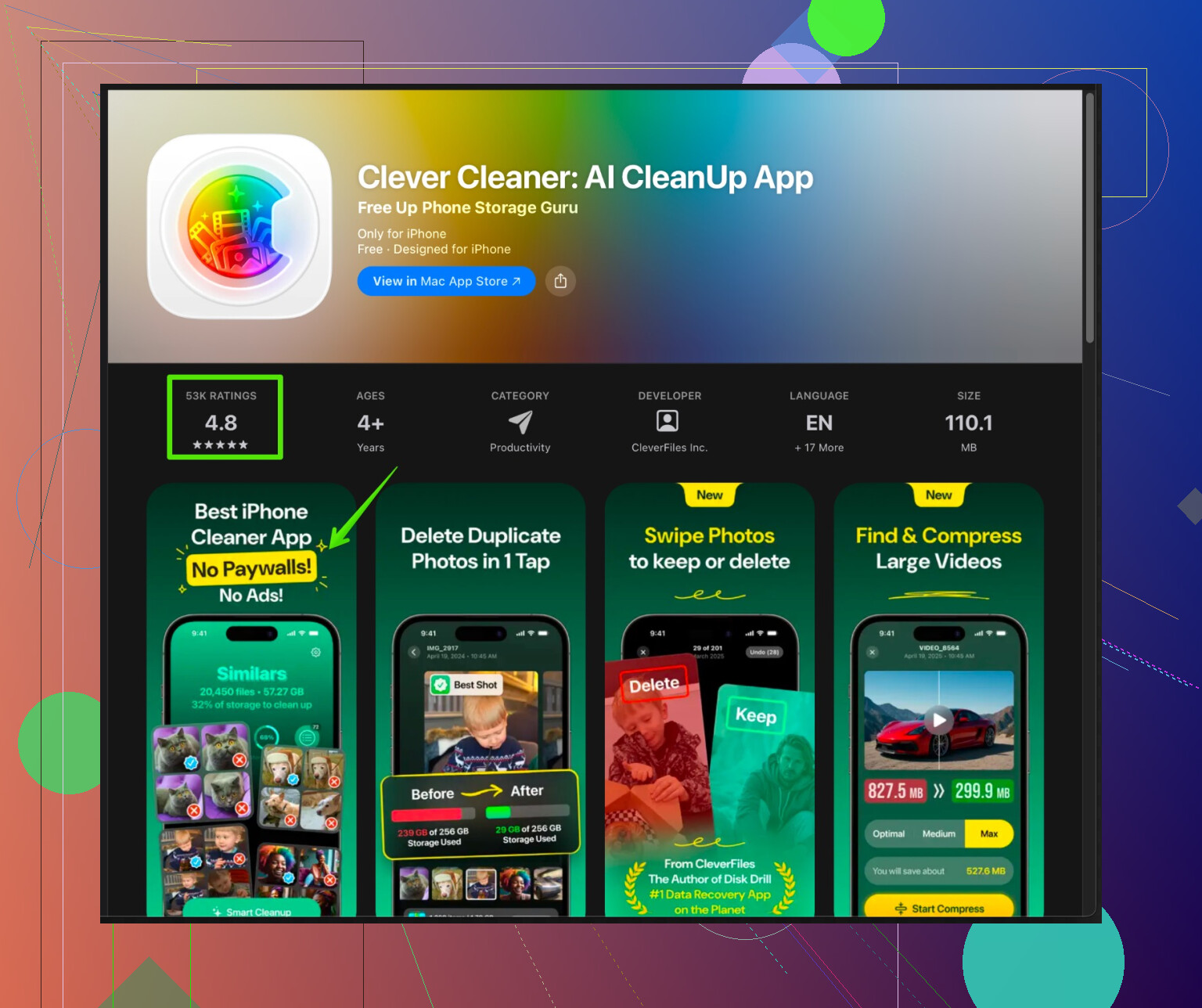
La app Clever Cleaner para iPhone se centra en borrar fotos duplicadas, tomas casi idénticas, vídeos grandes y capturas antiguas, para que recuperes almacenamiento sin tocar archivos del sistema.
Puedes verla aquí:
limpieza inteligente del iPhone con la app Clever Cleaner
Ejecuta la app, limpia duplicados y archivos basura y luego vuelve a revisar Ajustes > General > Almacenamiento del iPhone. -
Consejos de velocidad cuando ya tengas espacio
- Intenta mantener al menos un 10–15 por ciento de almacenamiento libre.
- Cierra juegos pesados o apps de edición que no estés usando.
- Reinicia el teléfono de vez en cuando después de cambios grandes.
Si publicas una captura de pantalla de tu sección Almacenamiento del iPhone, la gente podrá señalar exactamente qué está ocupando más espacio para que no borres nada importante.
@caminantenocturno ya cubrió bastante bien lo obvio, así que voy a saltarme la lista típica de “borra fotos, desinstala apps, limpia mensajes” y voy a tocar algunos ángulos extra y matizar un par de cosas.
- No borres el historial de Mensajes a lo loco
Configurar el borrado automático de todo lo que tenga más de 30 días o 1 año (como sugirieron) está bien para algunas personas, pero es arriesgado si dependes de conversaciones antiguas para códigos, trabajo o temas familiares.
Mejor táctica:
- Ve a Ajustes > General > Almacenamiento del iPhone > Mensajes
- Revisa “Conversaciones destacadas” y “Archivos adjuntos grandes”
Borra hilos concretos muy pesados o solo los adjuntos, no todo tu historial. Es más lento, pero no pierdes ese mensaje importante de hace 2 años de tu banco o de tu jefe.
- Revisa en serio iCloud frente a almacenamiento local
Mucha gente activa Fotos en iCloud o iCloud Drive y termina con copias en local y en la nube durante un tiempo. Ahí es donde el “Datos del sistema” se puede disparar.
Comprueba:
- Ajustes > Tu nombre > iCloud > Gestionar almacenamiento de la cuenta
Compáralo con: - Ajustes > General > Almacenamiento del iPhone
Si una app ocupa mucho espacio en ambos sitios (Fotos, WhatsApp, Archivos), probablemente estás guardando duplicados o cosas sin sincronizar. Mueve archivos antiguos a un Mac, PC o disco externo en lugar de dejar que iOS los gestione indefinidamente.
- Las apps de chat de terceros acumulan datos en silencio
WhatsApp, Telegram, Signal, etc suelen ocupar mucho más espacio que Mensajes.
Dentro de cada app:
- Busca “Almacenamiento y datos” / “Uso de datos y almacenamiento”
- Borra contenido multimedia en caché, sobre todo en chats de grupo grandes
He visto solo WhatsApp usando más de 15 GB en teléfonos de gente que jura que “no tengo ningún archivo”.
- Gestiona la app Archivos y la basura de “En mi iPhone”
La mayoría se olvida de esto.
Abre la app Archivos:
- Toca “En mi iPhone”
- Busca PDFs descargados, archivos zip, carpetas de VLC, restos de escáner de documentos, etc.
Elimina lo que no necesites o muévelo a iCloud Drive o a un ordenador.
Algunas apps de escáner guardan todos los documentos localmente para siempre, lo cual es… generoso.
- Limpieza de iCloud Drive y la carpeta “Descargas”
Si usas Safari o Mail para descargar cosas:
- Archivos > Explorar > Descargas
Límpiala.
Revisa también las carpetas grandes en iCloud Drive. Si el problema es el espacio en el dispositivo, desactiva la sincronización local de carpetas que casi no uses o mueve archivos archivados a un almacenamiento externo.
- No te obsesiones con cada GB de “Datos del sistema”
Datos del sistema son básicamente cachés + registros + cosas que “juramos que son importantes”.
Yo solo me preocuparía si:
- Son > 20–25 GB en un dispositivo de 128 GB
o - Crece claramente sin motivo con el tiempo
Aviso: iOS volverá a crear muchas cachés después de un restablecimiento completo, así que la solución de “borrar todo y configurar como nuevo” es un poco excesiva, salvo que tus Datos del sistema sean una locura y estés dispuesto a dedicar medio día a reconfigurar todo. Yo lo dejaría como último recurso real, no como un consejo normal.
- Céntrate en lo que vuelve a crecer frente a lo que desaparece para siempre
Algunas cosas que ocupan espacio reaparecen rápido, otras no:
Crecen lento (buen objetivo para borrar):
- Vídeos y fotos antiguas que de verdad no necesitas
- Archivos adjuntos enormes de Mensajes / WhatsApp
- Escaneos de documentos antiguos, archivos descargados, archivos zip
Crecen rápido (pesado estar persiguiéndolos): - Cachés de streaming (Spotify, YouTube, TikTok)
- Cachés de apps de redes sociales (Instagram, Facebook)
En estos casos, a veces es más sencillo desinstalar y reinstalar una vez al mes un par de las peores apps que estar toqueteando sus ajustes internos constantemente.
- Usa un limpiador inteligente en vez de “limpiadores de basura” aleatorios
La mayoría de las apps “limpiador de iPhone” son bastante malas. No pueden tocar archivos reales del sistema y tratan de asustarte con “basura crítica”.
Lo más útil es una app que te ayude a eliminar contenido multimedia con lógica: duplicados, fotos casi idénticas, 10 capturas de pantalla del mismo meme, etc.
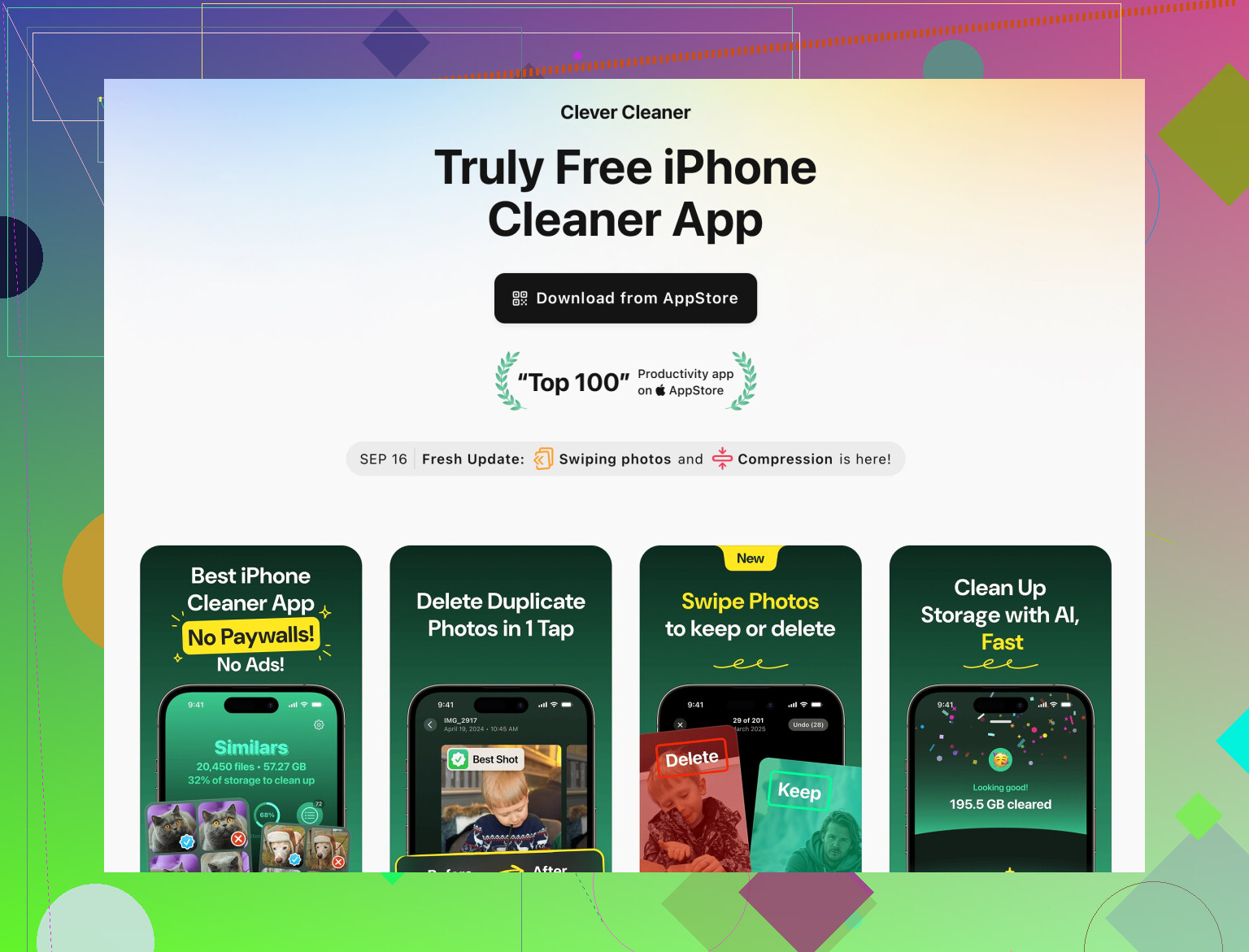
Si estás hasta el cuello de fotos/vídeos, algo como la app optimizadora inteligente de almacenamiento para iPhone Clever Cleaner puede ahorrarte tiempo. Se centra en:
- Fotos duplicadas y similares
- Capturas de pantalla antiguas
- Vídeos grandes o olvidados
Eso es lo que de verdad se queda ocupando espacio y no se reconstruye solo al día siguiente.
- Una vez que limpies, cambia tus hábitos
Si no, volverás al infierno del almacenamiento en rojo en 2 meses. Como mínimo:
- Configura Mensajes y las apps de chat para que no guarden automáticamente todas las fotos en Fotos
- Desactiva la descarga automática de contenido multimedia en chats donde la gente envía memes sin parar
- Limpia Descargas y los hilos de chat grandes una vez al mes
- Intenta mantener un 10–15 % del almacenamiento libre para que iOS pueda funcionar bien; si no, el móvil se sentirá lento haga lo que haga
Si quieres consejos más específicos, lo más útil que puedes subir es una captura de pantalla de Ajustes > General > Almacenamiento del iPhone con las principales apps y la cifra de Datos del sistema. Suele ser suficiente para ver cuál es el verdadero culpable.
Sáltate por un momento la típica lista de “borra fotos y apps”. En este punto necesitas precisión, no solo borrar cosas a lo loco.
1. Primero, averigua si el problema es realmente de almacenamiento o de fallo del sistema
Si tu iPhone va lento y además está casi lleno, el almacenamiento es sospechoso, pero no siempre es el culpable principal.
- Si tienes menos de 2–3 GB libres: sí, iOS se sentirá pesado. Libera espacio.
- Si tienes más de 10 GB libres y aun así va lento: mira lo que pasa en segundo plano.
- Ajustes > Batería > Salud y carga de la batería > desplázate para ver qué apps exprimen más la CPU.
- Una sola app con mal comportamiento (por ejemplo, una red social atascada sincronizando) puede provocar calor, lag y crecimiento de cachés que aparecen como “Datos del sistema”.
En ese caso, primero fuerza el cierre o borra temporalmente y reinstala esas apps de alto consumo.
2. Evita que iCloud juegue en tu contra
Tanto @hoshikuzu como @caminantenocturno tienen razón en que Fotos en iCloud con Optimizar ayuda, pero hay una trampa en la que mucha gente cae:
- Después de activar Fotos en iCloud, iOS puede pasar días subiendo y reindexando. Durante ese tiempo, “Datos del sistema” puede dispararse.
- Spotlight, los Recuerdos de Fotos y el reconocimiento facial crean índices que inflan el almacenamiento de forma temporal.
Si acabas de activar Fotos en iCloud y tu móvil suele estar enchufado y en Wi‑Fi, dale 24–48 horas antes de entrar en pánico por Datos del sistema. Solo si sigue enorme después de eso tiene sentido pasar a medidas más extremas.
3. Ataca a los “devoradores invisibles” que parecen pequeños en la lista principal
En Ajustes > General > Almacenamiento del iPhone ves el total por app, pero algunas categorías dentro de la misma app crecen en silencio:
- Copias de seguridad de WhatsApp / Telegram / Signal en iCloud pueden duplicar muchos gigas que ya tienes en el teléfono. Si usas copias en iCloud dentro de esas apps, plantéate:
- Exportar los chats realmente importantes como texto o correo.
- Borrar copias de seguridad antiguas dentro de cada app.
- Notas de Voz y grabaciones de llamadas antiguas se olvidan con facilidad:
- Abre Notas de Voz, ordena por más largas o más antiguas, pasa las importantes al ordenador y borra el resto.
No siempre aparecen claramente como “Datos del sistema”, pero recortarlas evita que el problema crezca a futuro.
4. Sobre el reseteo completo: cuándo realmente tiene sentido
No estoy del todo de acuerdo con lo alegremente que se recomienda “borrar y configurar como nuevo”. Es útil, pero solo en casos bastante concretos:
Hazlo solo si:
- Datos del sistema es enorme (por ejemplo, más de 25 GB en un iPhone de 128 GB)
- Ya has limpiado Fotos, Mensajes, apps de chat, Archivos y cachés
- Y el tamaño no baja nada tras reiniciar y actualizar
Si eliges este camino, lo clave es:
- Haz una copia de seguridad antes
- Tras borrar, resiste la tentación de restaurar absolutamente todo.
- Reinstala las apps manualmente e inicia sesión solo en lo que realmente usas.
Restaurar una copia completa suele arrastrar parte de la basura de vuelta.
5. Usa un “cleaner”, pero sabiendo exactamente qué puede y qué no puede hacer
Sobre Clever Cleaner App, que se mencionó: está en la categoría de “organizadores inteligentes de fotos y vídeos”, no en la de limpiadores mágicos del sistema, y eso en realidad es bueno.
Ventajas de Clever Cleaner App
- Muy bueno detectando fotos duplicadas o casi iguales cuando sacaste 8 tomas casi idénticas.
- Ayuda a encontrar vídeos enormes olvidados y capturas antiguas, que sí son devoradores de espacio a largo plazo.
- Más seguro que los dudosos “phone booster”, porque no toca archivos del sistema, solo contenido del usuario.
- Te ahorra tener que hacer scroll manual por miles de elementos en Fotos.
Desventajas de Clever Cleaner App
- No puede reducir directamente “Datos del sistema” ni las cachés del sistema. iOS no permite que apps de terceros toquen eso.
- Si no revisas bien las sugerencias, puedes borrar fotos técnicamente parecidas pero importantes para ti. Revisa siempre antes de confirmar.
- Funciona mejor en gente con un carrete enorme. Si tu problema son sobre todo apps pesadas o Mail, no lo solucionará.
Encaja muy bien con lo que proponían @hoshikuzu y @caminantenocturno: usa sus ajustes y trucos de sistema para evitar que se acumule basura nueva y luego pasa algo como Clever Cleaner App de vez en cuando para recortar el exceso de fotos y vídeos sin perder horas buscando a mano.
6. Hazle la vida más fácil a tu yo del futuro
Después de limpiar:
- Desactiva el guardado automático de medios en chats que llenan tu carrete de memes.
- Revisa una vez al mes:
- App Archivos > En mi iPhone y Descargas
- Los hilos de chat más grandes, sobre todo grupos
- Eliminado recientemente en Fotos y Archivos
- Intenta mantener al menos un 10–15 por ciento del almacenamiento libre para que iOS no se ahogue cada vez que actualiza o reindexa.
Si publicas una captura de la pantalla de Almacenamiento del iPhone (mostrando las apps principales y el tamaño de Datos del sistema), se pueden dar sugerencias muy concretas más allá del genérico “borra esto y aquello”.