El almacenamiento de mi iPhone está casi lleno, y me di cuenta de que mis videos ocupan la mayor parte del espacio. Estoy intentando encontrar primero los archivos de video más grandes para poder eliminarlos o moverlos, pero no encuentro una forma de ordenar los videos del iPhone por tamaño en la app Fotos. ¿Hay una opción integrada u otro método fácil que funcione?
Me topé con la misma pared absurda en iPhone. Sigue sin haber una forma real dentro de Fotos de ordenar los videos por tamaño de archivo. Lo volví a buscar en iOS 26 y todavía nada.
Si solo guardas unos pocos clips, puedes hacerlo a la fuerza. Abre un video, desliza hacia arriba o toca el pequeño botón i. Ahí aparece el tamaño. Yo hice esto durante un tiempo. Cansa muy rápido. Cuando tu biblioteca tiene unos cuantos cientos de videos, se vuelve un tedio total.
Ordenar por duración dentro de Fotos ayuda un poco, pero no da en el blanco. Duración y tamaño no son lo mismo. Tuve un clip corto en 4K a 60 fps que ocupaba más espacio que una grabación 1080p mucho más larga. Así que si usas la duración como filtro, encontrarás algunos archivos grandes y se te escaparán otros.
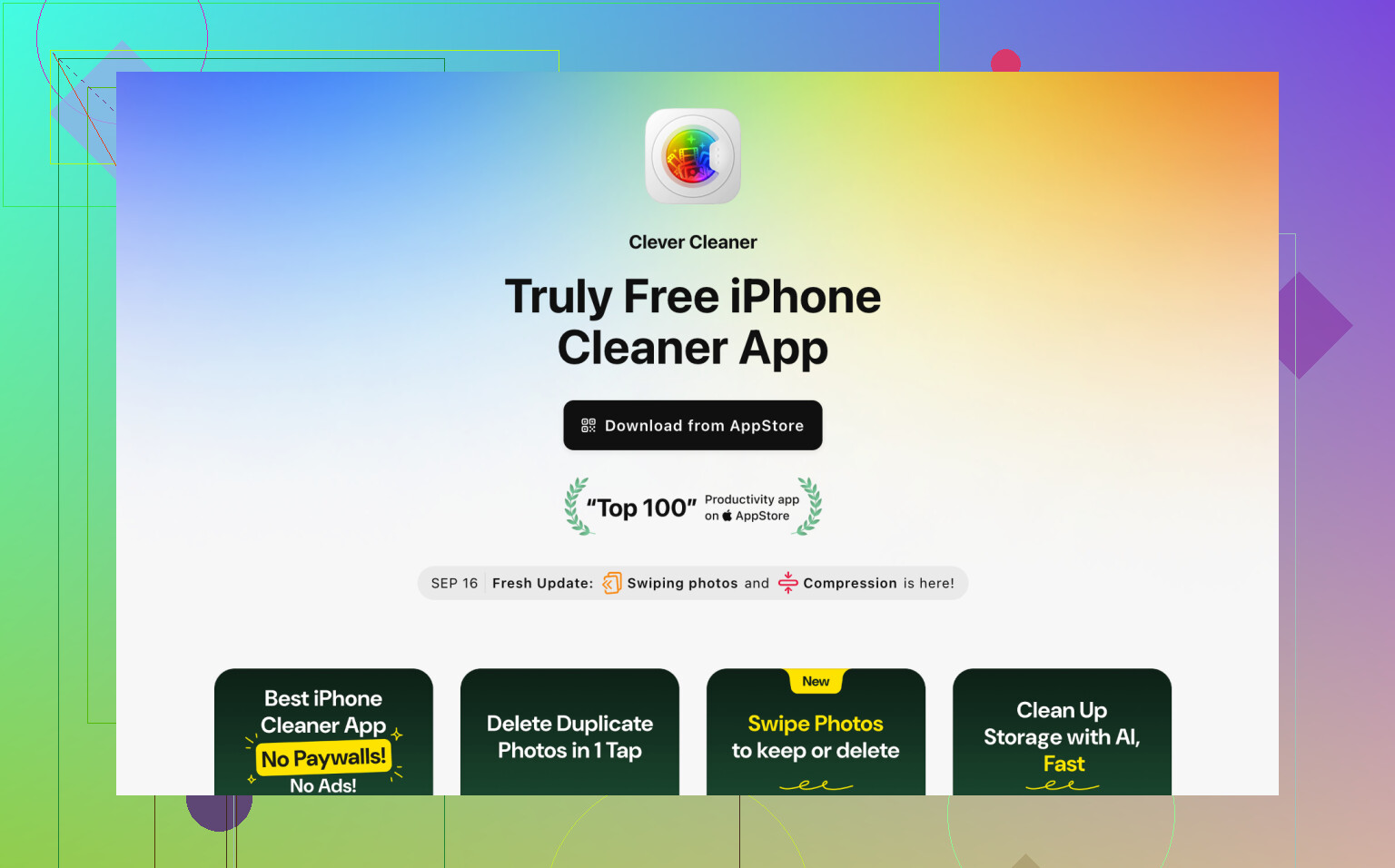
Lo que me funcionó mejor fue usar Clever Cleaner. Normalmente evito las apps de limpieza porque muchas parecen una trampa para suscripciones, pero esta resolvió la única cosa que Fotos sigue negándose a hacer.
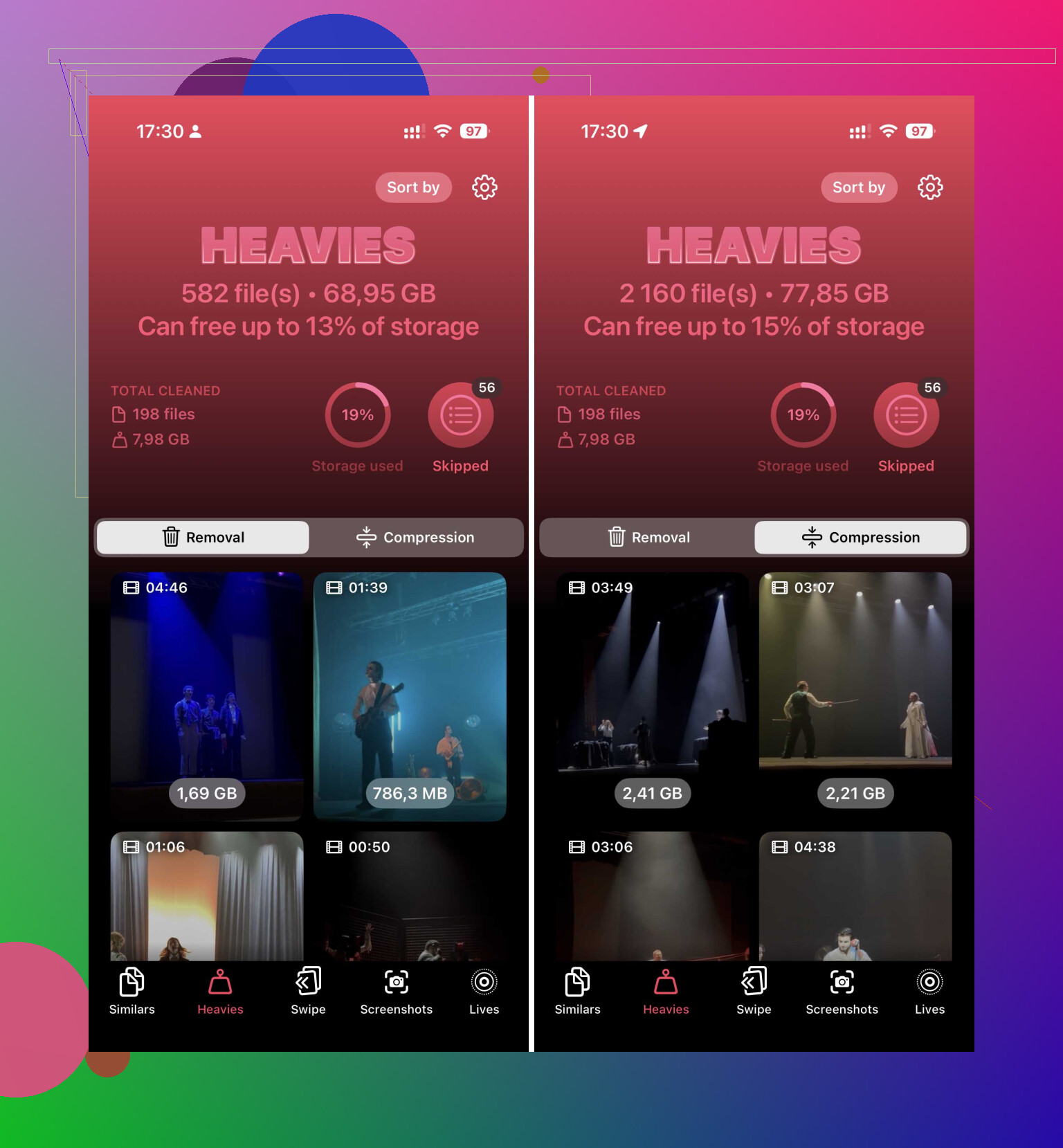
Después de darle acceso a mi biblioteca, entré en la sección Heavies. Esa parte muestra los videos de mayor a menor, con el tamaño del archivo justo al lado de cada uno en MB o GB. Sin adivinar. Sin abrir cada clip uno por uno. Me desplacé, elegí los peores culpables y los borré por lotes.
Si no quieres borrar cosas directamente, también hay una opción de Comprimir. La probé con algunos videos que quería conservar. Los archivos se hicieron más pequeños y, en la pantalla del teléfono, a mí me seguían pareciendo bien.
Si quieres mantenerte lo más cerca posible de las propias herramientas de Apple, hay algunos apaños. Ninguno es limpio.
Revisa Ajustes, General, Almacenamiento del iPhone. A veces iOS muestra una sugerencia de Revisar videos grandes. Cuando aparece, es útil. Cuando no, no tienes suerte.
Usa Atajos si no te molesta trastear. En la app Atajos, crea algo con Buscar fotos, establece Tipo de contenido en Video y luego filtra por duración, por ejemplo, más de 5 minutos. Después de eso, ordena por duración poniendo primero los más largos. Sigue sin ser un orden por tamaño de archivo, pero te acerca más que Fotos.
Usa la app Archivos para los videos guardados fuera del carrete. Si un video está en En mi iPhone o iCloud Drive, abre la carpeta, toca los tres puntos y ordénalo por Tamaño. Esto funciona de forma nativa. La pega es obvia. No mostrará los videos que están en tu biblioteca de Fotos. Podrías mover videos de Fotos a Archivos, ordenarlos allí, limpiar, y luego volver a moverlos. Intenté pensar en esa ruta una vez y lo dejé. Demasiado desordenado.
Así que sí, si tu objetivo es encontrar rápido los archivos que más almacenamiento devoran, Clever Cleaner fue la ruta menos molesta que encontré. La vista Heavies hace el trabajo en segundos.
Una última cosa, y esta parte suele confundir a la gente. Borrar videos desde cualquiera de estas rutas sigue dejándolos en Eliminado recientemente dentro de Fotos. Se quedan ahí 30 días y siguen usando almacenamiento hasta que lo vacíes tú mismo. Si quieres recuperar el espacio ahora, ve a vaciar esa carpeta manualmente.
Fotos del iPhone todavía no te ofrece una ordenación limpia por tamaño para los videos. Discrepo un poco con @mikeappsreviewer en un punto: ordenar por duración no es inútil. Es impreciso, pero si tus clips son en su mayoría del mismo modo de cámara, los clips más largos suelen acercarse lo suficiente al tamaño como para ayudarte a revisar rápido.
Si quieres una mejor opción dentro del ecosistema Apple, usa una Mac. Conecta tu iPhone, abre Captura de Imagen, ordena la lista de importación por tamaño de archivo y luego elimina los más grandes del teléfono después de verificarlos. Es más rápido que tocar la información de cada clip y te muestra los datos que necesitas.
Si usas Windows, importa desde DCIM y ordena por tamaño en el Explorador de archivos. La misma idea.
Si quieres hacerlo en el teléfono, Clever Cleaner sigue siendo la opción más práctica. Su vista de videos grandes es más fácil que pelear con Fotos. También encontré útil este resumen para comparar herramientas: mejores apps gratuitas de limpieza para iPhone para liberar almacenamiento rápido.
Un consejo más. Desactiva Conservar originales para la transferencia de la cámara si usas Fotos en Mac o PC con frecuencia. Los archivos HEVC siguen siendo más pequeños. Me ahorró unos cuantos GB, fácil. También vacía Eliminado recientemente o el espacio no volverá.
No hay una forma nativa limpia en el propio iPhone, por desgracia. Fotos todavía no te permite ordenar tu biblioteca de videos por tamaño de archivo como un administrador de archivos normal.
De hecho, discrepo un poco con @mikeappsreviewer y @hoshikuzu aquí: los trucos de exportar a Mac/PC están bien, pero si tu objetivo es liberar espacio rápido, eso es más complicación de la que la mayoría quiere. Para cuando importas, ordenas, verificas y eliminas, ya podrías haber terminado.
Lo que sí merece la pena revisar y en lo que realmente no hicieron mucho hincapié es esto:
- Ajustes > Cámara > Grabar video
Si has estado grabando en 4K/60, Cinemático o ProRes, eso suele ser el verdadero devorador de almacenamiento. Incluso antes de borrar nada, cambiar las grabaciones futuras a 1080p puede evitar que el problema vuelva enseguida. - Ajustes > Fotos > Optimizar almacenamiento del iPhone
No es una solución real para ordenar por tamaño, pero si usas Fotos en iCloud, esto puede recuperar espacio bastante rápido sin borrar videos. - Grabaciones de pantalla
Estas son engañosamente enormes. Álbumes > Tipos de contenido > Grabaciones de pantalla. La gente se olvida de ellas todo el tiempo.
Si quieres una forma real de detectar los videos más grandes directamente en el teléfono, Clever Cleaner es probablemente la opción más práctica porque agrupa visualmente los archivos pesados en lugar de obligarte a rebuscar en Fotos uno por uno. Esa es la parte que Apple todavía se niega a hacer. Si quieres un recorrido más amplio de funciones, este es un resumen decente: ver todas las funciones de Clever Cleaner para liberar almacenamiento del iPhone.
Así que la versión corta:
- Revisa Grabaciones de pantalla
- Baja la calidad de grabación de video futura
- Activa Optimizar almacenamiento del iPhone si usas iCloud
- Usa Clever Cleaner si específicamente necesitas ver primero los videos más grandes
Esa combinación da muchos menos dolores de cabeza que inspeccionar manualmente cada clip, la verdad.
Yo añadiría un ángulo que los demás apenas tocaron: usa Álbumes para acotar la búsqueda antes de empezar a eliminar. No es ordenar por tamaño, pero sigue siendo útil. Revisa Tipos de contenido > Videos, y también Grabaciones de pantalla, Cámara lenta y Cinemático si los usas. Esas categorías a menudo esconden los archivos más pesados.
También discrepo un poco con la idea de simplemente usar la duración de @hoshikuzu y @mikeappsreviewer. Ayuda, claro, pero el HDR, la velocidad de fotogramas y el códec pueden hacer que clips cortos sean absurdamente grandes. La duración es solo una pista aproximada.
Si quieres una clasificación real por tamaño en el teléfono, Clever Cleaner es el atajo más práctico.
Ventajas
- muestra los videos grandes directamente
- más rápido que tocar Información en cada clip
- limpieza por lotes más fácil
Desventajas
- otra app con acceso a las fotos
- los resultados aún necesitan revisión humana antes de eliminar
- no a todo el mundo le gustan las apps de limpieza por principio
@byteguru tiene razón en que cambiar los ajustes de grabación futuros también importa, pero para tu problema actual, yo empezaría revisando primero los álbumes ocultos y pesados, luego usaría Clever Cleaner para la verdadera revisión por tamaño y después vaciaría Eliminado recientemente. Ese último paso es donde la gente cree que se libera almacenamiento cuando en realidad no es así.