Mi disco duro dejó de aparecer de repente y estoy tratando de recuperar archivos importantes como fotos familiares y documentos de trabajo antes de que todo empeore. Estoy buscando los mejores pasos, programas u opciones de reparación para recuperar datos de un disco duro que realmente funcionen sin arriesgar una pérdida permanente de datos.
He visto que esto se tuerce rápido, así que el primer paso es aburrido pero importante. Deja de escribir cualquier cosa en la unidad. Nada de instalaciones, nada de descargas, nada de mover carpetas de un lado a otro. Si sigues usándola, tus datos antiguos se irán reemplazando poco a poco, y las probabilidades de recuperación bajan.
Antes de ejecutar cualquier herramienta, fíjate en cómo se comporta el HDD. Yo revisaría cosas como estas:
clics repetidos
arranca y se detiene una y otra vez
sonidos de rechinido o raspado
desconexiones aleatorias
la unidad desaparece de Windows o macOS
lecturas desesperadamente lentas
Si oyes clics fuertes, yo lo trataría como un problema de hardware hasta que se demuestre lo contrario. Un disco duro normal no se queda ahí haciendo clic clic clic como un metrónomo moribundo.
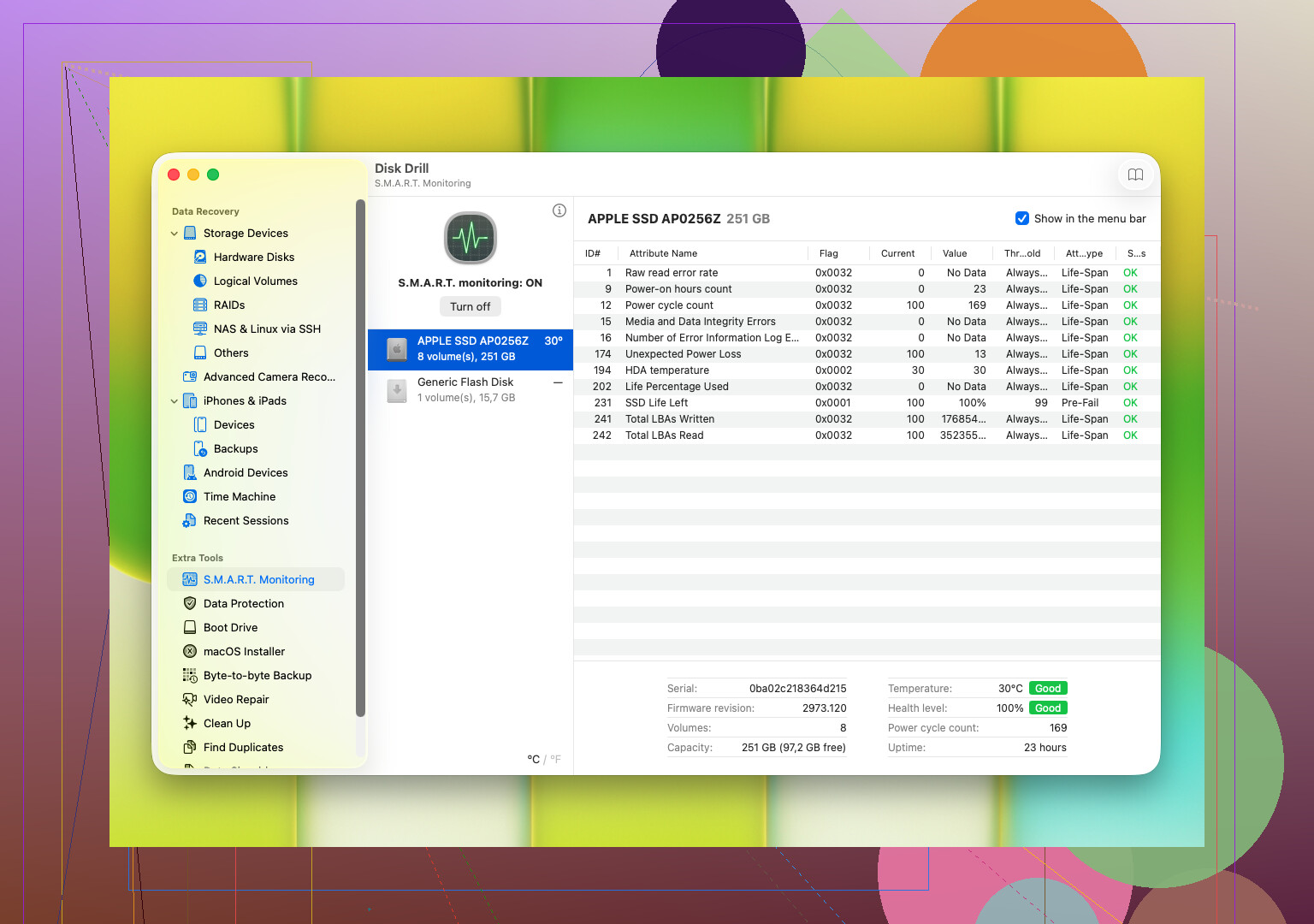
Una cosa que vale la pena comprobar pronto son los datos S.M.A.R.T. de la unidad. Este es el registro de estado integrado en el disco. Lo he usado para detectar sectores defectuosos, errores de lectura, recuentos de sectores reasignados, problemas de temperatura y otras señales de que el disco se está desgastando. Muchas herramientas de disco leen esta información.
Si la unidad parece físicamente dañada, especialmente con clics o con valores S.M.A.R.T. empeorando, no la castigues con escaneos repetidos. No ejecutes CHKDSK. No pruebes pasos de reparación aleatorios sacados de publicaciones viejas de foros. Yo hice eso una vez hace años con una unidad que estaba fallando y empeoró las cosas rápidamente. En ese punto, el camino más seguro es:
hacer de inmediato una imagen byte por byte, si la unidad todavía lee
enviarla a un profesional si los archivos son lo bastante importantes
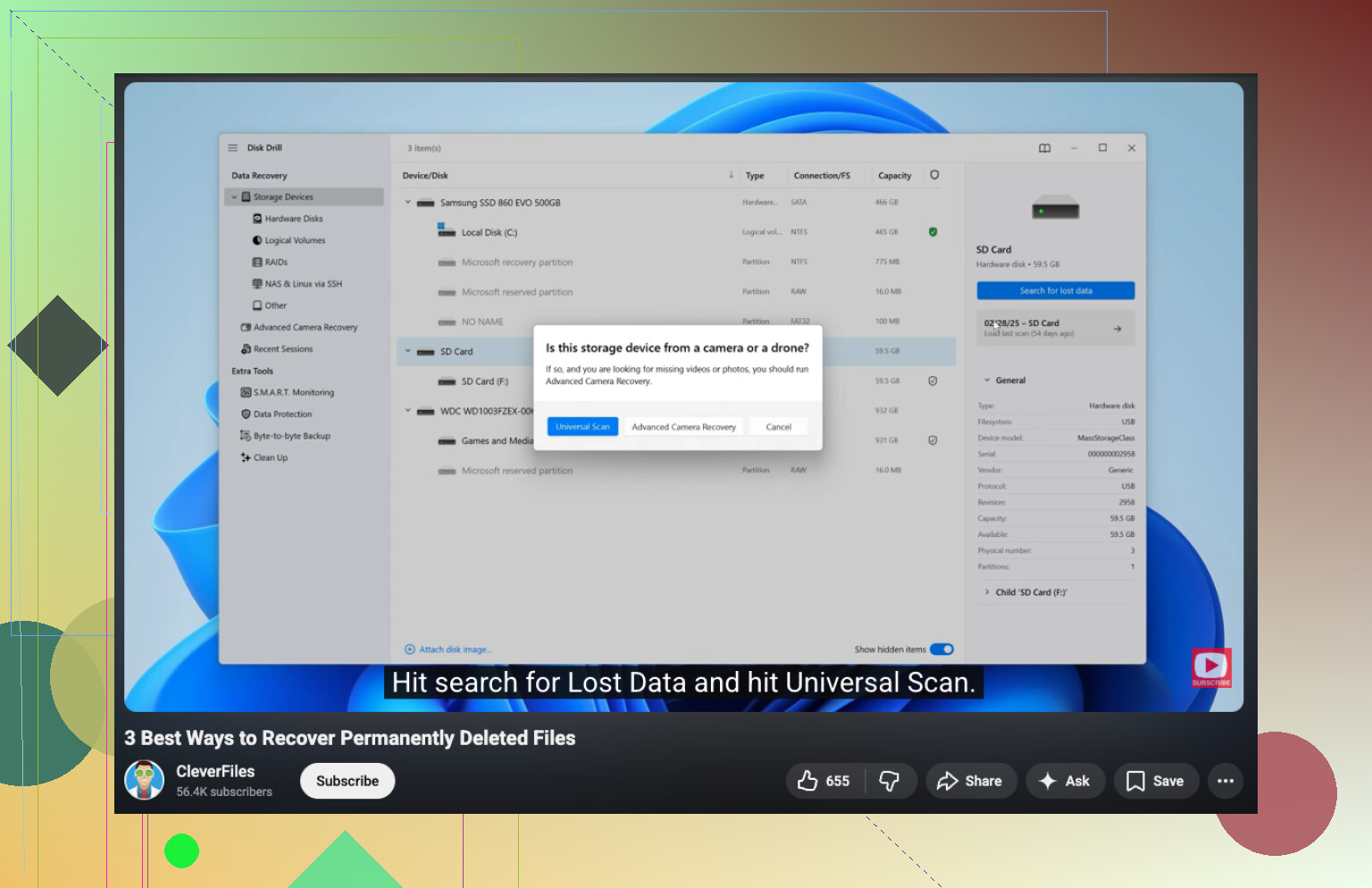
Si la unidad sigue respondiendo de forma estable, entonces yo pasaría pronto al software de recuperación, antes de que cambie su estado. Una opción con la que la gente suele empezar es Disk Drill. Normalmente es lo bastante sencillo para archivos eliminados, unidades formateadas, particiones dañadas, volúmenes RAW y discos que tu sistema de repente se niega a abrir.
Lo que más me llamó la atención de Disk Drill fue el flujo de trabajo. Reúne varios métodos de escaneo, funciona con sistemas de archivos comunes de Windows y macOS, y te permite previsualizar archivos antes de recuperarlos. Ese paso de vista previa importa más de lo que la gente cree. Si tus fotos o documentos se abren en la vista previa, es una mejor señal de que siguen intactos. También lee la información S.M.A.R.T. y te permite crear una imagen de respaldo byte por byte, lo cual ayuda cuando una unidad empieza a fallar pero todavía no ha colapsado.
Si vas por esta vía, el proceso es bastante simple:
Conecta el HDD.
Instala Disk Drill en otro lugar, no en la unidad dañada.
Elige el disco problemático de la lista.
Ejecuta el escaneo.
Deja que termine, o revisa los archivos encontrados mientras se ejecuta.
Previsualiza lo que quieres recuperar.
Recupéralo todo en una unidad diferente.
Detalle pequeño pero importante: no restaures los archivos en el mismo HDD. Sé que parece más fácil. Es una mala idea.
Si el software deja de ver la unidad, el escaneo se queda colgado o los ruidos empeoran durante la lectura, detente ahí. Yo no seguiría insistiendo. En esa etapa, la recuperación por software empieza a parecer insegura, y el problema suele ser daño físico en lugar de daño en los archivos.
Si la unidad no aparece, yo lo dividiría en 3 categorías.
-
Problema de conexión.
Prueba con un cable USB nuevo, otro puerto, otra fuente de alimentación si es un HDD externo y una computadora diferente. He visto carcasas dañadas ocultar un disco en buen estado. En las unidades de escritorio, la placa puente USB falla mucho más de lo que la gente cree. -
El sistema ve el disco, pero no los archivos.
Revisa Administración de discos en Windows o Utilidad de Discos en Mac. Si la unidad aparece como no asignada, RAW o sin letra de unidad, deja de intentar soluciones al azar. @mikeappsreviewer tiene razón sobre evitar la actividad de escritura, pero yo añadiría una cosa. Incluso desconectarlo y reiniciarlo repetidamente es duro para un HDD que está fallando, así que mantén las pruebas precisas y limitadas. -
Falla de hardware.
Si la BIOS o Administración de discos nunca lo detectan, o la capacidad aparece como 0 MB, el software no hará mucho. Eso ya es terreno de laboratorio.
Para recuperación por software, Disk Drill es una primera opción sólida si el disco todavía aparece en el sistema operativo. Me gusta más para daños en el sistema de archivos que para hardware muerto. R-Studio y UFS Explorer son más potentes para casos extraños de particiones, pero son menos amigables para principiantes y es más fácil estropear algo si estás en pánico.
El mejor orden que yo usaría:
Primero clonar la unidad, después recuperar desde la clonación.
Usa una unidad de repuesto grande.
Ejecuta la recuperación sobre la imagen, no sobre el original.
Guarda los archivos recuperados en una tercera unidad si es posible.
Para fotos y documentos, la vista previa de archivos importa más que la velocidad de escaneo. Si las vistas previas funcionan, tus probabilidades son mejores.
Si necesitas una guía clara sobre cómo recuperar archivos eliminados o perdidos de un disco duro, este video es decente:
mira este tutorial de recuperación de archivos de disco duro
Redacción simple y amigable para SEO para tu problema:
recuperar archivos eliminados o perdidos de un disco duro
Hay algo con lo que no estoy del todo de acuerdo en el consejo habitual. La gente salta a la recuperación profesional demasiado rápido con unidades que no hacen clic. Si el disco está estable, se puede leer y está frío, una clonación adecuada más Disk Drill suele ser el movimiento inteligente inicial. Si hace clic, raspa o se desconecta a mitad de lectura, detente.
Yo añadiría una cosa a lo que dijeron @mikeappsreviewer y @hoshikuzu: revisa si la unidad está fallando por la carcasa, no por el disco en sí. A las unidades externas les encanta fingir una muerte del disco cuando en realidad la placa USB-SATA es la que está haciendo tonterías. Si es un HDD externo y te sientes cómodo abriéndolo, a veces sacar la unidad real y conectarla directamente por SATA o con un adaptador que sepas que funciona bien es la mejor opción.
Además, voy a discrepar un poco con el impulso de escanear cuanto antes. Si la unidad apenas se mantiene funcionando, incluso un escaneo normal puede ser demasiado. Mi orden es:
- Ver si la BIOS / Administración de discos lo detecta
- Si es así, clonar o hacer una imagen primero si es posible
- Luego ejecutar herramientas de recuperación sobre la copia
- Recuperar solo a otro disco
Si la partición desapareció pero el tamaño de la unidad se muestra correctamente, eso suele ser más esperanzador de lo que la gente cree. Si muestra 0 bytes, hace clics o desaparece cada pocos minutos, deja de tocarlo.
En cuanto al software, Disk Drill está bien para una primera pasada en una unidad legible, sobre todo porque la vista previa es útil para fotos/documentos. También tendría en mente DMDE para temas de reconstrucción de particiones, aunque la interfaz es algo fea, la verdad.
Y no uses CHKDSK si los archivos importan. La gente sigue haciendo esto y luego se sorprende cuando la estructura de carpetas queda destruida.
Si quieres más consejos de la comunidad, este hilo tiene algunos buenos consejos sobre recuperación de discos duros:
consejos de recuperación de discos duros de usuarios reales

Yo añadiría un ángulo que los demás solo tocaron por encima: alimentación y temperatura. Una fuente de alimentación débil, un hub USB inestable o una carcasa externa que se sobrecalienta pueden hacer que una unidad más o menos sana desaparezca. Si aparece durante un minuto y se desconecta, toca la carcasa. Si está lo bastante caliente como para parecer sospechosa, es una mala señal.
Donde discrepo un poco con el grupo de abrirlo y probar cosas: si es un disco externo moderno con cifrado por hardware en la placa USB, sacar el disco puede complicar realmente la recuperación. Así que antes de desmontarlo, revisa el modelo.
Para la recuperación real, Disk Drill está bien cuando la unidad todavía se puede leer.
Ventajas
- vista previa fácil para fotos/documentos
- interfaz sencilla
- escaneo inicial decente
- puede funcionar bien con particiones RAW/perdidas
Desventajas
- no es mi primera opción para unidades realmente dañadas
- los escaneos profundos pueden tardar una eternidad
- es menos preciso que herramientas como R-Studio o DMDE
Mi orden sería:
- Probar con alimentación/cable/puerto directos, evitar hubs
- Comprobar si la capacidad exacta aparece correctamente
- Si es así, crear primero una imagen
- Ejecutar la recuperación sobre la imagen
- Guardar los archivos en otro lugar
Si la unidad hace clics, desaparece o va a KB/s, deja de hacerlo por tu cuenta. @hoshikuzu, @sternenwanderer y @mikeappsreviewer básicamente apuntan todos en la misma dirección en eso, y esa parte es totalmente correcta.