Mi unidad USB funcionaba bien, pero ahora aparece vacía aunque dice que todavía se está usando espacio. Tenía fotos importantes y archivos de trabajo en ella, y realmente necesito ayuda para averiguar si los datos están ocultos, corruptos o si todavía se pueden recuperar. Busco consejos sobre pasos seguros para recuperar archivos de una USB antes de empeorar las cosas.
Archivos eliminados de una unidad USB, lo primero que haría
Sí, me ha pasado. Abres la memoria USB, faltan cosas y se te encoge el estómago por un segundo.
Lo principal es simple. Deja de escribir cualquier cosa en la USB ahora mismo.
No muevas archivos a ella. No la formatees. No guardes archivos recuperados de vuelta en ella. En la mayoría de las unidades USB, los archivos eliminados no van a la Papelera de reciclaje normal de Windows. El sistema de archivos marca el espacio como libre, pero los datos antiguos a menudo siguen ahí hasta que nuevos datos los reemplazan. Si te diste cuenta a tiempo, tus probabilidades siguen siendo bastante buenas.
Comprobaciones rápidas antes del software de recuperación
Yo dedicaría dos minutos a esto antes de escanear:
- En el Explorador de archivos, activa los elementos ocultos y revisa la USB otra vez.
- Busca carpetas ocultas llamadas
$RECYCLE.BIN,RECYCLER,RECYCLEDo.Trashessi la unidad estuvo conectada antes a una Mac. - Mira en cualquier ubicación de sincronización o copia de seguridad donde los archivos pudieran haberse copiado antes.
- Por ahora, deja en paz las herramientas de reparación, a menos que la unidad no se abra y ya hayas renunciado a cualquier cosa que todavía siga allí.
He visto archivos parecer eliminados cuando en realidad solo estaban ocultos por atributos incorrectos, basura de malware o un fallo del sistema de archivos. El truco de la carpeta de reciclaje no funciona muy a menudo en memorias USB, pero es rápido, así que igual lo comprobaría.
Si los archivos desaparecieron, escanea la unidad
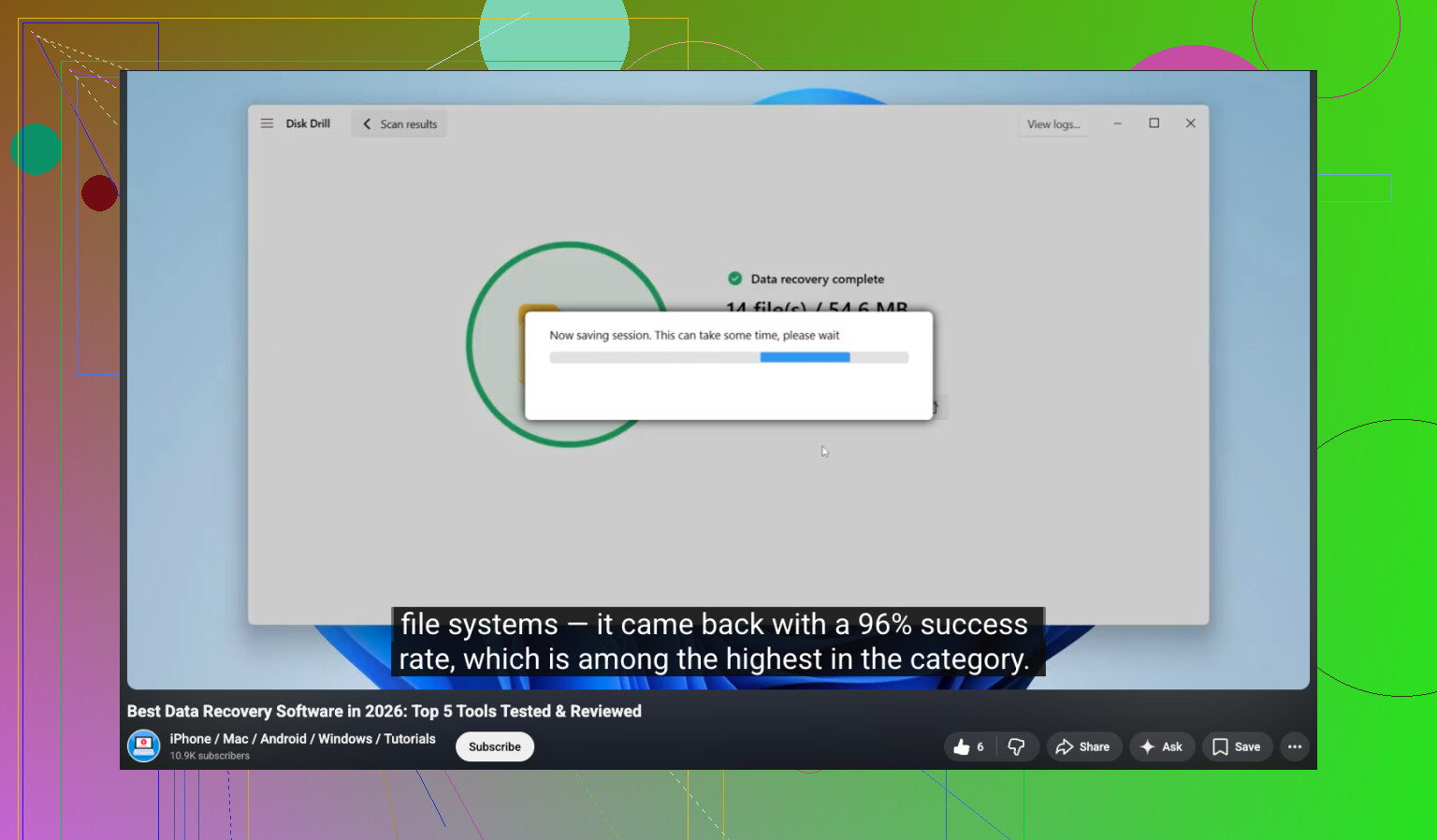
En ese punto yo pasaría a un software de recuperación. He tenido resultados decentes con Disk Drill para recuperar datos de USB, sobre todo porque no te obliga a pelearte con la terminal durante una hora. Lee formatos USB comunes como FAT32, exFAT y NTFS, y la vista previa ayuda a separar lo que vale la pena recuperar.
Los pasos son sencillos:
- Instala Disk Drill en tu computadora, no en la memoria USB.
- Conecta la unidad USB.
- Elige la USB en la aplicación.
- Inicia el escaneo de datos perdidos.
- Previsualiza lo que aparezca.
- Recupera los archivos a tu PC o a otra unidad, nunca a la misma USB.
Ese último paso importa más de lo que la gente cree. Si restauras archivos en la misma memoria, podrías sobrescribir otros datos eliminados que todavía no has recuperado. Yo hice esto una vez hace años y, sí, fue una mala idea.
Cómo evaluar los resultados del escaneo
La función de vista previa es la parte a la que yo prestaría atención.
Si un archivo se abre en la vista previa, tus probabilidades suelen ser mejores. Si además sigues viendo los nombres originales y las rutas de carpetas, todavía mejor. Cuando el software solo muestra archivos reconstruidos con nombres genéricos, la recuperación aún puede funcionar, pero revisarlo todo se vuelve molesto muy rápido.
Sobre Windows File Recovery
Microsoft tiene su propia herramienta, Windows File Recovery. Funciona, pero yo solo la usaría si te sientes cómodo usando herramientas de línea de comandos. El resultado suele sentirse desordenado y requiere más paciencia. Si quieres el camino más corto, Disk Drill es más fácil.
Una herramienta que yo no ejecutaría primero
Yo evitaría CHKDSK en esta etapa.
CHKDSK es para problemas del sistema de archivos, no para restaurar de forma segura archivos eliminados. Puede reparar corrupción, claro, pero también cambia cosas en la unidad. Yo recuperaría primero y repararía después. He visto a Windows intentar arreglar un disco y dejar menos cosas para recuperar.
La versión corta
Si esta USB fuera mía, haría esto:
- Dejar de usar la unidad.
- Comprobar archivos ocultos y carpetas tipo papelera.
- Escanearla con Disk Drill.
- Guardar los archivos recuperados en otro lugar.
Si apenas has usado la USB desde la eliminación, tus probabilidades son mucho mejores. Si seguiste copiando cosas en ella después del error, la situación se complica bastante rápido.
Si la unidad parece vacía pero el espacio usado sigue ahí, yo lo trataría primero como un problema del sistema de archivos, no como un caso de eliminación. Pequeño desacuerdo con @mikeappsreviewer en un punto: no dedicaría mucho tiempo a buscar carpetas de reciclaje en una memoria USB. Los archivos ocultos y las entradas de directorio dañadas son más comunes.
Haz esto en este orden.
-
Prueba la USB en otra PC.
Si allí muestra archivos, tu primer sistema tiene un problema de Windows, controlador o puerto USB. -
Revisa Administración de discos.
Si la partición aparece como RAW, sin asignar o sin etiqueta de sistema de archivos, a menudo los datos siguen presentes pero la tabla de archivos está dañada. -
Ejecuta este comando antes de las herramientas de reparación:
attrib -h -r -s /s /d X:*.*
Reemplaza X con la letra de tu USB. Esto muestra archivos ocultos por malware o por atributos incorrectos. He visto que esto arregla memorias flash vacías en como 2 minutos. -
Si los archivos aún no aparecen, primero crea una imagen byte a byte de la USB y luego analiza la imagen, no la memoria. Esto importa si la USB está fallando. La memoria flash USB tiende a morir sin mucho aviso. Si las lecturas son lentas, se congela o se desconecta, deja de manipularla.
-
Luego usa Disk Drill en la imagen o en la USB si la unidad está estable. Enfócate primero en fotos y documentos. Recupera a tu PC, no de vuelta a la USB.
-
Después de la recuperación, ejecuta chkdsk solo si quieres intentar que la memoria vuelva a ser utilizable. No antes. CHKDSK a menudo arregla la estructura de carpetas hasta dejarla en el olvido. Lo he visto pasar, tristemente.
Si quieres una guía visual, esta guía en video de recuperación de datos USB para archivos ocultos o desaparecidos cubre bien lo básico.
Si la USB hace clics, se desconecta, o muestra 0 bytes, omite el software y ve directo con un profesional. En ese punto, cada lectura extra perjudica tus probabilidades.

Si el USB aparece vacío pero el espacio usado sigue ahí, lo trataría como un problema de visibilidad del directorio/sistema de archivos antes de asumir que los archivos desaparecieron por completo. No estoy del todo de acuerdo con @mikeappsreviewer y @chasseurdetoiles en una cosa: yo también comprobaría la unidad en Linux si puedes. Un USB live de Ubuntu a veces lee carpetas con las que Windows se comporta de forma extraña, especialmente en memorias exFAT/FAT.
Un par de cosas en las que realmente no entraron:
- Primero revisa Propiedades > Herramientas y mira el tipo de sistema de archivos, pero no pulses reparar todavía.
- Abre el Visor de eventos y comprueba si Windows está registrando errores de E/S de disco/USB. Si es así, eso apunta más a fallos de hardware que a archivos ocultos.
- Usa una herramienta como USBDeview o el Administrador de dispositivos para eliminar la entrada del dispositivo y luego vuelve a conectarlo. Suena tonto, pero he visto que información de montaje obsoleta provoca comportamientos extraños.
- Si lo que más importa son las fotos, prueba una pasada de file carving, no solo recuperación normal. A veces la estructura de carpetas queda destrozada, pero los archivos JPG/RAW/PDF todavía pueden recuperarse.
Si la unidad se lee con normalidad y sigue conectada, Disk Drill sigue siendo una opción sólida para recuperar datos de USB porque puede escanear particiones perdidas además de datos eliminados/ocultos. Yo lo consideraría una de las mejores opciones de software de recuperación de datos para USB y memorias flash para usuarios normales. Previsualiza primero y luego recupera en tu unidad interna.
Además, este tutorial paso a paso de recuperación de datos de USB merece la pena.
Si la memoria empieza a desconectarse, se vuelve súper lenta o bloquea el Explorador, detente. Ahí es donde la gente lo empeora muy rápido.