Mi disco duro empezó a mostrar sectores defectuosos, y ahora algunos archivos tardan en abrirse o no se copian en absoluto. Me preocupa que la unidad esté fallando por completo y necesito ayuda con la forma más segura de recuperar los datos antes de que empeore. Busco consejos sobre recuperación de datos de discos duros, reparación de sectores defectuosos y si debería clonar la unidad primero.
Disco duro con sectores defectuosos. Lo que hice y lo que volvería a hacer.
Esto me pasó una vez con un viejo disco externo lleno de fotos y archivos de proyectos. La primera señal fueron lecturas lentas. Luego Windows empezó a mostrar errores de sectores defectuosos. Un día después, parecía que el disco se movía por el barro. Si ahora te está pasando eso, deja de usar el disco.
Si es externo, desconéctalo. Si es interno, déjalo tranquilo y trabaja en otra máquina. Cada lectura o escritura adicional somete a más estrés a un disco que ya parece inestable.
Los sectores defectuosos suelen entrar en dos categorías.
Sectores defectuosos lógicos. Son errores de lógica. Los datos y su información de comprobación de errores no coinciden. Molestos, sí. A veces recuperables.
Sectores defectuosos físicos. Esto es daño físico en el propio disco. Antigüedad, golpes, desgaste, mala suerte. Si oyes clics, chirridos o pitidos extraños, yo no intentaría una recuperación por cuenta propia. He visto a gente seguir reintentando escaneos hasta que el disco dejó de aparecer por completo. En ese punto, ya estás hablando de un trabajo de laboratorio.
Si el disco todavía se monta o al menos aparece en el sistema, lo mejor es hacerle una imagen primero. No escanearlo. No explorarlo. Hacerle una imagen.
Lo que necesitas es una copia byte por byte de todo el disco en otro disco sano. La razón es simple. Los escaneos de recuperación exigen mucho a un disco que está fallando. Leen por todo el disco una y otra vez, y he visto discos débiles venirse abajo durante ese proceso. Una imagen te da una copia de trabajo desde la que recuperar mientras el original se apaga y se deja en paz.
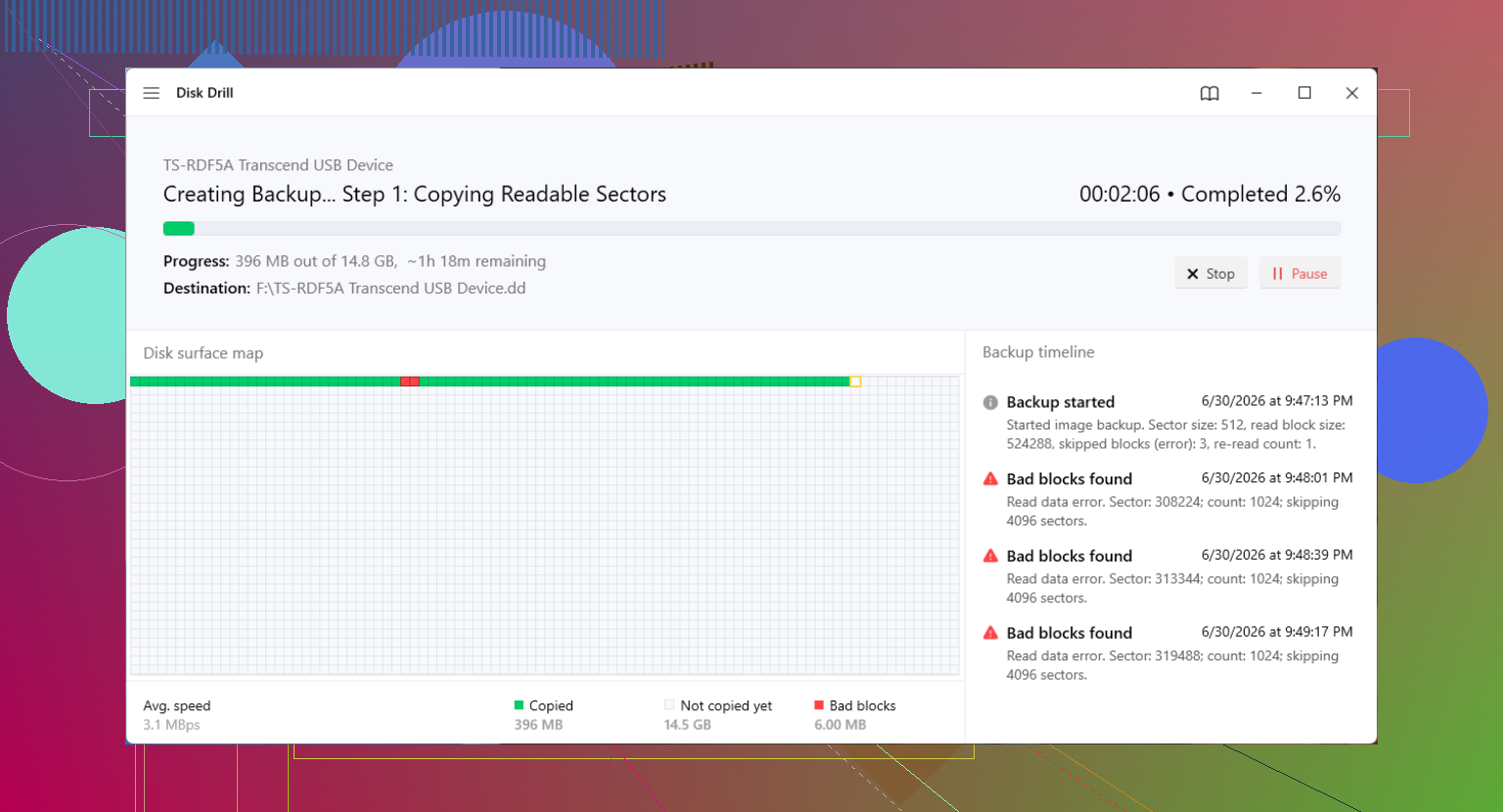
Una herramienta que la gente sigue usando para esto es Disk Drill. La parte útil aquí es su función de copia de seguridad byte por byte. Está pensada para discos inestables y maneja los bloques defectuosos de una forma que tiene más sentido que machacar el disco en una sola pasada. Omite las zonas problemáticas y luego reintenta con tamaños de bloque más pequeños. Eso importa cuando el disco empieza a ahogarse en las lecturas.
El proceso aproximado es:
- Instala Disk Drill en un equipo sano.
- Conecta el disco que falla y otro disco sano con suficiente espacio libre.
- Usa la opción Drive Backup o copia de seguridad byte por byte para crear una imagen.
- Cuando termine la imagen, desconecta el disco que falla.
- Adjunta el archivo de imagen en el software y escanea la imagen, no el disco original.
Es compatible con sistemas de archivos comunes como NTFS y FAT32, así que para las cosas normales de Windows normalmente estarás cubierto.
Si recuperas tus archivos y empiezas a pensar quizá pueda seguir usando este disco, yo no confiaría mucho en él. Puedes probar pasos de reparación, claro. En Windows, chkdsk /r en PowerShell escaneará el disco y marcará los sectores dañados para que el sistema operativo los evite. Un formateo completo, no uno rápido, también fuerza una comprobación completa de sectores.
Aun así, una vez que un disco empieza a acumular sectores defectuosos, lo trato como una batería muerta que todavía no lo ha admitido. Puede que funcione un poco más. Aun así, no pondría nada importante en él. Basura temporal, vale. Almacenamiento principal, no.
Si el disco no se detecta en absoluto, o la ruta de la imagen no te da nada, entonces se convierte en una cuestión de dinero. La recuperación profesional suele estar entre $500 y $3,000, según el daño y las piezas que necesiten cambiar en un entorno limpio. Duele, sí. A veces vale la pena.
Después de este desastre, configura copias de seguridad 3-2-1. Tres copias de tus datos. Dos tipos de almacenamiento. Una copia fuera del sitio, como almacenamiento en la nube. Ignoré esto durante demasiado tiempo. Luego un disco empezó a hacer clics a las 11 p. m. y dejé de sentirme tan listo.
Deja de intentar abrir archivos uno por uno. Eso reduce tus probabilidades.
Estoy de acuerdo con @mikeappsreviewer en un punto importante: primero crea una imagen de la unidad. No estoy de acuerdo con ejecutar CHKDSK al principio. No hagas pasadas de reparación en una unidad dañada antes de la recuperación. CHKDSK cambia los metadatos y sigue leyendo las zonas dañadas. He visto que empeora una unidad ya problemática.
Mi orden sería:
-
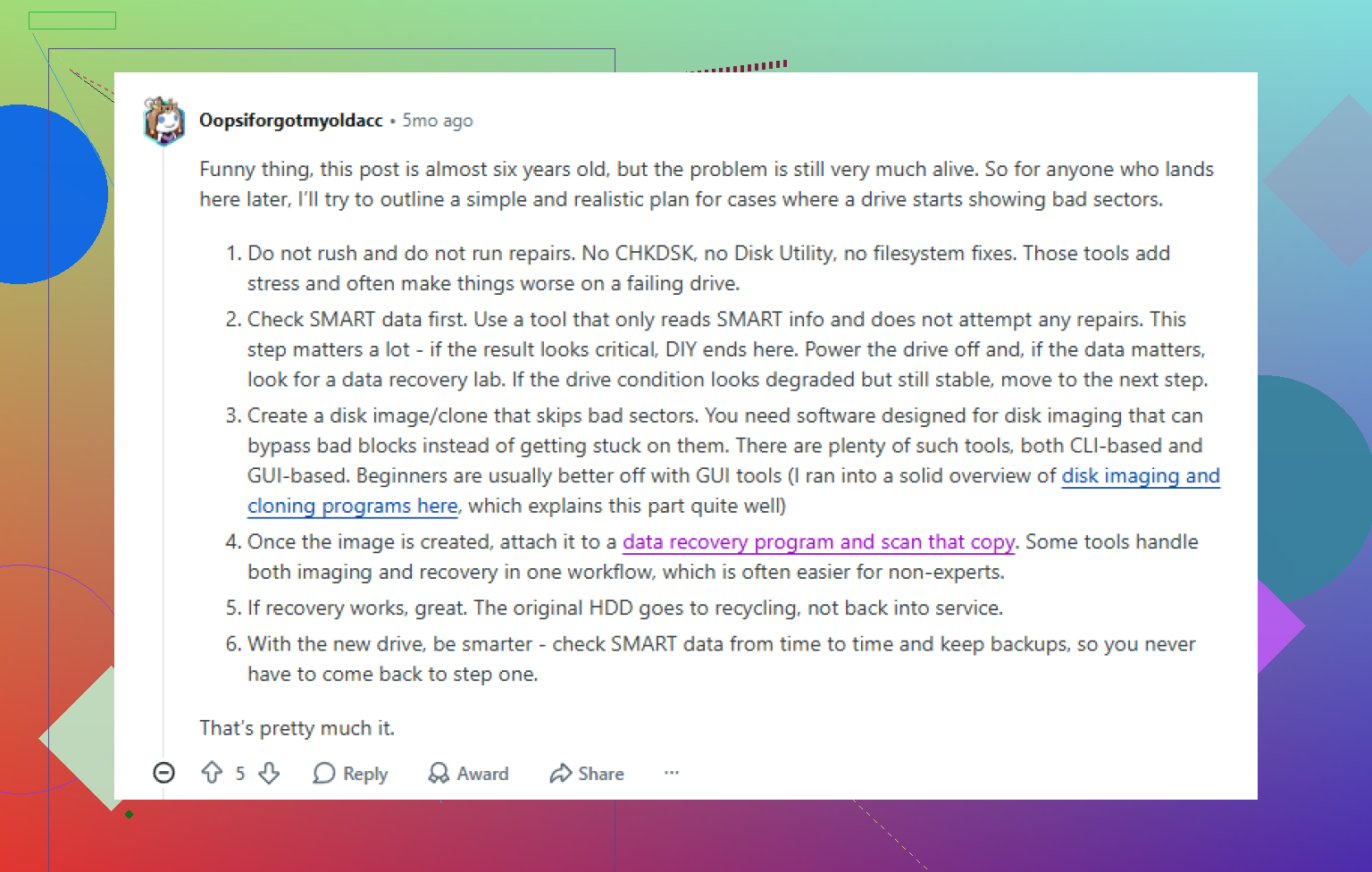
Comprueba SMART primero con CrystalDiskInfo o smartctl.
Si ves que aumentan los sectores reasignados, los sectores pendientes o los errores irrecuperables, trata la unidad como si estuviera fallando ahora mismo. -
Clona o crea una imagen con el menor estrés posible.
Disk Drill está bien para esto, especialmente si quieres una interfaz más sencilla. HDDSuperClone o ddrescue son opciones más potentes si la unidad está fallando mucho en las lecturas, porque ofrecen mejor control sobre los reintentos y los saltos. -
Recupera desde la imagen, no desde la unidad de origen.
Si el sistema de archivos está dañado, usa software de recuperación sobre el archivo de imagen. -
Copia primero tus carpetas más importantes si la creación de la imagen sigue atascándose.
Fotos familiares, documentos, datos de trabajo. Deja las películas y los juegos para el final.
Si la unidad hace clics, desaparece de la BIOS o congela el PC al conectarla, deja de hacerlo por tu cuenta. La recuperación en laboratorio es la opción más segura.
Para cualquiera que llegue aquí buscando esto más adelante, este hilo sobre recuperar datos de sectores defectuosos antes de que falle la unidad también merece la pena leerlo.
Después de sacar los datos, retira la unidad. No pongas a prueba tu suerte dos veces.
Deja de abrir archivos al azar para ver qué sigue funcionando. Esa es una parte en la que estoy totalmente de acuerdo con @mikeappsreviewer y @himmelsjager. Pero añadiría una cosa que no enfatizaron lo suficiente: revisa la conexión antes de asumir que cada advertencia de sector dañado significa que los platos del disco están acabados.
He visto cables USB inestables, cables SATA defectuosos y carcasas externas débiles causar errores de lectura que parecían de una unidad moribunda. No es súper común, pero sí lo bastante común como para que valga la pena hacer un cambio en 2 minutos. Hazlo una vez y luego deja de manipularla.
Mi orden sería:
-
Mueve la unidad al entorno más fresco y estable que puedas.
Las unidades dañadas odian el calor y los hubs USB baratos. Conéctala directamente. -
Copia primero solo lo irremplazable si la unidad todavía es medianamente legible.
No carpetas enteras llenas de basura. Documentos, fotos, archivos de proyecto. Deja las bibliotecas de Steam y las películas para después. -
Si empieza a bloquearse durante una copia normal, cambia a software de creación de imagen o de recuperación.
Aquí es donde Disk Drill tiene sentido, no porque sea magia, sino porque permite a la gente normal crear una imagen del disco y trabajar desde ella en lugar de torturar la unidad original. Esa parte importa. -
No la desfragmentes. En serio. No puedo creer que la gente siga intentando esto.
-
Si la unidad hace ruidos de clic o desaparece a mitad de la copia, apágala. El tiempo de bricolaje terminó.
Además, discrepo un poco con la idea de hacer un formato completo después. Si una unidad ya mostró sectores dañados reales, yo no perdería tiempo probándola para usarla en el futuro. Retírala. Las unidades son más baratas que el arrepentimiento.
Si quieres una guía sencilla, esta guía de recuperación de datos con Disk Drill para unidades que están fallando es un buen lugar para empezar.
Una cosa sobre la que discreparía un poco: copiar primero las carpetas importantes solo es una buena idea si la unidad sigue estando razonablemente estable. Si cada lectura agota el tiempo de espera, muchas copias de archivos pequeños pueden ser peores que una pasada de imagen controlada.
Lo que añadiría a @himmelsjager, @viaggiatoresolare y @mikeappsreviewer es esto: observa el comportamiento de la unidad, no solo el recuento de sectores defectuosos. Una unidad que se vuelve lentísima, se desconecta brevemente o se dispara al 100 % de tiempo activo con casi nada de rendimiento suele estar en la fase de no sigas experimentando.
Algunas cosas prácticas que no se mencionan lo suficiente:
- Desactiva las herramientas de montaje automático, las vistas previas en miniatura, la indexación de medios y los análisis del antivirus en esa unidad mientras recuperas. Esas lecturas en segundo plano desperdician oportunidades valiosas.
- Si es un HDD externo, usa un puerto USB con alimentación o una carcasa con alimentación. Una alimentación débil provoca una inestabilidad de lectura muy fea.
- Si los datos son realmente valiosos, evita reiniciar una y otra vez con el disco defectuoso conectado. El estrés del arranque es real.
Sobre Disk Drill en concreto:
Ventajas
- Flujo de trabajo de creación de imagen sencillo
- Bueno para escanear una imagen en lugar del disco original
- Interfaz amigable para no expertos
Desventajas
- Menos control que ddrescue/HDDSuperClone con hardware realmente inestable
- Los escaneos profundos pueden seguir tardando muchísimo
- No es la herramienta que elegiría primero ante síntomas mecánicos graves
Así que sí, Disk Drill es un punto intermedio sólido si la unidad sigue siendo visible y quieres un camino más simple. Pero si el disco empieza a hacer clics, desaparecer o congelar el sistema, deja de hacerlo por tu cuenta y consulta el precio de un laboratorio antes de que los cabezales hagan más daño.
Y después de la recuperación, retira la unidad. No reutilizar para cosas sin importancia. Retírala.