El almacenamiento de mi iPhone está casi lleno, y la mayor parte la están usando fotos, videos y otros archivos multimedia. Ya eliminé algunas cosas, pero el almacenamiento apenas cambió, y ahora me estoy quedando sin espacio para actualizaciones y el uso diario. ¿Cuál es la forma más rápida de liberar almacenamiento multimedia en un iPhone sin perder nada importante?
Pasé demasiado tiempo viendo cómo la barra de almacenamiento apenas se movía después de borrar cosas, y la parte que más me confundía era 'Media'. Parece que debería significar fotos y videos. No es así. En iPhone, Media y Fotos están en categorías separadas, así que terminas persiguiendo dos problemas de almacenamiento a la vez sin darte cuenta.
Qué hay dentro de 'Media'
Tus propias fotos y videos van a Fotos. Media es el otro montón. Cosas como canciones descargadas de Apple Music o Spotify, películas sin conexión en la app TV, episodios de podcasts guardados, notas de voz, tonos personalizados, además de portadas de álbumes y miniaturas en caché que las apps de streaming guardan para que las páginas carguen más rápido.
En iOS 17 y versiones posteriores, también está Synced Media. Este me confundió bastante. Todo lo que se transfiere desde una Mac o una PC mediante iTunes o Finder termina ahí. MP3 viejos, videos caseros, archivos aleatorios de hace años, todo mezclado en un solo bloque. La vista de almacenamiento del iPhone muestra el tamaño total, pero no lo que hay dentro. Bastante molesto, la verdad.
Borrar descargas no elimina tu biblioteca
Sí, puedes eliminar contenido multimedia descargado sin perder el elemento en sí. Si borras una descarga local de Music o TV, estás quitando la copia guardada en tu teléfono, no borrándola de tu cuenta. Sigue estando en tu biblioteca en la nube, lista para reproducirse en streaming o volver a descargarse más tarde. Lo mismo pasa con los podcasts y los audiolibros. Si tu objetivo es liberar espacio, esta es una de las cosas más seguras que puedes limpiar.
Por qué la vista integrada de Apple se siente a medio terminar
Ajustes > General > Almacenamiento del iPhone te da la lista de apps, pero usarla se siente como revisar cajones uno por uno. Tocas Music. Luego Podcasts. Luego TV. Después cada app de streaming que olvidaste que habías instalado. Muchas veces solo obtienes un total grande en lugar de una lista de archivos, así que igual no sabes qué causó el aumento.
Me pasó con un aumento de 20 GB en Media. La pantalla de almacenamiento no me decía si era un video gigante, un montón de descargas de podcasts o seis apps acumulando unos cuantos gigas cada una. Al final terminas revisando manualmente y esperando acertar con la app correcta.
Y no, no hay una forma sencilla de ordenar tus archivos multimedia por tamaño en general. No puedes decirle al iPhone, mostrarme primero los archivos más grandes. Te toca adivinar. Después de un tiempo, cansa.
Qué me funcionó mejor
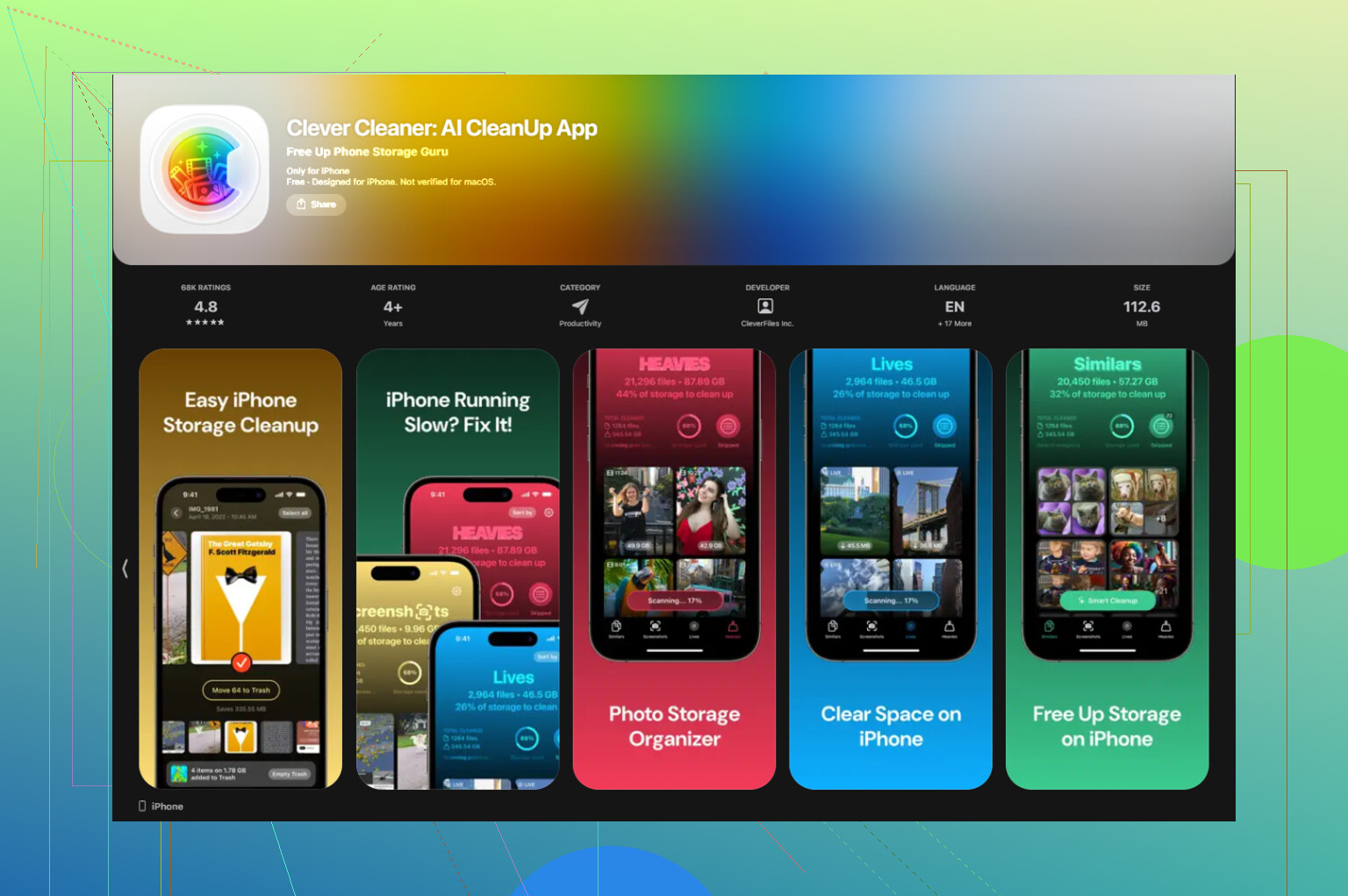
Después de hacer demasiadas veces el ciclo de limpieza manual, probé Clever Cleaner. No esperaba gran cosa, ya que la mayoría de las apps de limpieza que había probado estaban llenas de anuncios o bloqueaban funciones útiles a menos que pagaras. Esta era gratis cuando la usé, sin anuncios, sin un muro de suscripción apareciendo justo cuando tocabas algo útil.
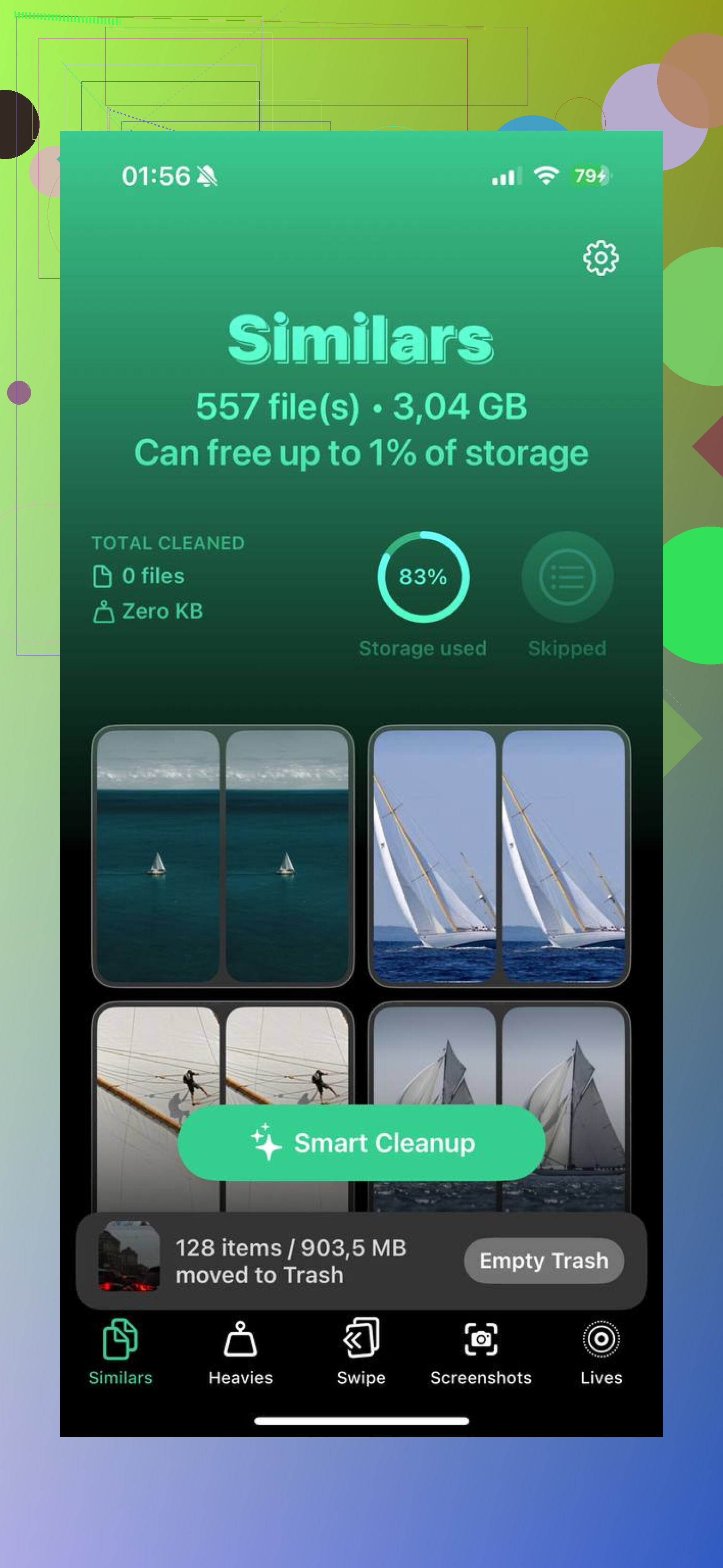
La parte que más usé fue la pestaña Heavies. Organiza tu biblioteca desde el archivo más grande hasta el más pequeño y muestra el tamaño exacto. Así que, en lugar de buscar a ciegas, ves primero los archivos que más espacio ocupan. Un clip enorme en 4K, una película descargada vieja, un episodio de podcast que habías olvidado que existía, todo ahí arriba. Mucho más fácil que ir saltando entre menús del sistema.
También hay una pestaña Similars, que resuelve otro tipo de desastre. Si tu fototeca se parece en algo a la mía, tienes ráfagas, repeticiones y cinco tomas casi idénticas de la misma cosa porque tu pulgar no dejó de tocar la pantalla. Las agrupa para que conserves una y borres el resto rápido.
Una cosa que sí comprobé antes de usarla fue la privacidad. El procesamiento se queda en el teléfono, lo cual me importaba porque las bibliotecas suelen tener capturas de pantalla privadas, videos personales, recibos, notas y todo tipo de cosas que no quieres enviar a ningún sitio.
Tres cosas rápidas que vale la pena revisar primero
Abre YouTube, Netflix y Spotify, y luego busca descargas antiguas sin conexión.
Ve a Ajustes > Mensajes > Conservar mensajes y cámbialo a 30 días o 1 año para que los archivos adjuntos de video antiguos no se sigan acumulando para siempre.
Usa la pestaña Heavies en Clever Cleaner para localizar los archivos que más espacio ocupan en lugar de adivinar.
Un último detalle, porque aquí es donde la gente piensa que la limpieza no funcionó. Después de borrar fotos o videos, abre Eliminado recientemente en Fotos y vacíalo. Esos archivos se quedan ahí durante 30 días y siguen contando para el almacenamiento hasta que los eliminas. En mi caso, ese fue el paso en el que la barra de almacenamiento por fin se movió. Un poco absurdo, pero sí, ese era.
Si necesitas espacio rápido, deja de borrar fotos al azar primero. Ve a por las cosas que el iPhone oculta.
-
Reinicia el teléfono después de una limpieza. Los totales de almacenamiento de iOS suelen tardar en actualizarse. He visto aparecer de 5 a 10 GB solo después de reiniciar.
-
Borra las descargas de Safari y la caché de la Lista de lectura.
Ajustes > Safari. Los datos de sitios web se acumulan. Los archivos descargados en la app Archivos también. -
Revisa el almacenamiento de Mensajes.
Ajustes > General > Almacenamiento del iPhone > Mensajes.
Los hilos antiguos con videos se comen gigas. Borra primero los archivos adjuntos grandes. Muchísima gente pasa por alto este punto. -
Elimina las cachés de las apps descargándolas o reinstalándolas.
Instagram, TikTok, Discord, Telegram, YouTube y Spotify acumulan un montón de archivos multimedia. Si una app pesa 2 GB pero Documentos y datos ocupa 8 GB, bórrala y reinstálala. Descargar app conserva los documentos, eliminarla quita la basura. No coincido del todo con @mikeappsreviewer en revisar primero cada app de medios, porque las apps sociales suelen ser las que más acaparan. -
En la app Archivos, revisa En mi iPhone y Descargas.
La gente se olvida de ZIP, grabaciones de pantalla, videos editados, archivos de GarageBand y exportaciones de CapCut. -
Si Fotos es el problema principal, activa Optimizar almacenamiento del iPhone.
Ajustes > Fotos. Esto reduce el tamaño de los originales locales.
Si quieres una vista más rápida de los archivos grandes, vale la pena echarle un vistazo a Clever Cleaner. Es más fácil que el menú de almacenamiento de Apple para detectar qué está ocupando espacio. Además, este video sobre cómo liberar almacenamiento del iPhone y borrar archivos grandes rápido es una guía bastante decente.
Y sí, vacía Eliminado recientemente. Apple todavía lo cuenta. Molesto, pero cierto.
Lo más importante que añadiría a lo que dijeron @mikeappsreviewer y @sognonotturno: revisa LocalSnapshots y la basura oculta del sistema después de actualizaciones fallidas. A veces el iPhone acumula archivos temporales de actualización, registros y datos de procesamiento después de una descarga de iOS o de una tarea de indexación de fotos. Normalmente no verás eso claramente etiquetado, por eso borrar 200 fotos puede sentirse como que no hizo absolutamente nada.
Soluciones rápidas no tan obvias:
-
Elimina cualquier actualización de iOS descargada
Ajustes > General > Almacenamiento del iPhone
Si ves un archivo de actualización de iOS ahí, elimínalo. Pueden ocupar varios GB. -
Desactiva las copias de Álbum compartido si las usas en exceso
El contenido compartido y los elementos guardados desde Mensajes/apps pueden duplicar lo que crees que solo está almacenado una vez. -
Desactiva Conservar originales para importaciones de cámara
Si importas desde un flujo de cámara/tarjeta SD, comprueba si se están guardando copias completas en Archivos además de Fotos. -
Fuerza a que la sincronización en la nube termine
Conéctalo, activa el Wi-Fi y desactiva el modo de bajo consumo. A veces el almacenamiento no se recalcula hasta que Fotos termina de sincronizar/indexar. -
Notas de voz
Un consumidor de almacenamiento engañoso. Las grabaciones largas se acumulan rápido.
No estoy muy de acuerdo con revisar Safari primero, a menos que estés desesperado. Para la mayoría de la gente, los verdaderos culpables son los archivos de video grandes, las cachés de apps, los archivos importados y los restos de actualizaciones.
Si quieres la revisión visual más rápida, Clever Cleaner es útil porque muestra los archivos grandes más rápido que los menús de Apple. También vi aquí una buena explicación sobre por qué Clever Cleaner es una de las mejores apps de limpieza para iPhone para liberar almacenamiento rápido.
Además, espera de 10 a 15 minutos después de la limpieza. Las barras de almacenamiento de iOS son extrañamente lentas y bastante tontas, la verdad.