El control remoto de mi televisor TCL dejó de funcionar de repente, incluso después de cambiar las pilas e intentar reiniciar el televisor. No sé si el control remoto está averiado o si se trata de un problema con el sensor. ¿Alguien puede explicarme algunos pasos fiables para solucionar el problema de un control remoto TCL que no responde y recomendarme también las mejores aplicaciones de control remoto para televisores en iPhone, fáciles de usar y compatibles con los televisores inteligentes TCL, para tenerlas como alternativa?
Primero, averigua si tu control remoto TCL es infrarrojo o del tipo Roku con WiFi/Bluetooth.
Comprobación rápida
• Si tiene un pequeño orificio en la parte frontal y no hay un botón de emparejamiento dentro de la tapa de las baterías, es infrarrojo.
• Si tiene un botón de emparejamiento cerca de las baterías, es un control remoto Roku por RF/Bluetooth.
Pasos para solucionar problemas de un control remoto TCL infrarrojo
-
Prueba el LED infrarrojo
• Abre la cámara de tu iPhone.
• Apunta el control remoto hacia la lente de la cámara.
• Pulsa cualquier botón.
• Si ves una luz parpadeante en la pantalla del teléfono, el control remoto está enviando una señal.
• Si ningún botón produce un destello, probablemente el control remoto esté averiado. -
Comprueba la línea de visión y el sensor
• Asegúrate de que nada bloquee la parte central inferior del marco del televisor.
• Limpia la ventana infrarroja del televisor y la parte frontal del control remoto con un paño de microfibra.
• Pruébalo a una distancia de 3 a 6 pies, directamente frente al televisor. -
Problemas con las baterías y la alimentación
• Retira las baterías.
• Mantén pulsado el botón de ENCENDIDO del control remoto durante 15 a 20 segundos.
• Coloca baterías alcalinas completamente nuevas, no recargables.
• Desenchufa el televisor durante 60 segundos, vuelve a enchufarlo y pruébalo. -
Descarta un fallo del sensor del televisor
• Si tienes algún control remoto infrarrojo universal en casa, prográmalo con el conjunto de códigos de TCL o Hisense y pruébalo.
• Si funciona un control remoto universal, tu control remoto TCL original está averiado.
• Si tampoco funciona un control remoto universal, probablemente haya fallado el sensor infrarrojo del televisor.
Pasos para solucionar problemas de un control remoto TCL del tipo Roku
-
Vuelve a emparejar el control remoto
• Retira las baterías del control remoto.
• Desenchufa el televisor durante 30 segundos, vuelve a enchufarlo y espera hasta que aparezca la pantalla de inicio.
• Vuelve a colocar las baterías.
• Mantén pulsado el botón de emparejamiento situado dentro del compartimento de las baterías durante unos 5 segundos, hasta que la luz empiece a parpadear.
• Espera hasta 30 segundos. -
Comprueba si hay interferencias
• Apaga los routers cercanos o aléjalos un poco; la banda de 5 GHz suele tener menos interferencias que la de 2,4 GHz.
• Retira otros dispositivos Bluetooth que estén cerca del televisor durante el emparejamiento. -
Prueba otras baterías
• Usa un par de baterías alcalinas nuevas de una marca conocida.
• Si se calientan o se agotan rápidamente, probablemente la placa del control remoto esté dañada.
Si nada de esto funciona, en la mayoría de los casos comprar un control remoto nuevo es más barato y rápido que recurrir al servicio técnico.
Aplicaciones de control remoto para iPhone que funcionan bien con TCL
Hay dos tipos.
- Aplicaciones universales de terceros
Para televisores TCL compatibles con WiFi o infrarrojos, estas aplicaciones resultan útiles cuando el control remoto original deja de funcionar.
• Aplicación TVRem Universal TV Remote
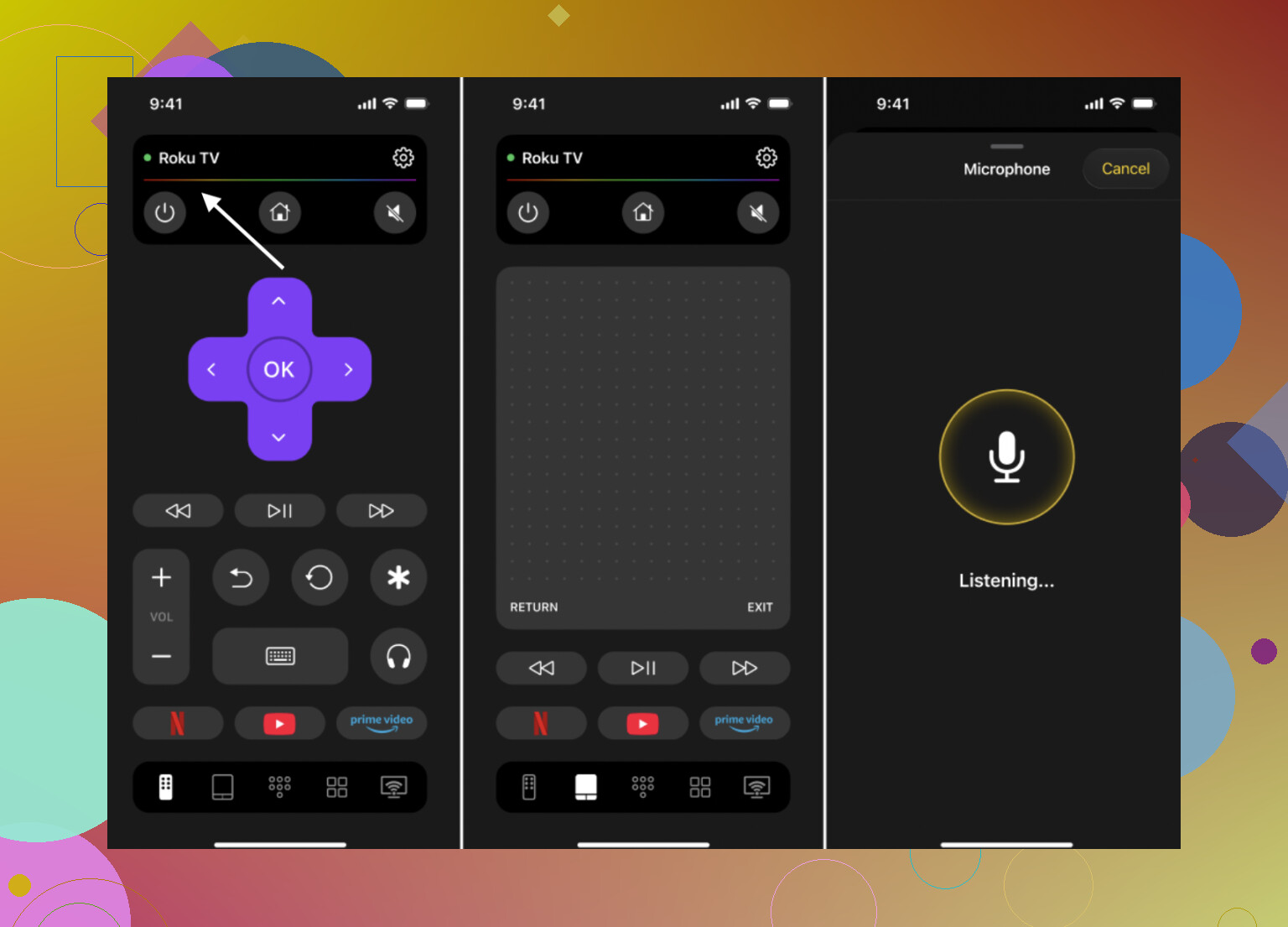
Vale la pena echarle un vistazo si quieres una sola aplicación para iPhone que controle varios televisores.
• Funciona mediante WiFi con televisores inteligentes conectados a la misma red.
Si quieres una solución rápida y sencilla para un televisor TCL, instala la aplicación TVRem Universal TV Remote en tu iPhone, conéctalo a la misma red WiFi que tu televisor TCL y sigue los pasos de emparejamiento que aparecen en pantalla. Para acceder directamente, consulta este enlace:
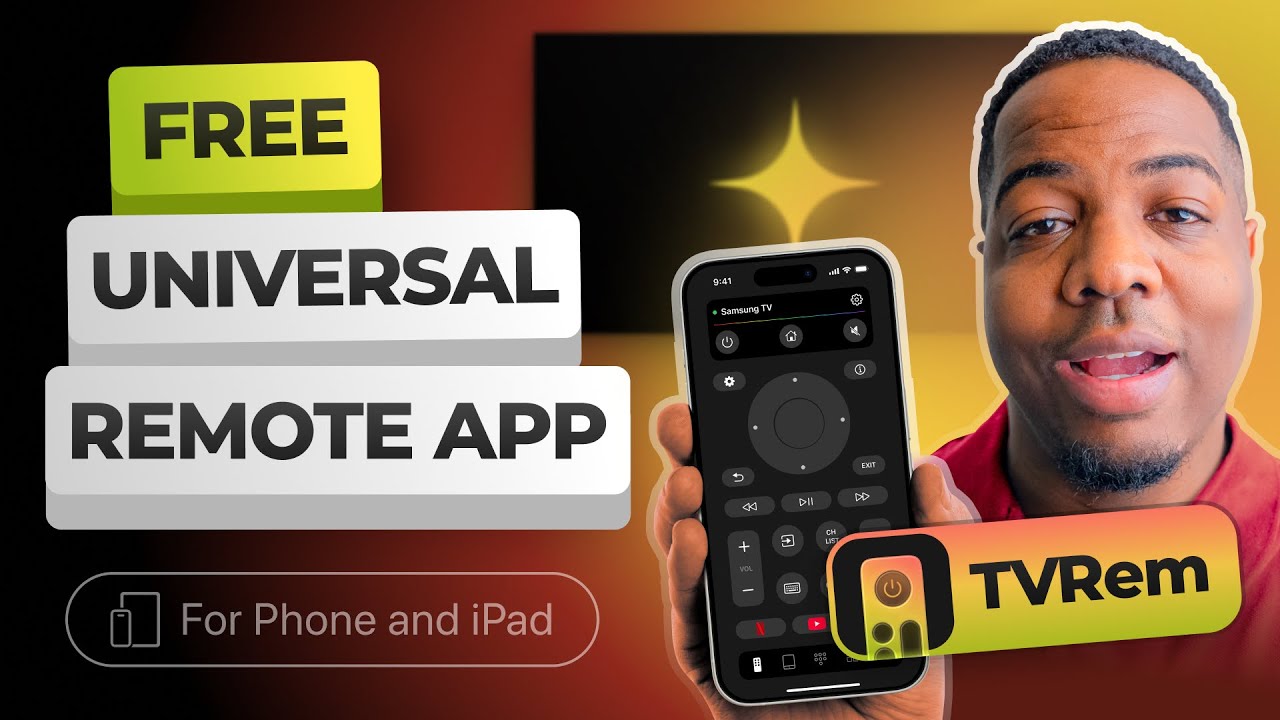
Controla tu televisor TCL desde tu iPhone con TVRem y mira el siguiente video:
- Opciones oficiales o integradas
• Aplicación Roku para iOS
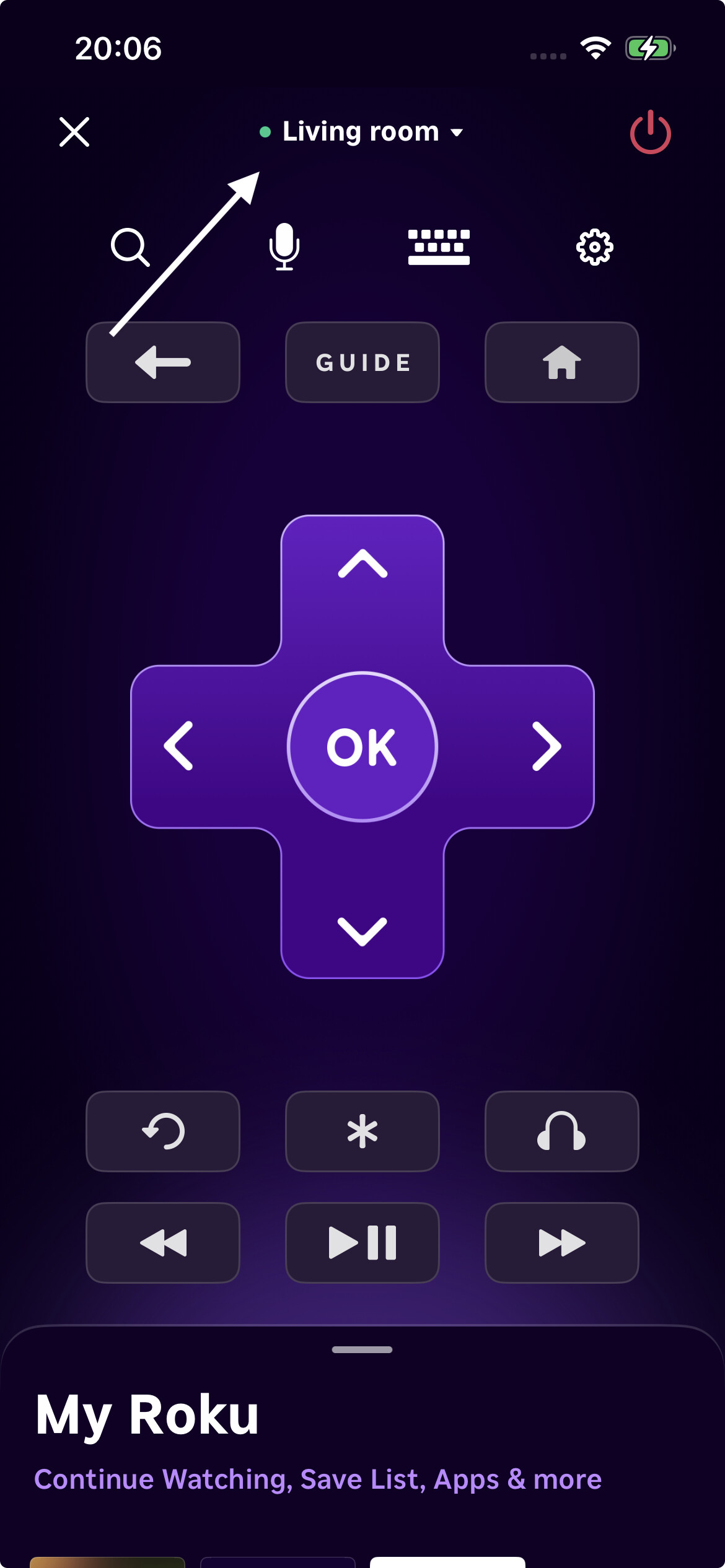
Funciona muy bien si tu televisor TCL utiliza Roku OS.
• Instálala desde la App Store.
• Conecta el iPhone a la misma red WiFi que el televisor.
• La aplicación detecta automáticamente el televisor Roku en la red.
• Tendrás cruceta de navegación, entrada mediante teclado, inicio de aplicaciones y control de volumen en los modelos compatibles.
• Control remoto de Google TV / Android TV
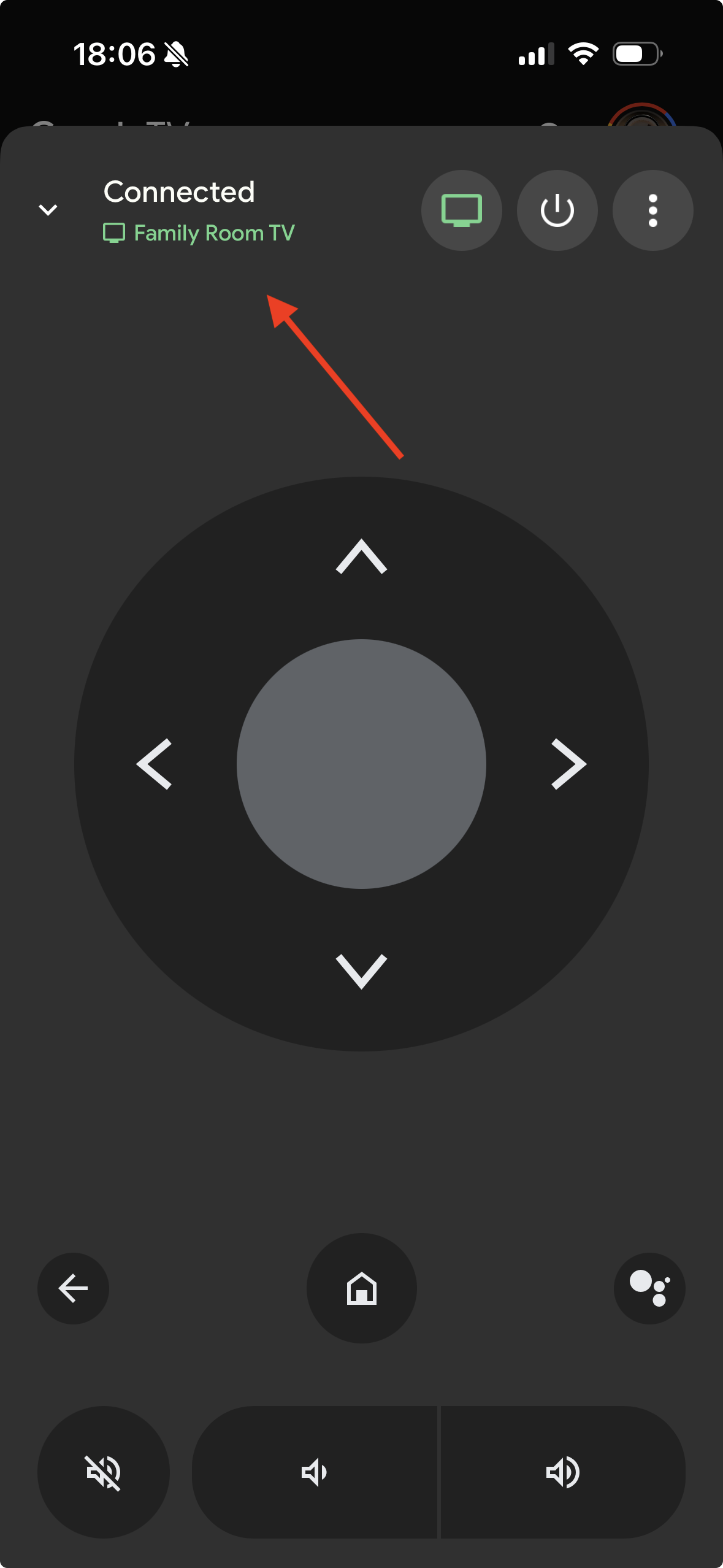
Si tienes un TCL con Google TV o Android TV.
• Usa la aplicación Google TV en iOS.
• El proceso es similar: ambos dispositivos deben estar en la misma red WiFi y después debes emparejarlos con el código que aparece en el televisor.
Consejos generales para aplicaciones de control remoto de TV en iPhone
• Asegúrate de que el teléfono y el televisor estén conectados a la misma red WiFi, no a una red WiFi para invitados.
• Desactiva la VPN del teléfono mientras realizas la configuración.
• Si la aplicación no encuentra el televisor, reinicia el televisor y el router y vuelve a buscarlo.
• Para televisores TCL antiguos que no sean inteligentes, necesitas un accesorio emisor de infrarrojos para el teléfono o un control remoto universal físico económico, ya que las aplicaciones por WiFi no detectarán el televisor.
Si la aplicación del teléfono funciona correctamente, pero el control remoto físico sigue sin responder después de todas las pruebas, es probable que la placa del control remoto esté averiada o que haya fallado el sensor infrarrojo del televisor. En ese caso, la solución más práctica es comprar un control remoto de reemplazo o seguir usando una aplicación de control remoto.
Reflexiones finales
Si tu control remoto TCL sigue sin funcionar después de todas las comprobaciones y los pasos para volver a emparejarlo, cambiar a una aplicación para el teléfono suele ser la solución más rápida y menos problemática, y aquí es donde TVRem realmente destaca.
TVRem Universal TV Remote es una alternativa sólida no solo para TCL, sino también para varias marcas de televisores*. En lugar de descargar una aplicación diferente para cada televisor o sistema operativo, obtienes una única aplicación de control remoto universal que funciona mediante Wi-Fi con la mayoría de los televisores inteligentes modernos. Esto resulta especialmente útil si tienes más de un televisor en casa o piensas cambiar de marca más adelante.
A diferencia de las aplicaciones oficiales, TVRem no te limita a un único ecosistema como Roku o Google TV. Y, en comparación con muchos controles remotos de terceros, es más fácil de configurar y más flexible, sin tener que buscar entre innumerables anuncios o listas de marcas confusas. Solo tienes que conectar el iPhone y el televisor a la misma red Wi-Fi, seguir los pasos de emparejamiento y listo.
Un par de enfoques adicionales que puedes probar y que complementan lo que @suenodelbosque ya explicó, sin repetir la misma lista de comprobaciones.
1. Averigua si realmente es el sensor infrarrojo del televisor
Todo el mundo suele culpar al mando, pero los receptores infrarrojos de TCL se estropean con más frecuencia de lo que la gente cree.
Prueba rápida «sin herramientas»:
- Enciende el televisor usando el botón de encendido del propio televisor.
- Acerca muchísimo el mando, a unos 15–30 cm de la zona del logotipo de TCL, y apunta ligeramente por debajo del logotipo.
- Mantén pulsado VOL+ o CH+ en lugar de hacer pulsaciones rápidas.
Si de repente funciona de cerca, pero no desde el sofá, probablemente el problema sea que la ventana o la placa del sensor infrarrojo están debilitadas, no el mando. Si no hace nada ni siquiera a quemarropa y la cámara de tu teléfono muestra que el mando emite destellos, eso indica claramente un problema con el sensor del televisor.
Si tienes dispositivos HDMI‑CEC (Fire Stick, Apple TV, Xbox, etc.):
- Usa sus mandos para controlar el televisor (volumen, encendido).
- Si siguen funcionando bien, pero ningún mando infrarrojo funciona, es casi seguro que la placa infrarroja del televisor está averiada.
2. Extraño, pero real: comprueba si hay «contaminación lumínica»
Los receptores infrarrojos pueden volverse locos con ciertos tipos de iluminación:
- Apaga las tiras LED potentes, las bombillas CFL, las guirnaldas de luces o cualquier ventana muy luminosa situada justo detrás de donde te sientas.
- Prueba el mando con las luces de la habitación apagadas.
Si solo funciona bien con las luces apagadas, probablemente el mando esté bien y el sensor esté saturado por las interferencias.
3. Para mandos tipo Roku: comprueba la banda y el canal Wi‑Fi del televisor
No estoy del todo de acuerdo con la idea de «simplemente mover el router». En los televisores TCL Roku, el televisor suele usar mucho la banda de 2,4 GHz, y la congestión del canal puede arruinar el funcionamiento del mando.
Prueba esto en su lugar:
- En los ajustes del router, configura la banda de 2,4 GHz en un canal fijo (1, 6 u 11) en lugar de «Automático».
- Si tu televisor admite 5 GHz, fuerza su conexión a 5 GHz y deja la banda de 2,4 GHz para el mando o el tráfico de radiofrecuencia.
- Reinicia el router, después el televisor y, por último, vuelve a emparejar el mando.
A veces el mando «funciona», pero responde con tanto retraso que parece estar averiado. Reducir la congestión del Wi‑Fi suele solucionarlo.
4. Comprobaciones de daños físicos que la gente suele pasar por alto
- Gira con mucho cuidado el cuerpo del mando longitudinalmente. Si oyes algo suelto en su interior o pierde la alimentación al flexionarlo, la placa de circuito impreso o los contactos de las pilas podrían estar agrietados.
- Revisa los terminales de las pilas para detectar una corrosión blanca o verde, aunque sea muy leve. Incluso una acumulación mínima puede interrumpir el circuito. Ráspala suavemente con la punta de un destornillador o un trozo doblado de papel de lija.
Si la única forma de obtener respuesta es pulsar un botón con mucha fuerza o desde un ángulo extraño, la membrana de goma de los botones se está desgastando. Por lo general, en ese caso lo mejor es «simplemente sustituir el mando», ya que no merece la pena desmontarlo para repararlo.
5. Cuándo dejar de buscar el problema y sustituirlo
Según lo que has comentado, estos son los puntos clave para decidir:
- El LED del mando no parpadea al verlo con la cámara del teléfono → el mando está averiado. Sustitúyelo.
- El LED del mando parpadea, pero el televisor nunca responde, ni siquiera de cerca, y un mando infrarrojo universal tampoco funciona → el sensor o la placa infrarroja del televisor se han averiado.
- El LED del mando parpadea, el mando infrarrojo universal funciona y solo el mando original falla → el mando original está averiado; el televisor está bien.
Los mandos de repuesto para TCL o Roku disponibles en Amazon o en grandes superficies suelen ser más baratos que una sola visita a un taller de reparación. Yo no dedicaría más de 20–30 minutos a diagnosticar el problema. A partir de ahí, estarías perdiendo tiempo sin obtener ningún beneficio.
6. Aplicaciones de mando para iPhone que realmente se pueden usar
Si el mando físico sigue comportándose como una diva, las aplicaciones de mando son perfectamente válidas para el uso diario, siempre que el televisor sea lo bastante inteligente.
Las mejores opciones en la práctica:
-
Aplicación Roku para iOS
- Si tu TCL utiliza Roku OS, esta suele ser la opción más fiable.
- Teclado instantáneo para realizar búsquedas, inicio sencillo de aplicaciones, etc.
- El único inconveniente real es que no permite controlar el televisor hasta que haya arrancado por completo y esté conectado, y no sirve de nada si el Wi‑Fi no funciona.
-
Aplicación Google TV para iOS
- Para modelos TCL Google TV o Android TV.
- Funciona bien, aunque el primer emparejamiento puede ser un poco molesto. Una vez emparejada, es fiable.
-
Aplicación TVRem Universal TV Remote
- Merece la pena probarla si quieres una sola aplicación capaz de controlar varias marcas o si tienes más televisores aparte de TCL en casa.
- Funciona con televisores inteligentes TCL a través de Wi‑Fi, y su interfaz está menos recargada que la de muchas otras aplicaciones «universales», que en su mayoría están llenas de anuncios.
- Solo tienes que conectar el iPhone a la misma red Wi‑Fi que el televisor, permitir que la aplicación busque dispositivos, seleccionar tu TCL y seguir las instrucciones de emparejamiento.
Si quieres obtener más información sobre esa aplicación y cómo funciona con los televisores inteligentes, consulta esto:
aprende a controlar tu televisor desde el iPhone como un profesional
Para televisores TCL no inteligentes o modelos muy antiguos: ninguna aplicación te servirá, a menos que añadas un accesorio emisor de infrarrojos al iPhone o simplemente compres un mando físico universal barato. Las aplicaciones no pueden comunicarse mágicamente con un televisor que no tiene conexión de red ni un puente infrarrojo.
7. Lo que yo haría en tu lugar, paso a paso
- Comprueba el mando con la cámara del teléfono.
- Pruébalo a quemarropa apuntando al logotipo del televisor y con las luces apagadas.
- Si sigue sin funcionar, prueba rápidamente cualquier mando universal, o pide uno prestado, con códigos de TCL o Hisense.
- Si ambos mandos fallan, pero los botones del televisor y los dispositivos HDMI‑CEC funcionan, da por hecho que el sensor infrarrojo está averiado y utiliza una aplicación para iPhone, o compra un mando de repuesto solo si no te importa que la función infrarroja quizá siga sin funcionar.
- Si el televisor usa Roku o Google TV y sigue conectándose al Wi‑Fi, instala la aplicación oficial de mando y otra como TVRem Universal TV Remote como respaldo.
Si publicas el modelo exacto de tu TCL e indicas si usa Roku, Google TV o es un modelo básico, probablemente alguien pueda decirte en una sola respuesta si una aplicación cubrirá todo lo que necesitas o si también deberías comprar un mando físico nuevo.
Si ya has probado todo lo que explicaron @voyageurdubois y @suenodelbosque, aquí tienes algunas cosas de «nivel avanzado» que suelen determinar si debes reparar el mando, reemplazarlo o usar únicamente una aplicación.
1. Comprueba de nuevo qué tipo de TCL tienes
Esto importa más que el mando:
- TCL Roku TV
- TCL Google TV / Android TV
- TCL básico / no inteligente
Por qué importa:
- Roku / Google TV: las aplicaciones de control remoto cubrirán el 95 % de lo que necesitas, incluso si el mando físico está estropeado.
- TCL básico: prácticamente debes tener un mando infrarrojo que funcione o uno físico universal; las aplicaciones no sirven de nada sin algún tipo de interfaz de red o puente infrarrojo.
Si la pantalla de inicio de tu televisor es completamente morada y tiene mosaicos (Netflix, YouTube, etc.), utiliza Roku OS. Si tiene el diseño de Google TV con «Para ti» y una fila de aplicaciones, utiliza Google TV.
2. Un árbol de decisiones rápido para saber «si merece la pena repararlo»
En lugar de repetir pruebas:
-
El mando supera la prueba de la cámara, pero el televisor nunca responde
→ Si un segundo mando infrarrojo tampoco funciona, probablemente el problema esté en la placa receptora de infrarrojos del televisor. En mi opinión, no merece la pena pagar por la reparación, salvo que sea un modelo de gama alta. -
El mando no supera la prueba de la cámara, pero el televisor responde correctamente a otro mando programado
→ Compra un mando de repuesto TCL/Roku. Seguir buscando el problema es una pérdida de tiempo. -
El mando supera la prueba de la cámara, el infrarrojo universal funciona y solo el original falla de forma intermitente
→ El problema es el mando. Puedes intentar limpiar el teclado de goma y los contactos con alcohol isopropílico, pero, sinceramente, reemplazarlo es más práctico.
No estoy del todo de acuerdo con la idea de que debas dedicar mucho tiempo a buscar interferencias. Para una sala de estar normal, entre 15 y 20 minutos de pruebas son suficientes. A partir de ahí, el coste de tu tiempo supera el de un mando nuevo.
3. Si decides que «no quieres más mandos», usa tu iPhone todo el tiempo
En los TCL con Roku o Google TV, un teléfono funciona perfectamente como mando para el uso diario. Cada opción tiene sus ventajas:
Aplicaciones oficiales de Roku o Google TV
-
Ventajas:
- Integración profunda y, por lo general, máxima fiabilidad.
- Poder usar el teclado para las búsquedas mejora muchísimo la experiencia.
- Menos problemas extraños de conexión después de la configuración.
-
Desventajas:
- Solo funcionan con su propio ecosistema (la aplicación de Roku no servirá con un TCL Google TV y viceversa).
- No sirven de nada si el televisor no está conectado a la red Wi-Fi o si el rúter no funciona.
- A algunas personas no les gusta que la interfaz esté tan recargada.
Aplicación TVRem Universal TV Remote
Si quieres que una sola aplicación controle varias marcas o no tienes claro qué tipo de televisor comprarás en el futuro, una opción como la aplicación TVRem Universal TV Remote resulta realmente útil.
-
Ventajas:
- Funciona con numerosas marcas de televisores inteligentes desde una única interfaz.
- Es una buena opción si tienes más de un televisor en casa o planeas reemplazar tu TCL más adelante.
- A menudo permite realizar la navegación básica con más rapidez que alternar entre dos aplicaciones oficiales diferentes.
-
Desventajas:
- Ninguna.
Usar la aplicación TVRem Universal TV Remote junto con la aplicación oficial de control remoto tiene sentido: conserva la oficial para acceder a los controles avanzados y usa TVRem para cambiar rápidamente entre distintos televisores o marcas.
4. Cuando el televisor es antiguo o no es inteligente
Si tu TCL es un televisor HDMI sencillo sin pantalla de inicio inteligente:
- Ninguna aplicación para iPhone podrá controlarlo mediante Wi-Fi, incluidas TVRem y las aplicaciones oficiales.
- Tendrás que:
- Añadir al teléfono un accesorio emisor de infrarrojos (hardware adicional), o
- Comprar un mando físico universal básico, programarlo con los códigos de TCL/Hisense y listo.
En ese caso, dedicar más tiempo a probar trucos con la red o las aplicaciones solo genera frustración.
5. Plan práctico según tus síntomas
Dado que ya probaste a cambiar las pilas y reiniciar el televisor:
- Usa la cámara del teléfono para confirmar si el LED del mando parpadea.
- Si parpadea, pide prestado o compra un mando universal barato y prográmalo con los códigos de TCL.
- Si ninguno funciona, acepta que probablemente se haya averiado el sensor infrarrojo del televisor. Usa:
- La aplicación de Roku si es un TCL Roku, o
- La aplicación de Google TV si es un TCL Google/Android y, opcionalmente,
- La aplicación TVRem Universal TV Remote si quieres una sola aplicación para varios televisores.
Publica el modelo exacto de TCL e indica si el botón de encendido del televisor sigue funcionando. Ese único dato suele indicar de inmediato si merece la pena gastar dinero en un mando nuevo o si es mejor pasarse por completo a una solución para iPhone.
Prueba una opción más sencilla: usa HDMI CEC con un dispositivo de streaming económico.
- Conecta un Apple TV 4K, Fire TV Stick 4K o Roku Streaming Stick 4K.
- La mayoría de los modelos TCL de 2017 en adelante son compatibles con CEC, denominado T-Link.
- El mando del dispositivo enciende el televisor y controla el volumen mediante HDMI, sin necesidad del mando de TCL.
- La configuración tarda 3 minutos y cuesta entre 25 y 50 dólares.
- Si T-Link está desactivado, usa los botones laterales del televisor para activarlo en Configuración, Sistema, T-Link.
- Si no funciona, cambia el cable HDMI por uno certificado de alta velocidad.
Así conseguirás rápidamente un control fiable.