Accidentalmente eliminé algunos archivos importantes y luego vacié la Papelera de reciclaje en mi PC con Windows. Necesito una forma gratuita de recuperar archivos eliminados de la Papelera de reciclaje si es posible, pero no estoy seguro de qué métodos o herramientas de recuperación son seguros de usar.
Lo primero: deja de escribir cualquier cosa en esa unidad si los archivos importan. Los archivos eliminados normalmente no se borran de inmediato. Windows a menudo solo marca ese espacio como disponible, y el verdadero peligro es que se escriban datos nuevos encima. Incluso cosas normales como instalar aplicaciones, descargar archivos o navegar pueden reducir tus probabilidades.
Antes de meterte con software de recuperación, revisa la Papelera de reciclaje otra vez. Suena tonto, pero vale la pena hacerlo. A veces el archivo sigue ahí, o estaba dentro de una carpeta eliminada en lugar de haberse eliminado por separado. Abre la Papelera de reciclaje desde el escritorio, encuentra el elemento si está ahí, haz clic derecho sobre él y elige Restaurar. Eso debería devolverlo al lugar de donde venía.
Si la Papelera de reciclaje realmente está vacía, comprueba si el Historial de archivos de Windows estaba activado. Ve a la carpeta donde solía estar el archivo, haz clic derecho dentro de esa carpeta o sobre la carpeta misma y elige “Restaurar versiones anteriores”. Si Windows tiene copias de seguridad, puedes explorar versiones anteriores por fecha y volver a copiar el archivo que falta. También puedes ir a Panel de control > Sistema y seguridad > Historial de archivos, y luego elegir “Restaurar archivos personales”.
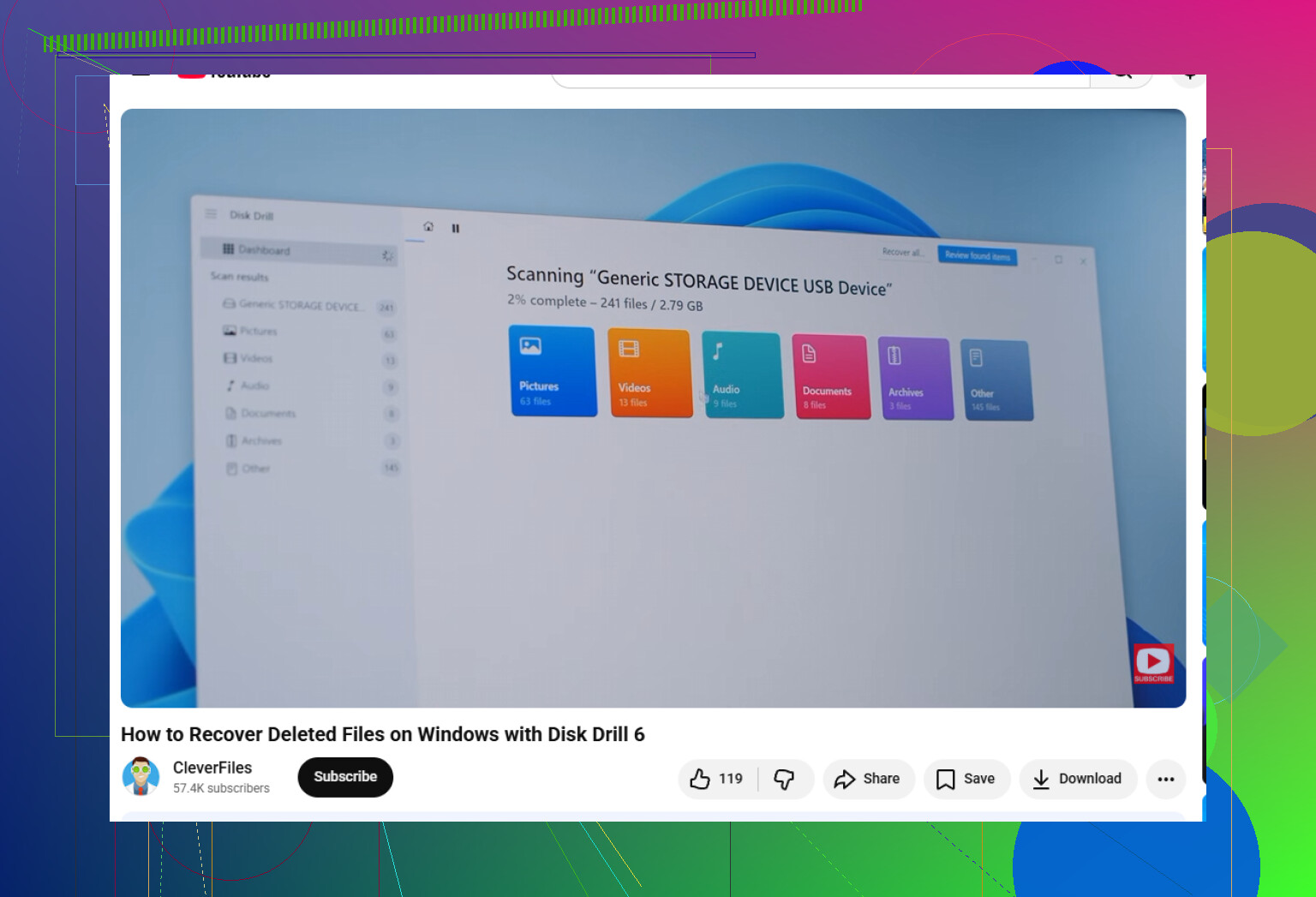
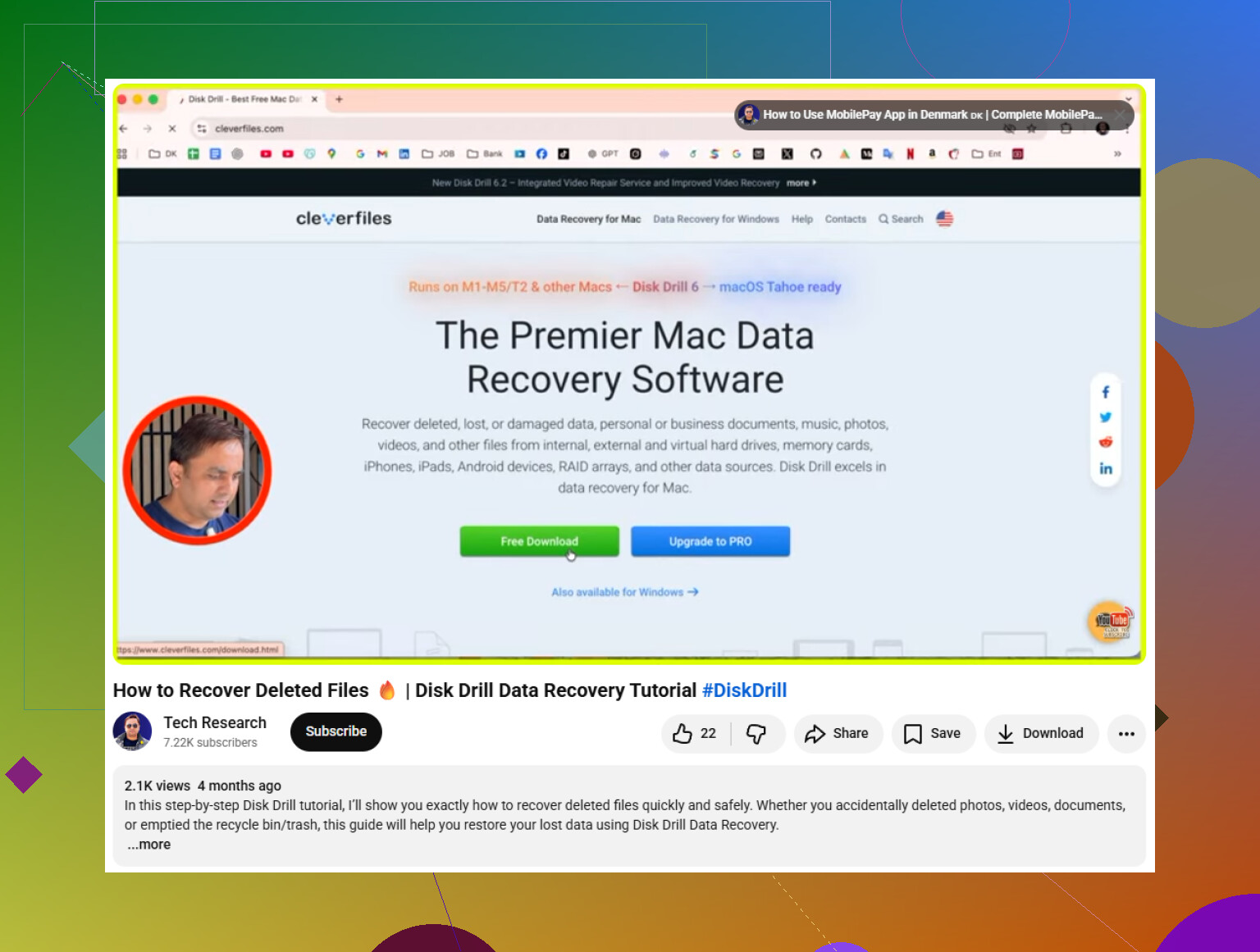
Si no hay copia de seguridad, una herramienta de recuperación probablemente sea el siguiente paso. Yo usaría Disk Drill para esto porque es bastante fácil de usar pero aun así maneja sistemas de archivos comunes como NTFS y FAT32, y puede recuperar cosas como fotos, videos y documentos.
La parte importante es dónde lo instalas. No instales Disk Drill en la misma unidad desde la que intentas recuperar. Si los archivos perdidos estaban en C:, instálalo en una unidad USB o en una unidad externa. De lo contrario, la propia instalación podría sobrescribir los datos eliminados.
Proceso básico:
- Abre Disk Drill y selecciona la unidad donde solían estar los archivos.
- Haz clic en “Buscar datos perdidos”. Ejecutará diferentes tipos de escaneo, incluido un escaneo más profundo para archivos más difíciles de encontrar.
- Previsualiza lo que encuentre. Si una foto o documento se previsualiza correctamente, eso normalmente es una buena señal de que puede recuperarse.
- Selecciona los archivos que quieras y haz clic en “Recuperar”.
- Guarda los archivos recuperados en otro lugar, como una unidad externa, no de vuelta en la misma unidad.
La versión de Windows también te permite recuperar hasta 100 MB gratis, lo que puede ser suficiente si solo necesitas recuperar unos pocos archivos pequeños.
Un detalle: si los archivos estaban en un SSD, la recuperación puede ser mucho menos fiable debido a TRIM. TRIM puede limpiar bloques eliminados bastante rápido, así que no dejes el ordenador encendido esperando lo mejor. Si los archivos son importantes, deja de usar el PC y escanea la unidad en cuanto puedas.
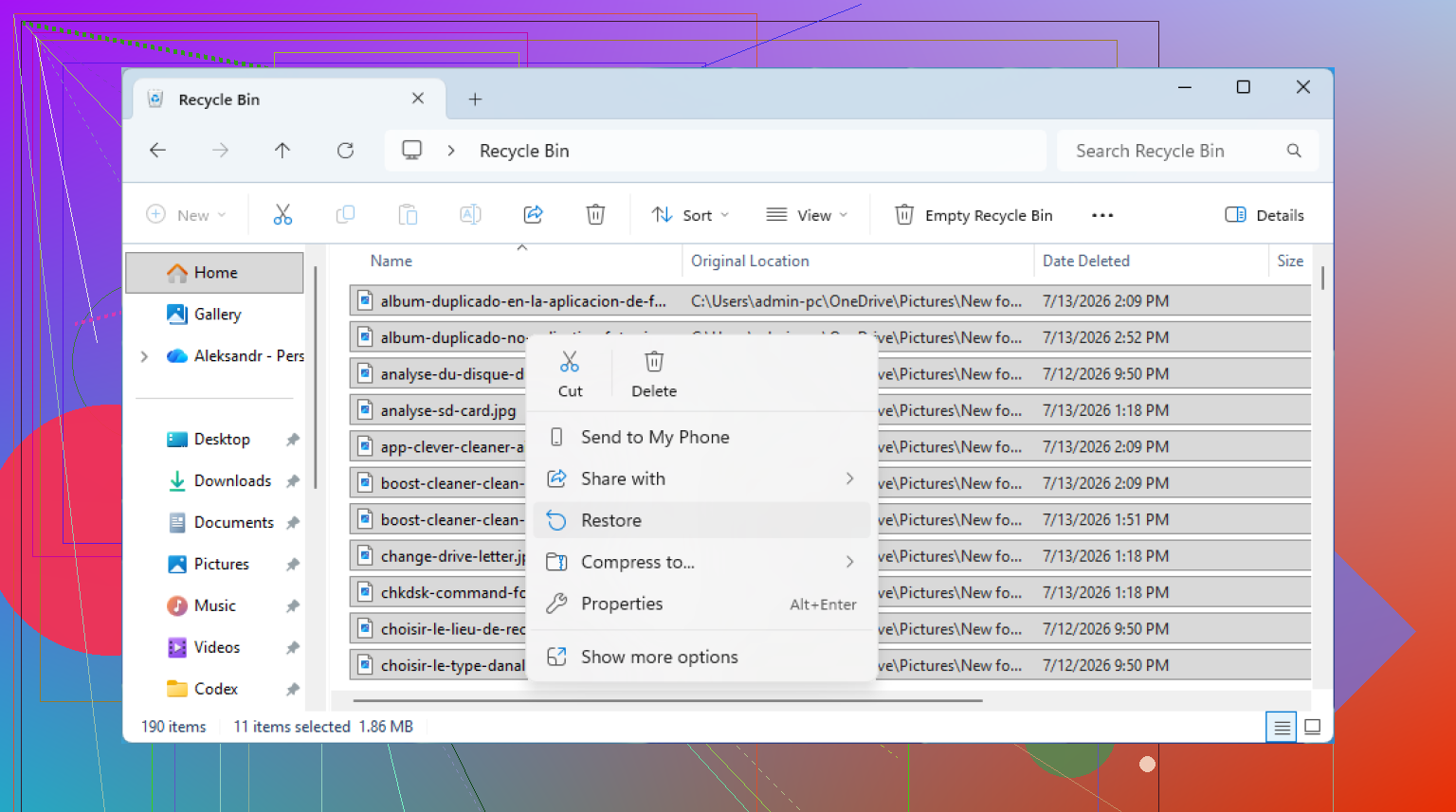
Revisa la papelera de tu nube antes de empezar a escanear el disco. Muchos casos de “eliminado de la Papelera de reciclaje” en realidad son archivos que se sincronizaron mediante OneDrive, Google Drive, Dropbox, etc. Esos servicios suelen tener su propia área de archivos eliminados en el sitio web, separada de la Papelera de reciclaje de Windows. Si el archivo que falta estaba en Escritorio, Documentos o Imágenes, hay una buena probabilidad de que OneDrive haya estado involucrado.
Para un intento de recuperación local totalmente gratuito, probaría primero la herramienta Recuperación de archivos de Windows de Microsoft antes de pagar por cualquier cosa. No es tan fácil de usar como Disk Drill porque se basa en línea de comandos, pero es gratuita y está hecha para este tipo exacto de situación. Aun así, debes recuperar en una unidad diferente, como una memoria USB o una unidad externa. No recuperes de nuevo en C:, porque eso puede sobrescribir los mismos datos que intentas guardar.
Pequeña corrección sobre cómo piensa la gente en esto: una vez que se vacía la Papelera de reciclaje, en realidad ya no estás “recuperando desde la Papelera de reciclaje”. Estás escaneando la unidad original en busca de registros de archivos restantes o firmas de archivos sin procesar. Eso significa que los nombres originales de los archivos y las rutas de las carpetas pueden volver o no, especialmente después de un escaneo profundo. Disk Drill puede ser más fácil para previsualizar qué se puede recuperar, pero si lo principal es que sea “gratis”, revisa primero la papelera de la nube y las copias de seguridad, luego prueba Recuperación de archivos de Windows y solo después moléstiate en usar otras aplicaciones de recuperación.
No ejecutes herramientas de limpieza, desfragmentación, optimización de unidad, chkdsk ni un restablecimiento de Windows mientras intentas recuperar los archivos. Eso puede convertir una eliminación recuperable en una pérdida permanente, especialmente en la unidad del sistema. Si los archivos estaban en C:, incluso instalar allí una aplicación de recuperación es una mala idea.
La opción gratuita que yo probaría es un poco menos cómoda que la ruta de la aplicación de pago: apaga la PC si es posible, usa otra computadora para crear una configuración USB de Windows File Recovery y luego recupera en una unidad externa independiente. La herramienta de Microsoft es fea en comparación con Disk Drill, pero gratis es gratis. El detalle que la gente pasa por alto es que puede volcar archivos en carpetas de recuperación con nombres desordenados, así que no esperes un botón ordenado de poner todo de vuelta donde estaba.
Si pruebas Disk Drill u otro escáner solo para ver qué hay, trata la vista previa como la prueba de verdad. Si un archivo se previsualiza correctamente, tus probabilidades son decentes. Si solo encuentra nombres de archivo pero las vistas previas están dañadas, no pierdas horas asumiendo que el botón de recuperación de pago las arreglará mágicamente. Para archivos realmente importantes, lo más seguro es dejar de usar la unidad y escanearla desde otra máquina o desde un entorno de arranque, porque el propio Windows sigue escribiendo pequeños fragmentos de datos en segundo plano.
No experimentes con la única copia de la unidad. Si los archivos realmente importan, primero crea una imagen sector por sector en otro disco y luego analízala con Windows File Recovery, PhotoRec o Disk Drill si es compatible. Es más lento y menos conveniente, pero evita que tus intentos fallidos empeoren la situación original.