Apaguei acidentalmente alguns arquivos importantes e depois esvaziei a Lixeira no meu PC com Windows. Preciso de uma forma gratuita de recuperar arquivos excluídos da Lixeira, se possível, mas não tenho certeza de quais métodos ou ferramentas de recuperação são seguros para usar.
Primeira coisa: pare de gravar qualquer coisa nessa unidade se os arquivos forem importantes. Arquivos excluídos normalmente não são apagados na hora. O Windows muitas vezes apenas marca aquele espaço como disponível, e o verdadeiro perigo é que novos dados sejam gravados por cima. Até coisas normais como instalar aplicativos, baixar arquivos ou navegar podem reduzir suas chances.
Antes de entrar em programas de recuperação, verifique a Lixeira novamente. Parece bobo, mas vale a pena fazer isso. Às vezes o arquivo ainda está lá, ou estava dentro de uma pasta excluída em vez de ter sido excluído sozinho. Abra a Lixeira pela área de trabalho, encontre o item se ele estiver lá, clique com o botão direito nele e escolha Restaurar. Isso deve colocá-lo de volta no lugar de onde veio.
Se a Lixeira estiver realmente vazia, verifique se o Histórico de Arquivos do Windows estava ativado. Vá até a pasta onde o arquivo costumava estar, clique com o botão direito nessa pasta ou na própria pasta e escolha “Restaurar versões anteriores”. Se o Windows tiver backups, você pode navegar por versões mais antigas por data e copiar o arquivo ausente de volta. Você também pode ir em Painel de Controle > Sistema e Segurança > Histórico de Arquivos e então escolher “Restaurar arquivos pessoais”.
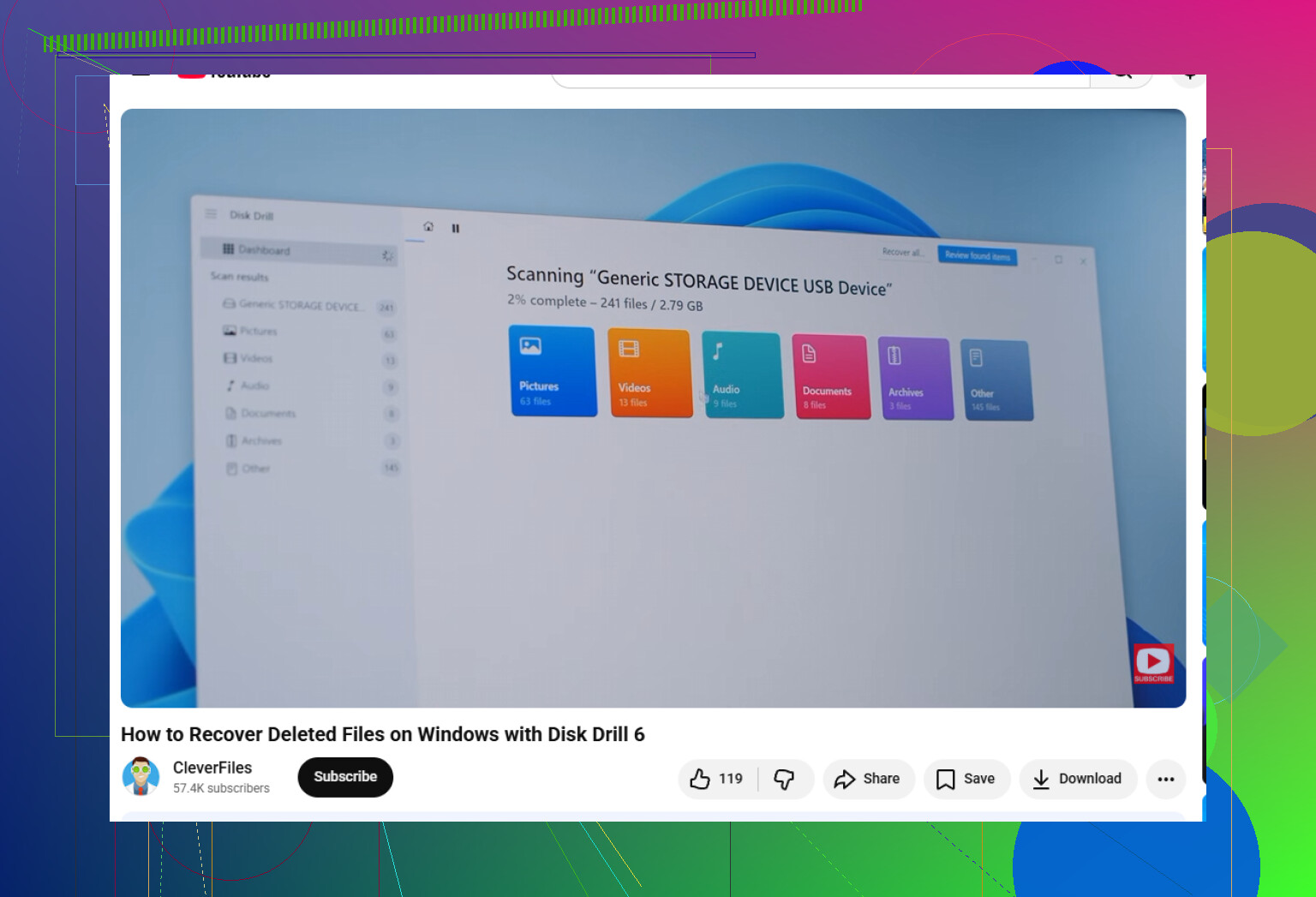
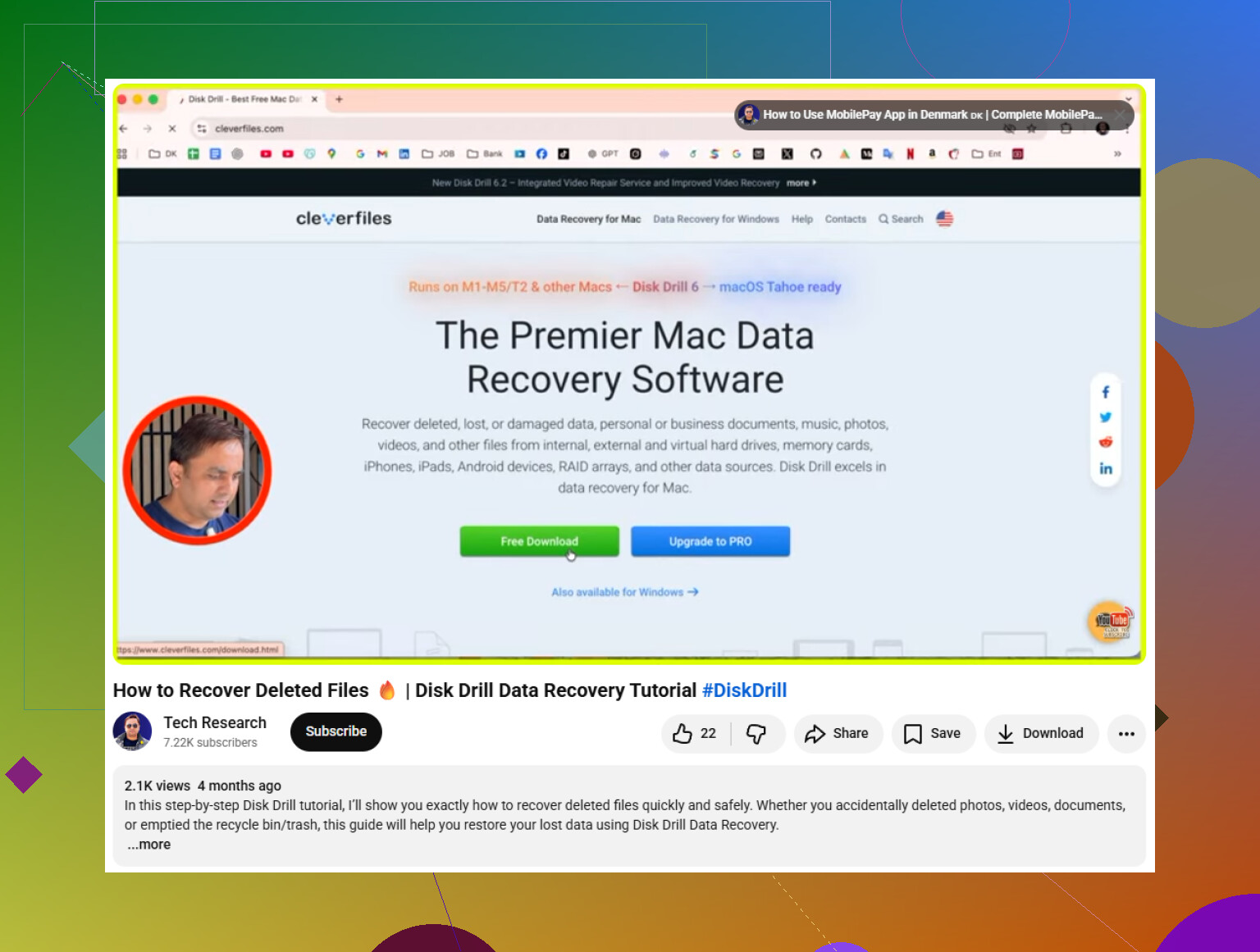
Se não houver backup, uma ferramenta de recuperação provavelmente é o próximo passo. Eu usaria o Disk Drill para isso porque ele é bem direto, mas ainda lida com sistemas de arquivos comuns como NTFS e FAT32, e pode recuperar coisas como fotos, vídeos e documentos.
A parte importante é onde você o instala. Não instale o Disk Drill na mesma unidade da qual você está tentando recuperar dados. Se os arquivos perdidos estavam em C:, instale-o em uma unidade USB ou unidade externa. Caso contrário, a própria instalação pode sobrescrever os dados excluídos.
Processo básico:
- Abra o Disk Drill e selecione a unidade onde os arquivos costumavam estar.
- Clique em “Procurar dados perdidos”. Ele executará diferentes tipos de varredura, incluindo uma varredura mais profunda para arquivos mais difíceis de encontrar.
- Visualize o que ele encontrar. Se uma foto ou documento for exibido corretamente na visualização, isso normalmente é um bom sinal de que pode ser recuperado.
- Selecione os arquivos que deseja e clique em “Recuperar”.
- Salve os arquivos recuperados em outro lugar, como uma unidade externa, e não de volta na mesma unidade.
A versão para Windows também permite recuperar até 100MB gratuitamente, o que pode ser suficiente se você só precisar recuperar alguns arquivos pequenos.
Um detalhe: se os arquivos estavam em um SSD, a recuperação pode ser bem menos confiável por causa do TRIM. O TRIM pode limpar blocos excluídos bem rápido, então não deixe o computador ligado esperando pelo melhor. Se os arquivos forem importantes, pare de usar o PC e examine a unidade assim que puder.
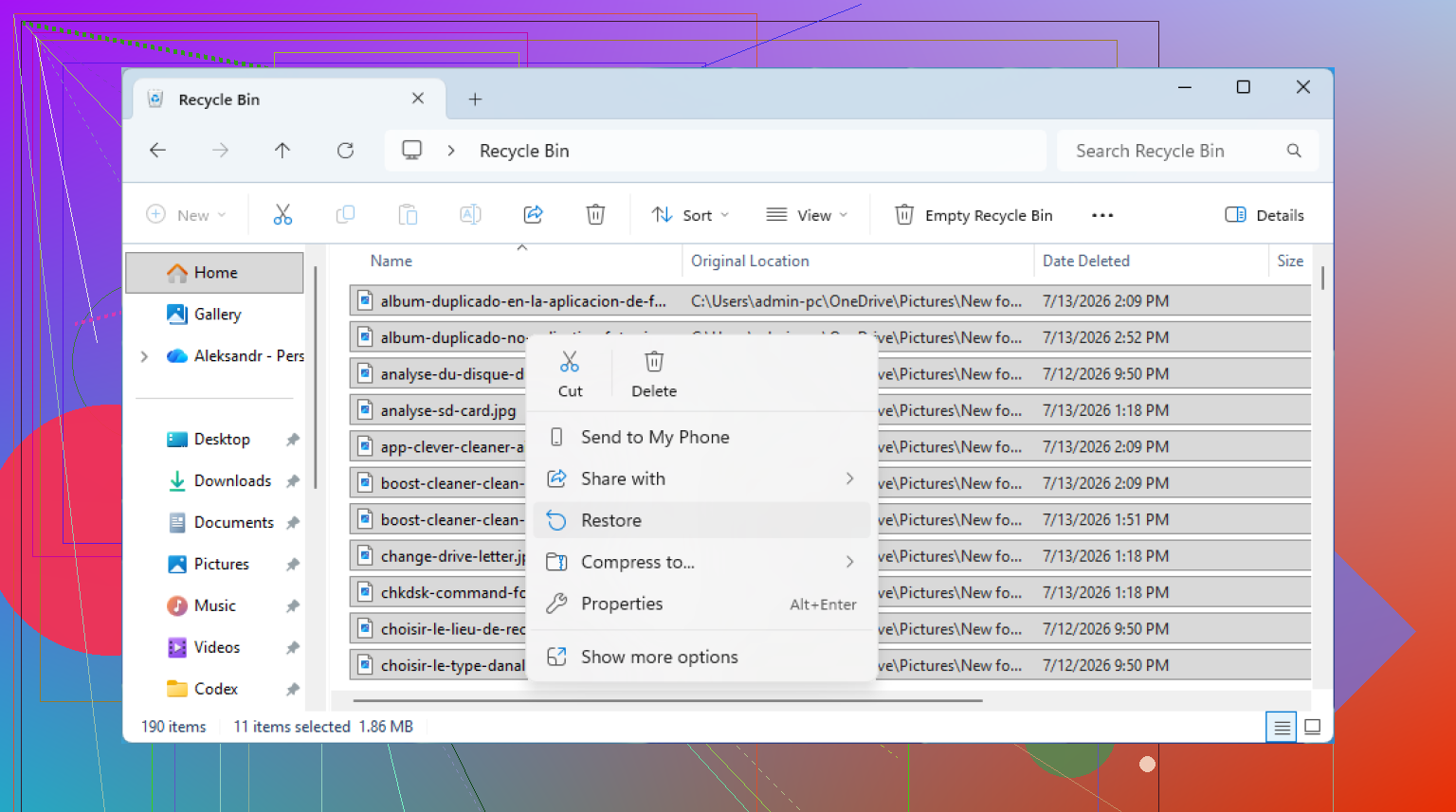
Verifique a lixeira da sua nuvem antes de começar a escanear o disco. Muitos casos de arquivos “excluídos da Lixeira” na verdade são arquivos que foram sincronizados pelo OneDrive, Google Drive, Dropbox etc. Esses serviços geralmente têm sua própria área de arquivos excluídos no site, separada da Lixeira do Windows. Se o arquivo ausente estava na Área de Trabalho, em Documentos ou em Imagens, há uma boa chance de o OneDrive estar envolvido.
Para uma tentativa de recuperação local totalmente gratuita, eu tentaria o Windows File Recovery da Microsoft antes de pagar por qualquer coisa. Ele não é tão amigável quanto o Disk Drill porque é baseado em linha de comando, mas é gratuito e foi feito para esse tipo exato de situação. Você ainda precisa recuperar para uma unidade diferente, como um pendrive ou unidade externa. Não recupere de volta para C:, porque isso pode sobrescrever os mesmos dados que você está tentando salvar.
Pequena correção sobre como as pessoas pensam nisso: depois que a Lixeira é esvaziada, você não está mais “recuperando da Lixeira”. Você está escaneando a unidade original em busca de registros de arquivo restantes ou assinaturas brutas de arquivo. Isso significa que os nomes originais dos arquivos e os caminhos das pastas podem voltar ou não, especialmente após uma verificação profunda. O Disk Drill pode ser mais fácil para visualizar o que é recuperável, mas se gratuito for o principal requisito, verifique primeiro a lixeira da nuvem e os backups, depois tente o Windows File Recovery, e só então se preocupe com outros aplicativos de recuperação.
Não execute ferramentas de limpeza, desfragmentação, “otimizar unidade”, chkdsk ou uma redefinição do Windows enquanto estiver tentando recuperar os arquivos. Isso pode transformar uma exclusão recuperável em uma perda permanente, especialmente na unidade do sistema. Se os arquivos estavam em C:, até mesmo instalar um aplicativo de recuperação ali é uma má ideia.
A opção gratuita que eu tentaria é um pouco menos conveniente do que a rota de aplicativo pago: desligue o PC, se possível, use outro computador para criar uma configuração USB do Windows File Recovery e depois recupere para uma unidade externa separada. A ferramenta da Microsoft é feia em comparação com o Disk Drill, mas de graça é de graça. O detalhe que as pessoas deixam passar é que ela pode despejar arquivos em pastas de recuperação com nomes bagunçados, então não espere um botão organizado de “colocar tudo de volta onde estava”.
Se você tentar o Disk Drill ou outro scanner apenas para ver o que está lá, trate a visualização como o teste da verdade. Se um arquivo for visualizado corretamente, suas chances são razoáveis. Se ele encontrar apenas nomes de arquivos, mas as visualizações estiverem corrompidas, não perca horas supondo que o botão de recuperação pago vai consertá-los magicamente. Para arquivos realmente importantes, a opção mais segura é parar de usar a unidade e escaneá-la em outra máquina ou em um ambiente inicializável, porque o próprio Windows continua gravando pequenos pedaços de dados em segundo plano.
Não experimente na única cópia da unidade. Se os arquivos realmente importam, primeiro faça uma imagem setor por setor em outro disco e depois examine essa imagem com o Windows File Recovery, o PhotoRec ou o Disk Drill, se houver suporte. É mais lento e menos conveniente, mas evita que suas tentativas fracassadas piorem a situação original.