Meu arquivo PST desapareceu repentinamente do Outlook, e agora não consigo acessar e-mails, contatos e pastas importantes de que preciso para o trabalho. Não tenho certeza se o arquivo foi movido, excluído ou desconectado do meu perfil do Outlook. Preciso de ajuda para descobrir como recuperar o arquivo PST ausente no Outlook e restaurar meus dados de e-mail o mais rápido possível.
Já passei por isso antes e, sim, o Outlook solta esse erro de “arquivo não pode ser encontrado” como se quisesse estragar sua tarde de propósito.
A primeira coisa que eu faria é parar de usar o PC para qualquer coisa extra. Nada de downloads aleatórios, nada de abas do navegador acumulando cache por toda parte, nada de atualização do Windows se você puder evitar. Quando um arquivo é excluído, o Windows muitas vezes só remove a entrada do índice e marca o espaço como reutilizável. Seu PST ainda pode estar lá. A parte ruim é que qualquer gravação no disco corre o risco de sobrescrevê-lo.
Aqui está a ordem que eu seguiria.
1. Verifique primeiro os lugares mais óbvios
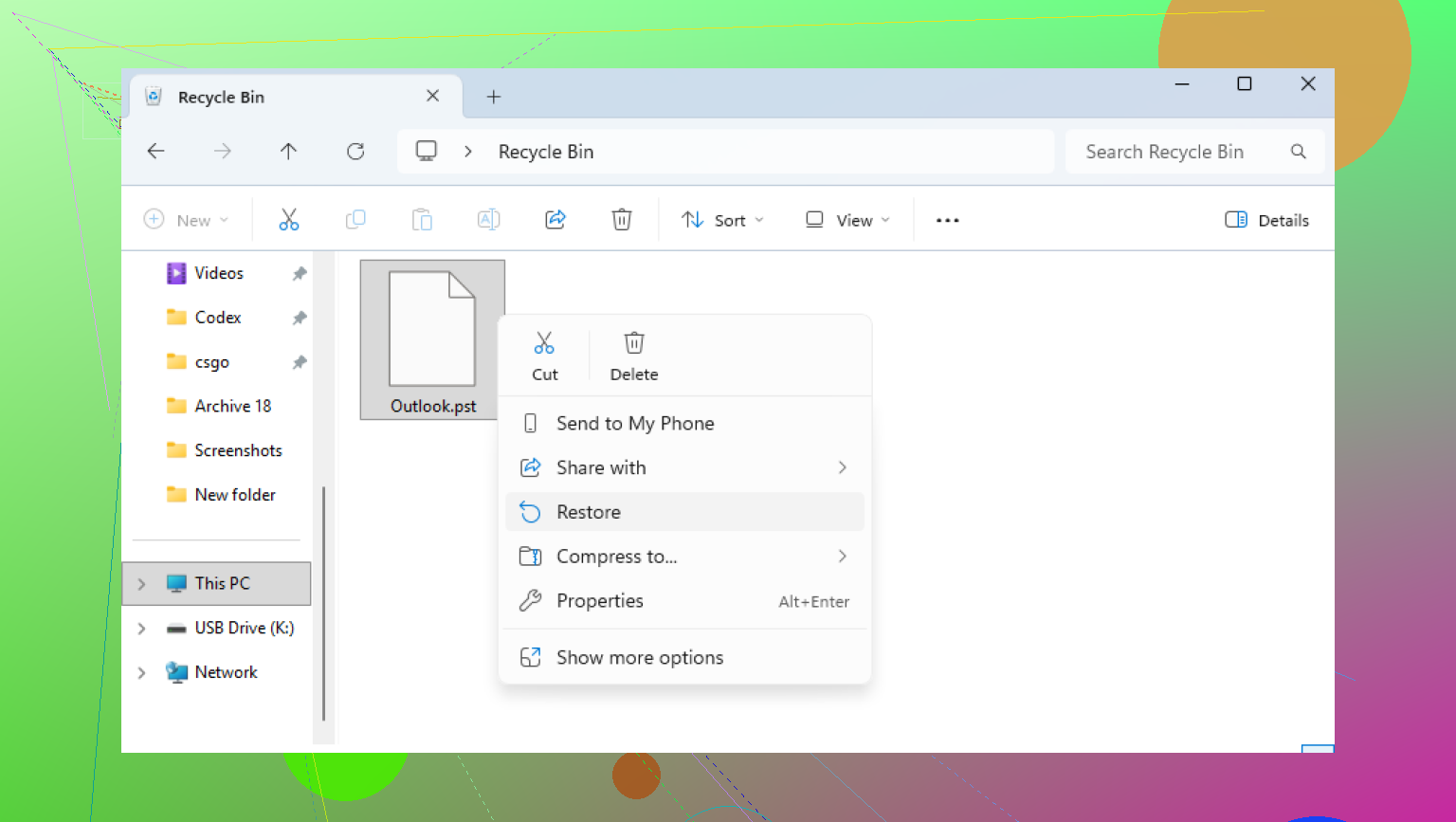
Abra a Lixeira. Se você excluiu o PST do jeito normal, ele ainda pode estar lá. Restaure-o e pronto. Se você usou Shift+Delete, então sim, ele pulou a lixeira.
Eu também verificaria suas contas na nuvem pelo navegador, não pela pasta sincronizada no PC. Procure nas áreas de lixeira, itens excluídos e histórico de versões do OneDrive, Dropbox ou Google Drive. Já vi arquivos aparecerem lá quando eu jurava que tinham sumido.
2. Tente as versões anteriores do Windows
Essa parte depende de a Restauração do Sistema ou as cópias de sombra estarem ativas, mas leva só um minuto, então vale a tentativa.
Vá até a pasta onde o PST ficava. Um caminho comum é:
C:\Users\YourName\Documents\Outlook Files
Clique com o botão direito na pasta, escolha “Restaurar versões anteriores” e procure uma cópia datada de antes da exclusão. Se encontrar uma, abra-a e copie o PST primeiro para um lugar seguro. Não restaure por cima das coisas sem pensar. Aprendi isso da pior forma.
3. Use um software de recuperação se o arquivo realmente sumiu
Se a lixeira estiver vazia e as versões anteriores não mostrarem nada, eu partiria para um software de recuperação de arquivos.
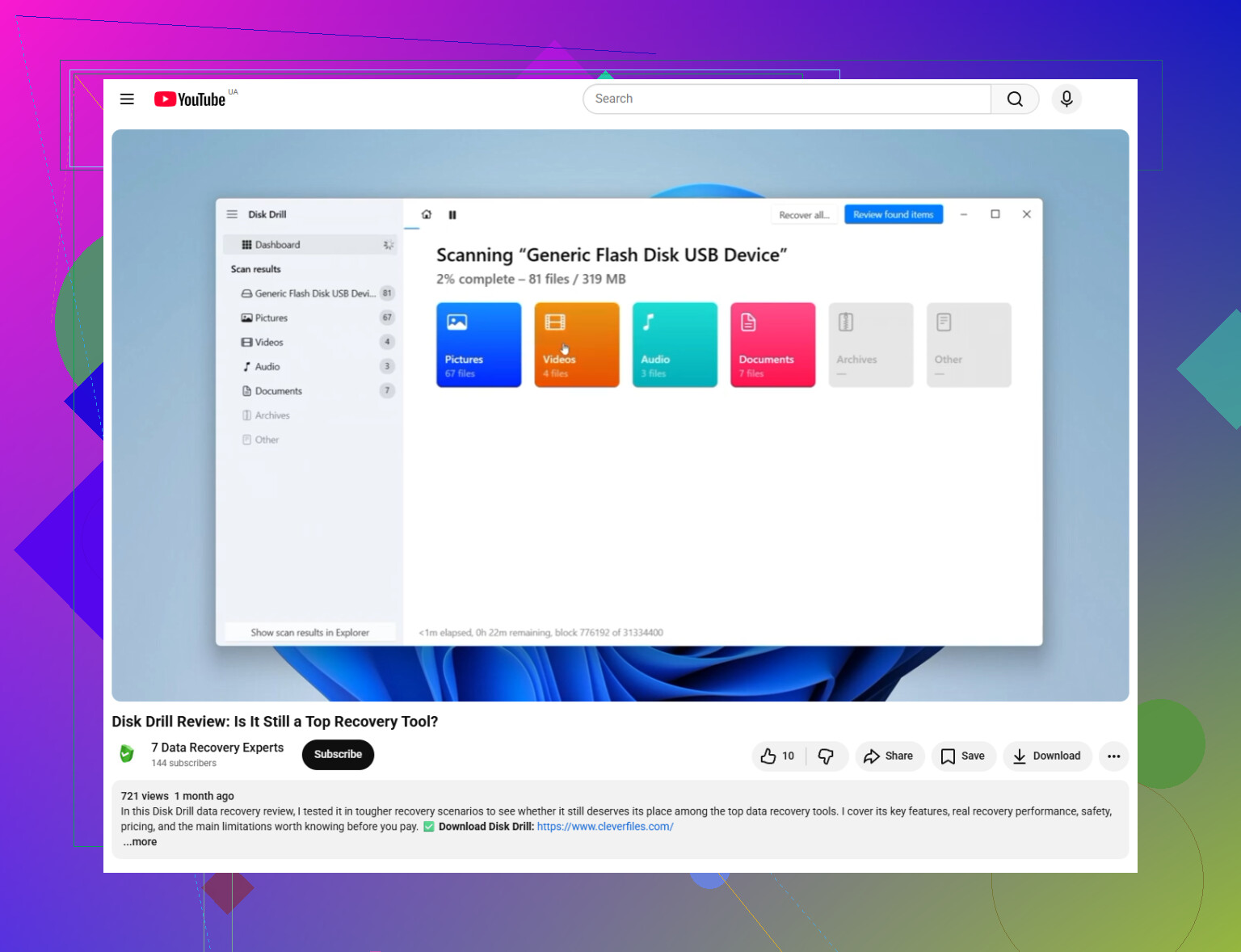
Disk Drill é uma opção que as pessoas usam para isso. A ideia é escanear o disco diretamente e procurar entradas excluídas que o Windows não lista mais. Arquivos PST costumam ser mais fáceis de identificar do que arquivos pequenos sem importância porque os reais tendem a ser grandes.
Eu faria assim:
Instale a ferramenta de recuperação em outro disco, se você tiver um. Um drive USB é melhor do que gravar mais dados no C:.
Escaneie o disco do sistema, geralmente o C:.
Pesquise por .pst nos resultados ou filtre por tipo de arquivo.
Veja os tamanhos dos arquivos antes de restaurar qualquer coisa. Um PST vazio de substituição criado pelo Outlook pode ter algumas centenas de KB. Seu arquivo antigo de e-mails tem muito mais chance de estar na faixa de centenas de MB ou até em GB.
Recupere o arquivo em outro lugar. Área de trabalho, disco externo, segunda partição, qualquer lugar que não seja a pasta original.
4. O Outlook pode ter criado um novo arquivo de dados vazio
Isso confunde muita gente. O Outlook frequentemente cria um novo arquivo em branco depois de perder o antigo. Então você abre o Outlook, vê uma estrutura de caixa de correio vazia e acha que as coisas antigas foram apagadas dentro do Outlook. Não, às vezes isso só significa que o Outlook recomeçou com um novo arquivo.
Depois de recuperar o PST antigo, abra o Outlook e vá aqui:
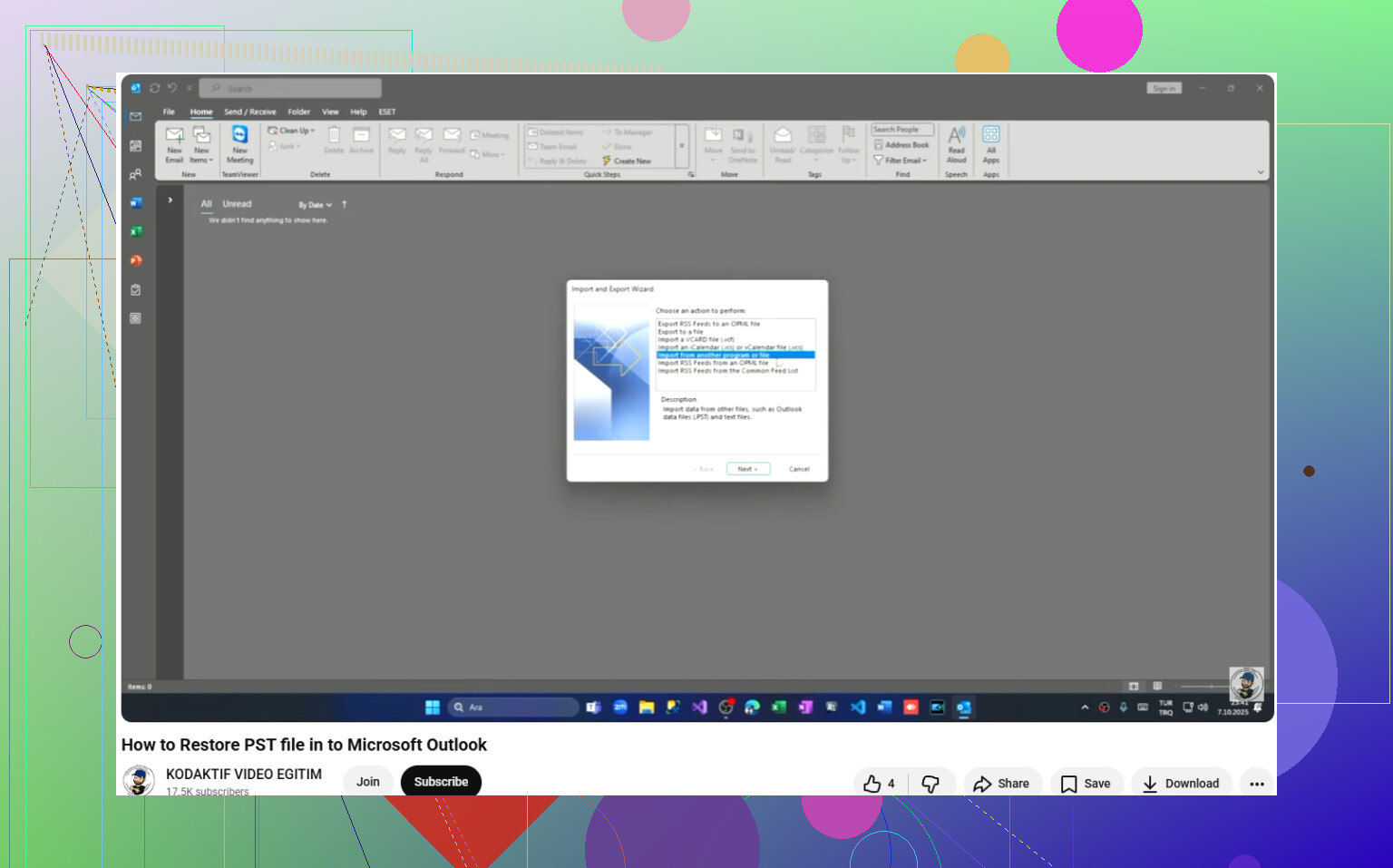
Arquivo > Abrir e Exportar > Abrir Arquivo de Dados do Outlook
Carregue o PST recuperado. Se a recuperação funcionou, suas pastas antigas devem aparecer no painel esquerdo. Depois de confirmar que seus e-mails estão lá, vá em Configurações da Conta e mude o arquivo de dados padrão de volta para o recuperado, se necessário.
5. Se sua conta usa IMAP, não confunda sincronização da caixa de correio com arquivos locais
Se isso for Gmail, Yahoo, Comcast ou outra conta IMAP, os e-mails da sua caixa de entrada ainda podem existir no servidor. Adicionar a conta novamente no Outlook muitas vezes recria o OST e baixa de novo os e-mails do servidor.
Mas aqui está o detalhe. Pastas somente locais, arquivos, exportações antigas, pastas personalizadas, coisas armazenadas apenas na sua máquina, tudo isso pode ter existido somente dentro do PST excluído. Então, mesmo que o e-mail comece a sincronizar de novo, o PST ainda importa.
Depois que você recuperar
Eu moveria o PST para um lugar coberto pelo seu sistema de backup ou, pelo menos, copiaria para um disco externo em uma rotina que você realmente vá seguir. Esses arquivos ficam enormes e acabam guardando anos de e-mails, recibos, anexos, histórico aleatório de trabalho, toda aquela coisa chata de que você de repente precisa às 23:40.
Se a varredura encontrar um PST grande, eu consideraria isso um bom sinal. Não é garantia, mas é um bom sinal.
Se o PST “desapareceu”, eu gastaria um minuto provando se ele realmente sumiu ou se o Outlook perdeu o rastreamento dele. @mikeappsreviewer cobriu bem exclusão e recuperação. Eu começaria um passo antes.
No Outlook, vá em Arquivo, Configurações da Conta, Arquivos de Dados. Veja o caminho completo. Se o Outlook mostrar o caminho antigo do PST, copie-o. Depois abra a pesquisa do Windows e pesquise por *.pst em todo o seu PC. Classifique por Data de modificação e Tamanho. Já vi o Outlook apontar para um caminho morto enquanto o mesmo PST estava em Documentos, Downloads ou em uma pasta antiga do OneDrive.
Verifique também Painel de Controle, Email, Arquivos de Dados. Às vezes a parte quebrada é o perfil do Outlook, não o arquivo. Se o PST existir, adicione-o ali ou crie um novo perfil do Outlook e anexe o arquivo. Um novo perfil corrige muita coisa estranha do Outlook, mais do que as pessoas imaginam.
Em um ponto eu discordo um pouco de @mikeappsreviewer, eu não correria direto para ferramentas de recuperação se o Outlook foi atualizado recentemente ou se o seu perfil de usuário do Windows mudou. Um PST desconectado é mais comum do que as pessoas pensam.
Se o arquivo estiver danificado depois que você encontrá-lo, execute primeiro o ScanPST.exe. A Microsoft o inclui com o Office. O caminho típico fica em Program Files\Microsoft Office\root\OfficeXX. Repare a cópia, não o original. A corrupção de PST do Outlook costuma aparecer após uma falha ou desligamento forçado.
Se o arquivo sumiu, então sim, o Disk Drill é uma rota sólida para recuperação de PST. Ele tende a encontrar grandes arquivos de email excluídos melhor do que as opções internas do Windows. Recupere para uma unidade diferente, não para a mesma. Passo pequeno, grande diferença.
Se você quiser um passo a passo simples, este tutorial de recuperação de arquivo PST com Disk Drill para dados do Outlook é fácil de seguir.
Mais uma coisa. Se a sua conta de email for POP, seu PST importa muito mais. O POP costuma armazenar emails apenas localmente. Se for Exchange, Microsoft 365 ou IMAP, seus emails no servidor ainda podem estar seguros, mas suas pastas locais, arquivos antigos e contatos salvos apenas no PST são a parte que você deve procurar primeiro.
Eu verificaria uma coisa em que nem @mikeappsreviewer nem @nachtschatten realmente insistiram o suficiente: o painel de navegação do Outlook pode apresentar falhas e fazer um PST parecer “sumido” quando ele só não está sendo montado corretamente.
Tente isto primeiro:
- Feche o Outlook
- Pressione Win + R
- Execute:
outlook.exe /resetnavpane
Isso reconstrói o painel de pastas do lado esquerdo. Já vi PSTs arquivados reaparecerem magicamente depois disso, o que é irritantemente idiota, mas bem a cara do Outlook.
Além disso, abra o Outlook no Modo de Segurança:
outlook.exe /safe
Se o PST aparecer lá, algum suplemento pode estar interferindo, não o arquivo em si. Desative os suplementos em Arquivo > Opções > Suplementos.
Outra possibilidade: verifique se o Outlook está ocultando o arquivo por causa de permissões. Clique com o botão direito no PST no Explorador de Arquivos, se encontrá-lo, vá em Propriedades > Segurança e confirme que sua conta do Windows ainda tem acesso. Isso acontece após migrações de perfil ou “limpezas” feitas pelo TI da empresa.
Se o PST já foi recuperado e você precisa colocá-lo de volta no Outlook, este guia fácil para restaurar um arquivo PST recuperado no Outlook explica isso de forma bem clara.
Se o arquivo foi realmente excluído, sim, o Disk Drill faz sentido. Mas, sinceramente, eu descartaria corrupção de perfil, problemas no painel de navegação e permissões antes de entrar de vez no modo de recuperação. Muitos casos de “PST ausente” são só o Outlook sendo estranho, não uma exclusão de fato. Coisas clássicas do Outlook.
Eu acrescentaria um ponto que @nachtschatten, @mike34 e @mikeappsreviewer só abordaram indiretamente: confusões entre AutoArquivar e exportação.
Às vezes, o PST não desapareceu de fato. O Outlook pode ter:
- mudado você para um novo PST em branco
- arquivado automaticamente emails antigos em um PST diferente
- importado os dados uma vez e depois desconectado o arquivo de origem
O que eu verificaria:
- No Explorador de Arquivos, habilite Itens ocultos e Extensões de nomes de arquivos
- Pesquise não apenas por
*.pst, mas também classifique por caminho da pasta - Procure em:
Documents\Outlook FilesAppData\Local\Microsoft\Outlook- pastas antigas da área de trabalho
- unidades externas que você possa ter desconectado
Além disso, clique com o botão direito em qualquer PST encontrado e verifique:
- Tamanho
- Data de modificação
- atributo Somente leitura
Um PST zerado ou muito pequeno geralmente é apenas um arquivo de substituição. O verdadeiro costuma ser bem maior.
Uma pequena discordância com o impulso de reparar primeiro: se o PST for importante, faça uma cópia antes de fazer qualquer coisa, incluindo o ScanPST. Ferramentas de reparo podem ajudar, mas também modificam a estrutura do arquivo.
Se o arquivo tiver sido realmente excluído, Disk Drill é uma opção razoável.
Prós do Disk Drill
- bom para encontrar grandes arquivos PST excluídos
- os filtros facilitam localizar resultados de PST
- a recuperação é direta
Contras
- a recuperação não é garantida se a unidade tiver sido muito usada
- a verificação de unidades grandes pode demorar um pouco
- os melhores resultados geralmente exigem salvar os dados recuperados em outra unidade
Última verificação: se o Outlook abrir, mas só a lista de pastas estiver faltando, vá em Exibir > Painel de Pastas e verifique se ele não está minimizado. Parece bobo, mas o Outlook adora problemas bobos.