Minha unidade do Windows de repente mostra uma partição GPT ausente após uma reinicialização, e não consigo acessar alguns arquivos importantes. Estou tentando encontrar a maneira mais segura de recuperar a partição GPT perdida sem formatar o disco nem dificultar a restauração dos dados.
Primeira coisa: não tente “consertar” a unidade ainda. Se o Windows disser que o disco precisa ser formatado, cancele. Se a unidade aparecer como Não alocado, RAW ou Partição Protetiva GPT, isso não significa automaticamente que os arquivos desapareceram. Muitas vezes os dados ainda estão lá, mas as informações de partição que o Windows usa para encontrá-los estão danificadas ou sendo lidas incorretamente.
Não grave nada nesse disco. Nada de formatação, nada de Diskpart clean, nenhum utilitário de reparo rápido que faça alterações no local. Até mesmo copiar arquivos novos para ele pode sobrescrever o que você está tentando recuperar. Se este for o disco principal do computador, pare de inicializar por ele e use um USB de recuperação ou outra máquina.
O mais seguro normalmente é recuperar os arquivos primeiro e depois se preocupar em reconstruir a tabela de partição. Tentar reparar o GPT no local pode funcionar, mas é fácil piorar a situação. Um aplicativo de recuperação que examine toda a unidade física é um primeiro passo melhor, porque ele pode ignorar o mapa de partição corrompido e encontrar arquivos por assinaturas.
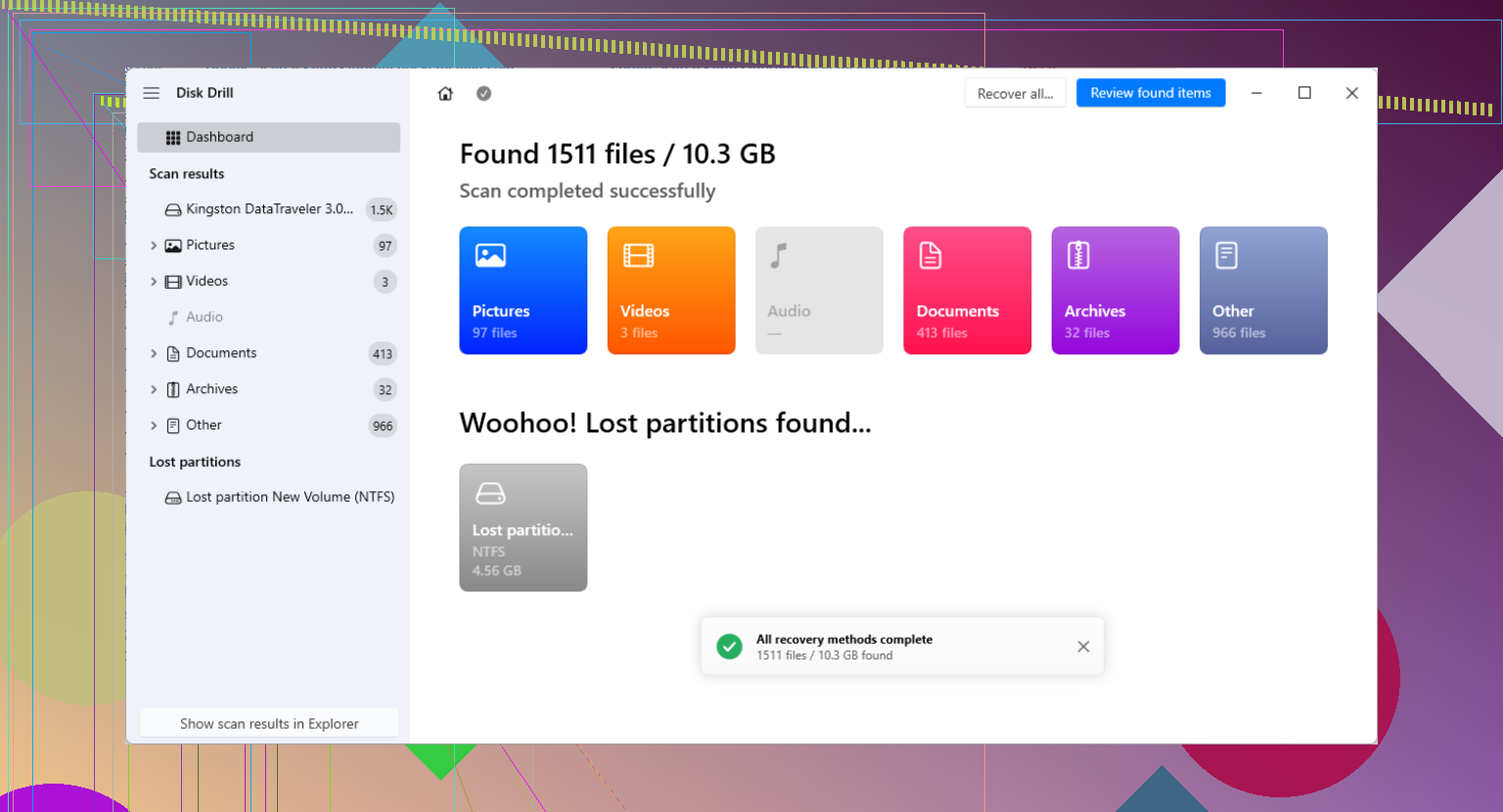
Uma opção para isso é Disk Drill. O processo básico é:
- Selecione o disco físico real, não a partição ausente ou danificada.
- Execute uma verificação profunda e deixe-o procurar partições perdidas ou reconstruídas.
- Use a visualização antes de recuperar qualquer coisa, para verificar se os arquivos parecem intactos.
- Recupere os arquivos para uma unidade física diferente. Nunca os salve de volta no disco com problema.
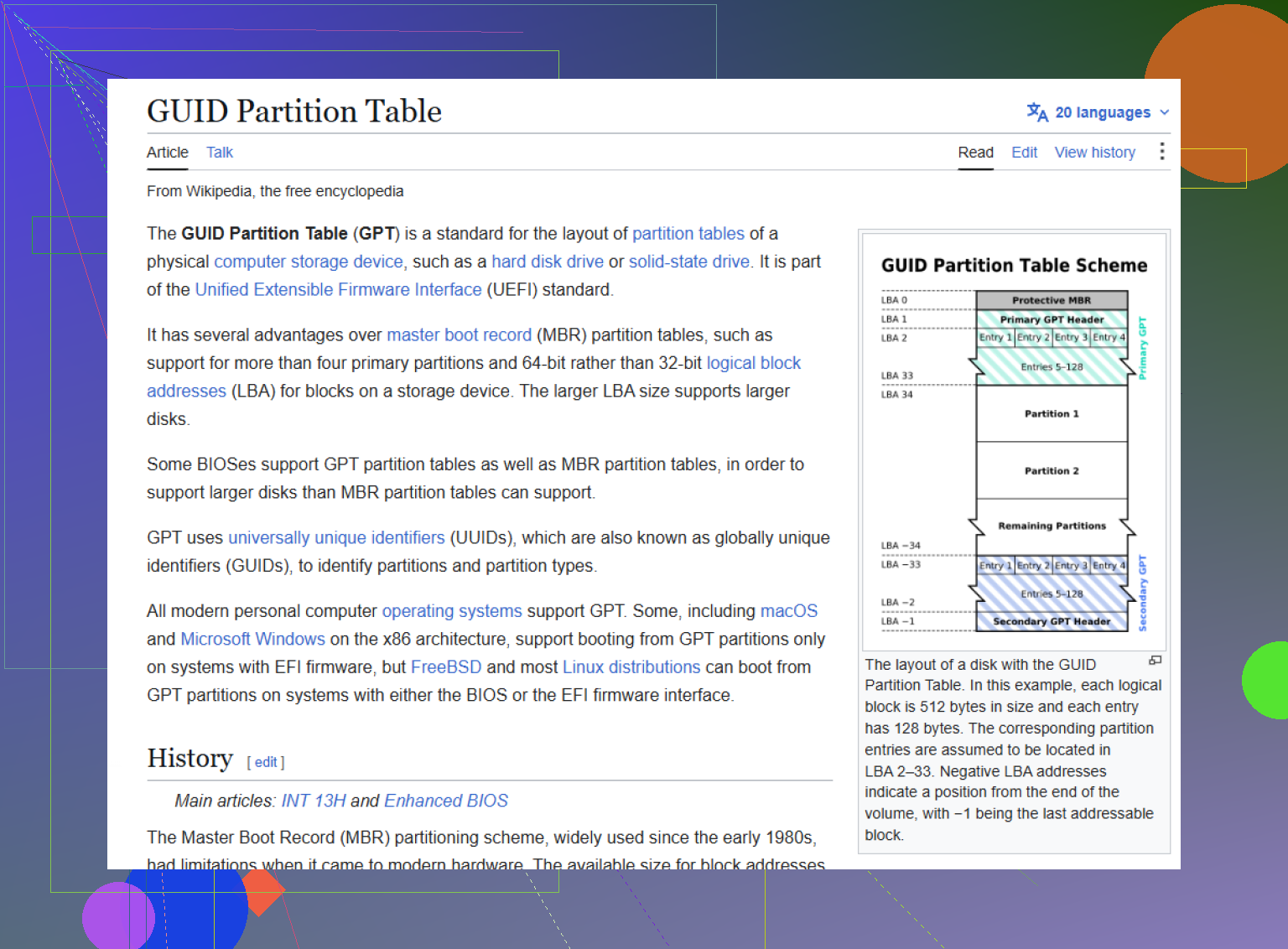
Se você se sente à vontade com ferramentas de linha de comando, o TestDisk é outro caminho. Ele é gratuito e de código aberto, mas não é muito amigável para iniciantes. Discos GPT normalmente têm um cabeçalho principal no início da unidade e um cabeçalho de backup no final, então ferramentas como TestDisk ou gdisk podem conseguir reconstruir o layout se apenas os dados GPT primários estiverem danificados. Só tenha cuidado, porque escolhas erradas ali podem dificultar a recuperação.
Também fique atento à estranheza com unidades externas. Uma mensagem de “Partição Protetiva GPT” pode aparecer quando uma unidade foi usada em um gabinete USB ou dock e depois foi conectada diretamente via SATA, ou o contrário. Alguns docks/gabinetes lidam com tamanhos de setor de forma diferente, então o Windows pode ler o mesmo disco incorretamente. Se isso parecer com o seu caso, coloque a unidade de volta no gabinete ou dock original e verifique se as partições aparecem novamente.
Faça o que fizer, não execute o comando clean do Diskpart, a menos que você já tenha recuperado o que precisa. Isso apaga a tabela de partição e remove uma das coisas que as ferramentas de recuperação talvez ainda consigam usar.
Verifique a saúde do disco antes de escaneá-lo por horas. Uma partição GPT perdida pode ser um dano lógico, mas também pode ser o primeiro sinal de uma unidade com falha, e uma varredura profunda em um disco morrendo pode acabar de vez com ele. Se a unidade estiver fazendo barulho, desconectando, travando o Windows ou mostrando valores SMART ruins, clone-a primeiro com algo como HDDSuperClone ou ddrescue e trabalhe a partir do clone. Se o SMART parecer limpo e o disco estiver estável, então um software de recuperação é adequado, mas ainda assim salve os arquivos recuperados em outro lugar. Eu trataria reparar a tabela de partição como a etapa dois, não a etapa um.
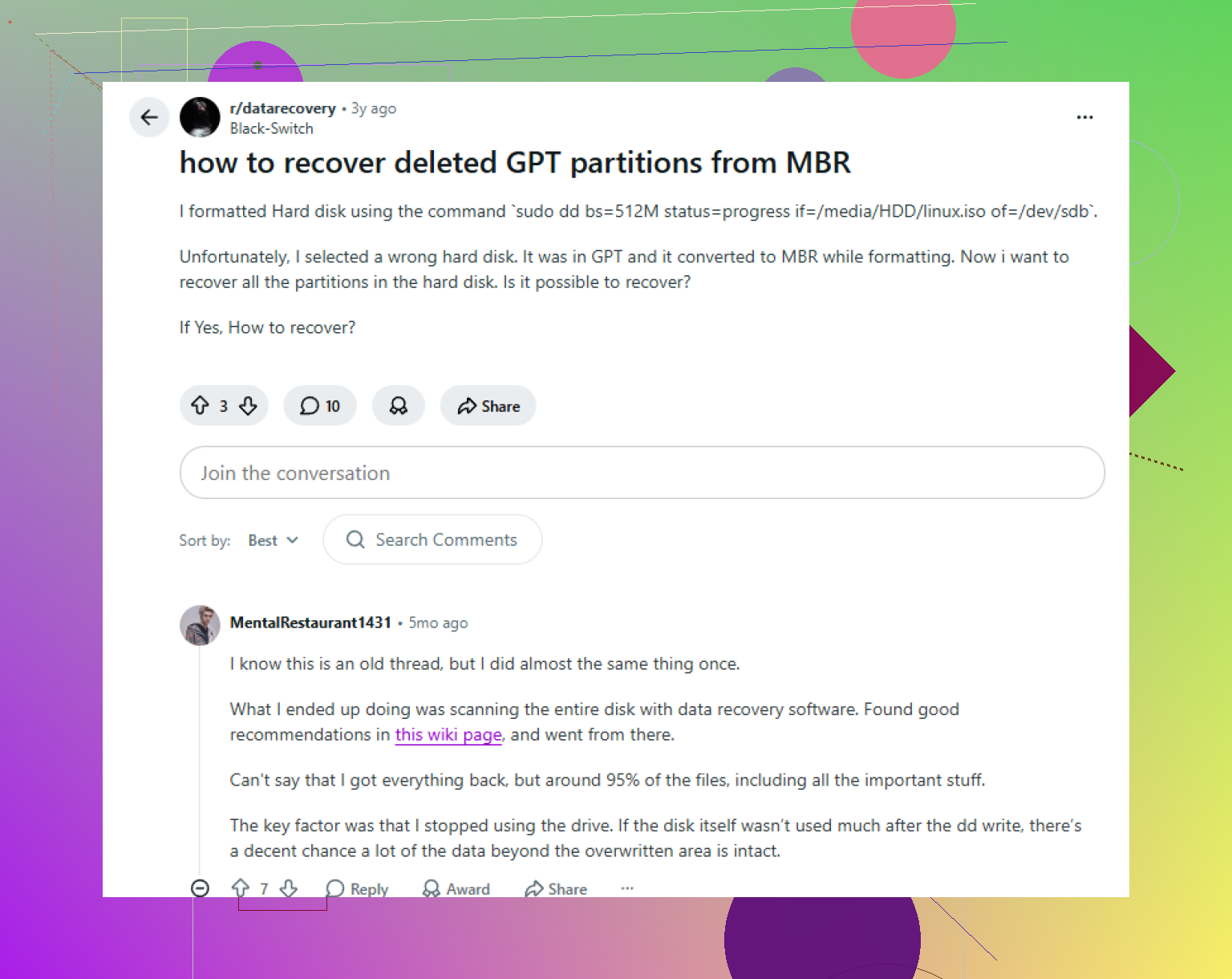
Espere que a recuperação seja mais algo como “retirar os arquivos com segurança” do que “clicar em um botão e a partição voltar exatamente como antes.” Às vezes a entrada GPT pode ser reconstruída de forma limpa, mas você deve partir do princípio de que só terá uma única chance limpa antes que as ferramentas do Windows ou utilitários de reparo comecem a alterar as coisas.
Uma pequena coisa que as pessoas ignoram: certifique-se de que realmente é uma partição perdida e não um problema de montagem/criptografia. Abra o Gerenciamento de Disco e observe o layout físico do disco. Se a partição ainda estiver lá, mas sem letra de unidade, isso é um problema bem diferente de quando o espaço inteiro aparece como Não alocado. Se aparecer como RAW, não execute chkdsk nela. O chkdsk serve para corrigir um sistema de arquivos reconhecido, não para adivinhar o layout antigo da sua partição.
Se o BitLocker estava ativado, isso também muda toda a situação. Um programa de recuperação pode “encontrar” arquivos, mas talvez não consiga visualizar nada útil até que o volume seja desbloqueado ou você tenha a chave de recuperação. Antes de fazer verificações profundas, confira sua conta Microsoft ou onde quer que você tenha armazenado a chave de recuperação do BitLocker. As pessoas esquecem isso e acham que a verificação falhou, quando os dados simplesmente estão criptografados.
Concordo com o conselho anterior de não gravar nada no disco, mas eu seria ainda mais rigoroso com o próprio Windows. Se esta for uma unidade interna secundária, entre no Gerenciamento de Disco apenas para inspecioná-la, não para inicializar, converter, formatar ou criar um novo volume simples. Se o Windows mostrar “você precisa formatar este disco”, feche. Se ele pedir para inicializar o disco como GPT ou MBR, cancele. Essas caixas de diálogo não são etapas de recuperação.
Para um fluxo de trabalho mais seguro, eu faria nesta ordem:
- Fotografe ou faça uma captura de tela do Gerenciamento de Disco para ter o número do disco, o tamanho e o estado atual.
- Verifique o status SMART se a unidade estiver se comportando de forma estranha.
- Se a unidade estiver instável, clone/faça uma imagem dela primeiro e trabalhe a partir da cópia.
- Se a unidade estiver estável, examine o disco físico com um software de recuperação.
- Recupere os arquivos para outra unidade.
- Só depois disso, considere reconstruir a GPT/tabela de partição.
Essa última parte importa. Reparar a GPT primeiro é tentador porque parece mais limpo, mas é a opção de maior risco. Se você reconstruir o ponto inicial ou final errado da partição, o Windows pode ver um volume e ainda assim não conseguir lê-lo corretamente. Pior ainda, algumas ferramentas de “reparo de partição” fazem alterações antes que você entenda completamente o que elas encontraram.
Disk Drill, TestDisk, R-Studio, DMDE etc. podem examinar além de uma tabela de partição corrompida de maneiras diferentes. O Disk Drill é mais fácil se você quer principalmente visualizações e recuperação de arquivos sem aprender geometria de partição. O TestDisk é bom quando os limites da partição perdida são óbvios, mas é muito mais fácil tomar a decisão errada de gravação se você estiver clicando sem entender o que ele encontrou. O DMDE também é muito capaz, mas não é amigável para iniciantes.
Se você realmente usar um aplicativo de recuperação, selecione o disco físico inteiro, não apenas o volume corrompido mostrado pelo Windows. É assim que ele pode procurar inícios antigos de partição, registros NTFS e assinaturas de arquivos. E não julgue o resultado apenas pelos nomes das pastas. Visualize alguns arquivos importantes, especialmente documentos grandes, fotos, arquivos compactados e vídeos. Uma verificação pode listar nomes de arquivos a partir de metadados antigos, mesmo quando o conteúdo real dos arquivos foi parcialmente sobrescrito ou danificado.
Há uma verificação barata que vale a pena fazer antes de uma varredura longa: tente a unidade pelo mesmo caminho de conexão que ela usava quando funcionava. Se estava em uma dock USB, use essa mesma dock. Se era SATA interno, coloque-a de volta no SATA. Alguns gabinetes fazem tradução do tamanho do setor, e isso pode fazer um disco GPT perfeitamente válido parecer errado em outro lugar. É irritante, mas acontece.
Depois que seus arquivos forem copiados para algum lugar seguro, então você pode decidir se vai reparar a tabela de partição ou simplesmente apagar e reparticionar o disco. Para um disco que de repente perdeu uma partição após reiniciar, eu não confiaria nele novamente até que ele passasse por uma verificação completa de integridade. Se os arquivos importam, recuperação primeiro. Fazer a unidade parecer organizada de novo pode esperar.
Espere que o melhor resultado seja uma cópia limpa dos seus arquivos, não uma unidade C: restaurada magicamente com tudo exatamente onde estava. Trate a entrada GPT ausente como um problema de mapa até prova em contrário, mas não se esqueça de que o mapa pode ter desaparecido porque o disco, cabo, configuração do controlador ou gabinete mudou.
Como você disse que isso aconteceu após uma reinicialização, eu verificaria primeiro as coisas básicas de hardware/firmware antes de fazer uma varredura longa de recuperação. Entre no BIOS/UEFI e veja se a unidade é detectada com o tamanho correto. Se a máquina tiver Intel RST/VMD, modo RAID ou configurações AHCI, certifique-se de que não mudaram após uma atualização ou redefinição. Um modo de armazenamento incorreto geralmente causa problemas de inicialização, mas também pode fazer as pessoas pensarem que o layout do disco desapareceu quando o Windows está apenas vendo a unidade por um caminho diferente. O mesmo vale para mover uma unidade NVMe/SATA entre máquinas ou adaptadores USB.
Se o Windows ainda vê o disco com a capacidade correta, então faça a recuperação a partir de outra unidade de inicialização ou outro PC. Não instale Disk Drill, R-Studio, DMDE ou qualquer outra coisa na unidade Windows afetada. Instalar software grava muitos arquivos pequenos, arquivos temporários, cache do navegador, arquivos de atualização e logs. Isso pode sobrescrever exatamente os metadados ou o conteúdo dos arquivos que você está tentando recuperar. O Disk Drill é bom como um scanner amigável para iniciantes se você quiser visualizações, mas execute-o a partir de um sistema separado e salve os dados recuperados em um disco físico diferente.
Eu evitaria botões de reparo até você saber o que a varredura encontra. Um volume NTFS encontrado com a árvore de pastas correta, datas e arquivos com visualização é um bom sinal. Uma varredura que mostra milhares de arquivos genéricos como file000123.jpg sem estrutura de pastas significa que os metadados da partição podem estar muito danificados, e restaurar a entrada GPT talvez não ajude muito. Nesse caso, copiar os arquivos importantes importa mais do que fazer o Gerenciamento de Disco parecer normal.
Depois que os dados estiverem seguros, então decida se vai reconstruir a tabela de partições ou limpar a unidade e começar de novo. Se isso foi em um SSD, verifique também a ferramenta de integridade do fabricante, porque perda repentina de partição após uma reinicialização não é algo que eu ignoraria. Mesmo que a recuperação funcione, eu não colocaria arquivos importantes de volta nesse disco até que ele tenha passado nas verificações de integridade e você tenha um backup separado.