Mi archivo PST desapareció repentinamente de Outlook, y ahora no puedo acceder a correos electrónicos, contactos y carpetas importantes que necesito para el trabajo. No estoy seguro de si el archivo se movió, se eliminó o se desconectó de mi perfil de Outlook. Necesito ayuda para averiguar cómo recuperar el archivo PST faltante en Outlook y restaurar mis datos de correo electrónico lo antes posible.
Ya me he topado con esto antes, y sí, Outlook lanza ese error de “no se puede encontrar el archivo” como si quisiera arruinarte la tarde a propósito.
Lo primero que haría sería dejar de usar la PC para cualquier cosa extra. Nada de descargas aleatorias, nada de pestañas del navegador acumulando caché por todas partes, y nada de actualizaciones de Windows si puedes evitarlas. Cuando se elimina un archivo, Windows a menudo solo quita la entrada del índice y marca el espacio como reutilizable. Es posible que tu PST siga ahí. La parte mala es que cualquier escritura en la unidad corre el riesgo de sobrescribirlo.
Este es el orden que seguiría.
1. Revisa primero los lugares fáciles
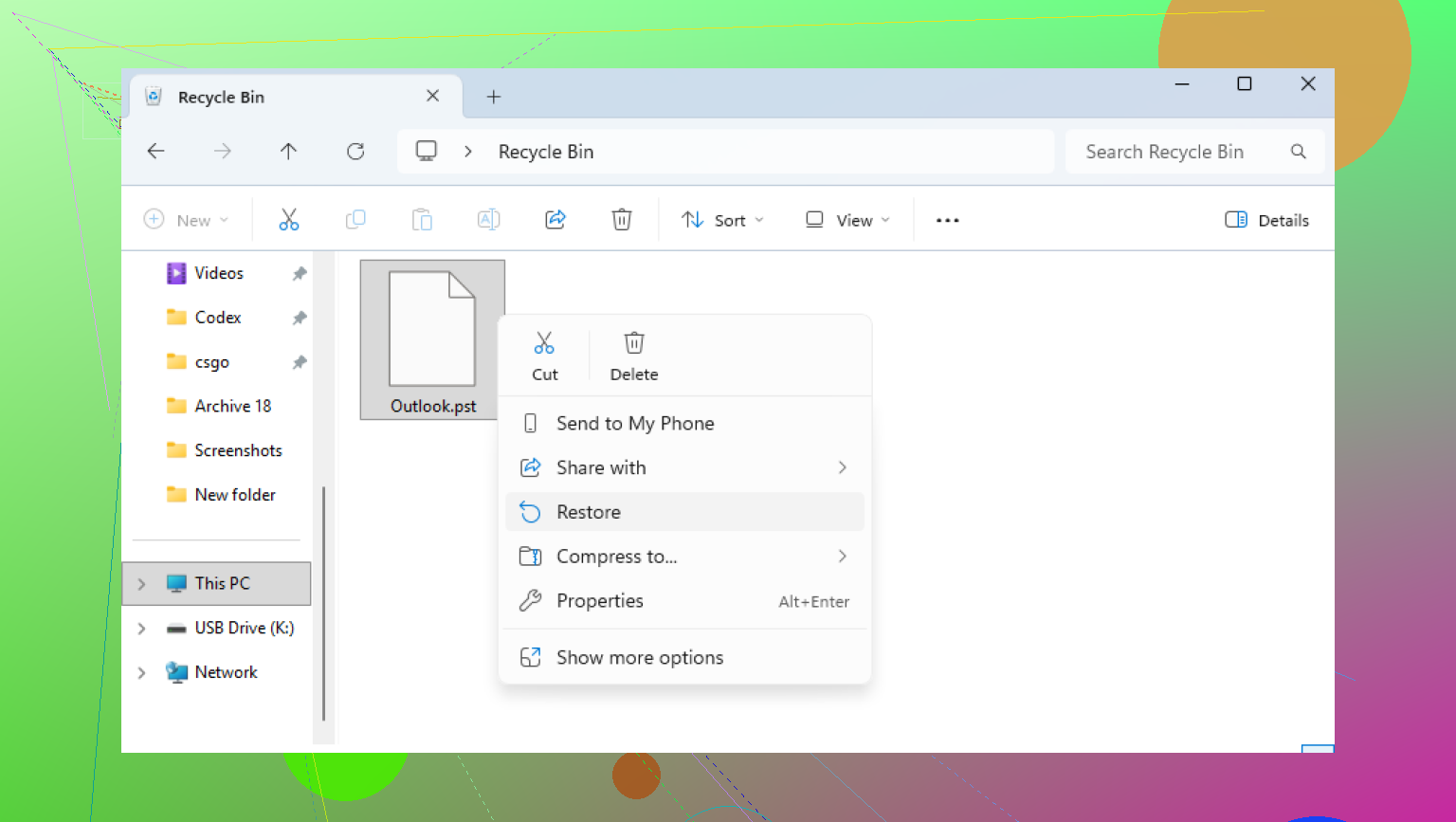
Abre la Papelera de reciclaje. Si eliminaste el PST de la forma normal, puede que siga ahí. Restáuralo y listo. Si usaste Shift+Delete, entonces sí, se saltó la papelera.
También revisaría tus cuentas en la nube desde el navegador, no desde la carpeta sincronizada en la PC. Mira en las áreas de papelera, elementos eliminados e historial de versiones de OneDrive, Dropbox o Google Drive. He visto aparecer archivos ahí cuando juraba que ya no estaban.
2. Prueba las versiones anteriores de Windows
Esta parte depende de si Restaurar sistema o las copias de sombra estaban activas, pero toma un minuto, así que vale la pena intentarlo.
Ve a la carpeta donde solía estar el PST. Una ruta común es:
C:\Users\YourName\Documents\Outlook Files
Haz clic derecho en la carpeta, elige “Restaurar versiones anteriores” y luego busca una copia con fecha anterior a la eliminación. Si encuentras una, ábrela y copia primero el PST a un lugar seguro. No restaures encima de otras cosas a ciegas. Esa la aprendí por las malas.
3. Usa software de recuperación si el archivo desapareció de verdad
Si la papelera está vacía y las versiones anteriores no muestran nada, pasaría a usar software de recuperación de archivos.
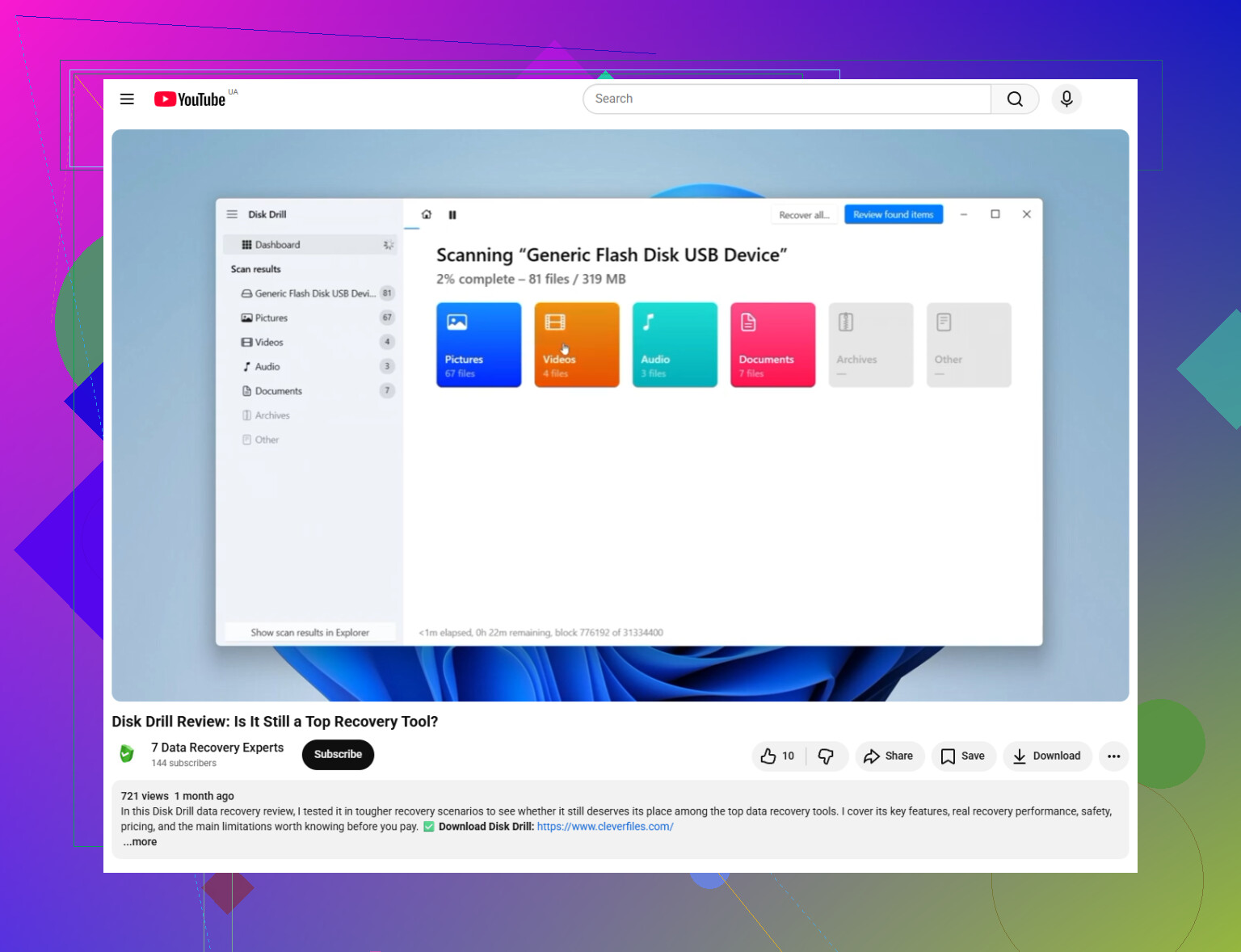
Disk Drill es una opción que la gente usa para esto. La idea es escanear la unidad directamente y buscar entradas eliminadas que Windows ya no muestra. Los archivos PST suelen ser más fáciles de identificar que los archivos basura pequeños porque los reales tienden a ser grandes.
Así es como lo haría:
Instala la herramienta de recuperación en una unidad diferente si tienes una. Una unidad USB es mejor que escribir más datos en C:.
Escanea la unidad del sistema, normalmente C:.
Busca .pst en los resultados, o filtra por tipo de archivo.
Revisa los tamaños de archivo antes de restaurar nada. Un PST de reemplazo vacío creado por Outlook puede tener unos pocos cientos de KB. Es más probable que tu archivo de correo antiguo esté en cientos de MB o incluso en GB.
Recupera el archivo en otro lugar. Escritorio, unidad externa, segunda partición, lo que sea que no sea la carpeta original.
4. Outlook puede haber creado un archivo de datos nuevo y vacío
Esto confunde a la gente. Outlook a menudo crea un archivo nuevo en blanco después de perder el anterior. Entonces abres Outlook, ves una estructura de buzón vacía y piensas que lo viejo se borró dentro de Outlook. No, a veces solo significa que Outlook empezó de nuevo con un archivo nuevo.
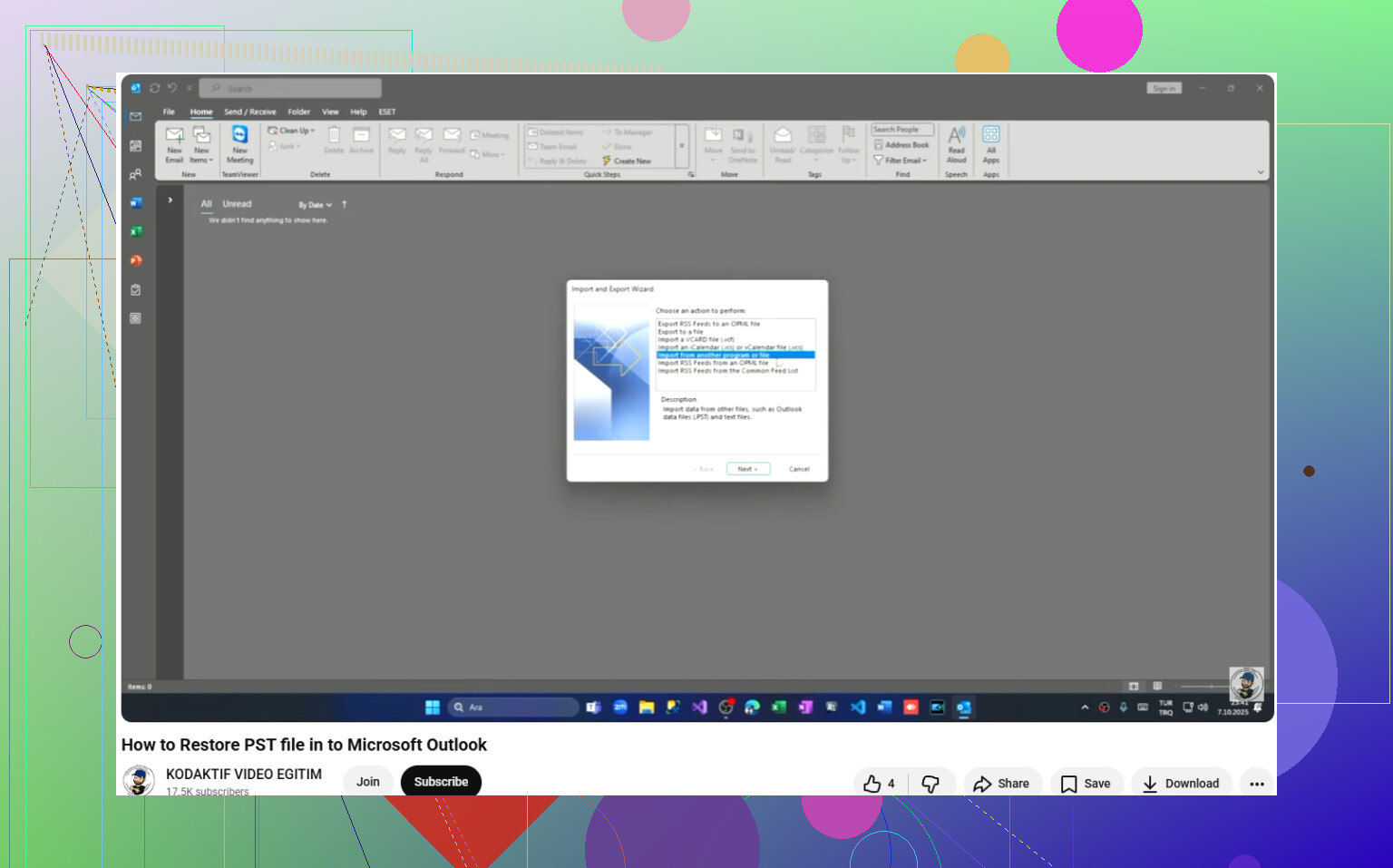
Una vez que recuperes el PST antiguo, abre Outlook y ve aquí:
Archivo > Abrir y exportar > Abrir archivo de datos de Outlook
Carga el PST recuperado. Si la recuperación funcionó, tus carpetas antiguas deberían aparecer en el panel izquierdo. Después de confirmar que tu correo está ahí, ve a Configuración de la cuenta y vuelve a cambiar el archivo de datos predeterminado al recuperado si hace falta.
5. Si tu cuenta usa IMAP, no confundas la sincronización del buzón con los archivos locales
Si esto es Gmail, Yahoo, Comcast u otra cuenta IMAP, es posible que el correo de tu bandeja de entrada siga existiendo en el servidor. Volver a agregar la cuenta en Outlook a menudo reconstruye el OST y vuelve a descargar el correo del servidor.
Pero aquí está el detalle. Las carpetas solo locales, archivos archivados, exportaciones antiguas, carpetas personalizadas y cosas almacenadas solo en tu equipo pueden haber existido únicamente dentro del PST eliminado. Así que, aunque el correo empiece a sincronizarse de nuevo, el PST sigue importando.
Después de recuperarlo
Yo movería el PST a un lugar cubierto por tu sistema de copias de seguridad, o al menos lo copiaría a una unidad externa con una frecuencia que realmente vayas a mantener. Estos archivos se vuelven enormes y terminan guardando años de correo, recibos, adjuntos, historial de trabajo aleatorio y todo ese material aburrido que de repente necesitas a las 11:40 p. m.
Si tu escaneo encuentra un PST grande, lo tomaría como una buena señal. No es una garantía, pero sí una buena señal.
Si el PST “desapareció”, dedicaría un minuto a comprobar si realmente ya no está o si Outlook simplemente le perdió la pista. @mikeappsreviewer explicó bien la eliminación y la recuperación. Yo empezaría un paso antes.
En Outlook, ve a Archivo, Configuración de la cuenta, Archivos de datos. Mira la ruta completa. Si Outlook muestra la ruta antigua del PST, cópiala. Luego abre la búsqueda de Windows y busca *.pst en todo tu PC. Ordena por Fecha de modificación y Tamaño. He visto Outlook apuntar a una ruta muerta mientras el mismo PST estaba en Documentos, Descargas o en una carpeta antigua de OneDrive.
Revisa también Panel de control, Correo, Archivos de datos. A veces la parte dañada es el perfil de Outlook, no el archivo. Si el PST existe, agrégalo ahí o crea un nuevo perfil de Outlook y adjunta el archivo. Un perfil nuevo soluciona muchas cosas raras de Outlook, más de lo que la gente cree.
En un punto discrepo un poco con @mikeappsreviewer, yo no me apresuraría a usar herramientas de recuperación si Outlook se actualizó hace poco o si cambió tu perfil de usuario de Windows. Un PST desconectado es más común de lo que la gente piensa.
Si el archivo está dañado después de encontrarlo, ejecuta primero ScanPST.exe. Microsoft lo incluye con Office. La ruta típica está en Program Files\Microsoft Office\root\OfficeXX. Repara la copia, no el original. La corrupción de archivos PST de Outlook suele aparecer después de un bloqueo o un apagado forzado.
Si el archivo ya no está, entonces sí, Disk Drill es una opción sólida para recuperar PST. Suele encontrar archivos de correo eliminados grandes mejor que las opciones integradas de Windows. Recupera en una unidad diferente, no en la misma. Paso pequeño, gran diferencia.
Si quieres una guía sencilla, este tutorial de recuperación de archivos PST con Disk Drill para datos de Outlook es fácil de seguir.
Una cosa más. Si tu cuenta de correo es POP, tu PST importa mucho más. POP suele almacenar el correo solo de forma local. Si es Exchange, Microsoft 365 o IMAP, es posible que el correo del servidor siga estando a salvo, pero tus carpetas locales, archivos antiguos y contactos guardados solo en el PST son la parte que conviene buscar primero.
Comprobaría una cosa en la que ni @mikeappsreviewer ni @nachtschatten insistieron lo suficiente: el panel de navegación de Outlook puede fallar y hacer que un PST parezca desaparecido cuando en realidad simplemente no se está montando correctamente.
Prueba esto primero:
- Cierra Outlook
- Pulsa Win + R
- Ejecuta:
outlook.exe /resetnavpane
Eso reconstruye el panel de carpetas del lado izquierdo. He visto que los PST archivados reaparecen mágicamente después de eso, lo cual es absurdamente molesto pero muy propio de Outlook.
Además, abre Outlook en Modo seguro:
outlook.exe /safe
Si el PST aparece allí, puede que un complemento esté interfiriendo, no el archivo en sí. Desactiva los complementos en Archivo > Opciones > Complementos.
Otra posibilidad: comprueba si Outlook está ocultando el archivo por permisos. Haz clic derecho en el PST en el Explorador de archivos si lo encuentras, Propiedades > Seguridad, y asegúrate de que tu cuenta de Windows siga teniendo acceso. Esto ocurre después de migraciones de perfil o de limpiezas del departamento de TI de la empresa.
Si el PST ya se recuperó y necesitas volver a ponerlo en Outlook, esta guía fácil para restaurar un archivo PST recuperado en Outlook lo explica con bastante claridad.
Si el archivo realmente fue eliminado, sí, Disk Drill tiene sentido. Pero sinceramente, yo descartaría primero la corrupción del perfil, los problemas del panel de navegación y los permisos antes de entrar de lleno en el modo de recuperación. Muchos casos de PST desaparecido son simplemente Outlook comportándose de forma extraña, no una eliminación real. Cosas clásicas de Outlok.
Yo añadiría un ángulo que @nachtschatten, @mike34 y @mikeappsreviewer solo tocaron indirectamente: confusiones entre AutoArchive y exportación.
A veces el PST no desapareció en absoluto. Puede que Outlook:
- te haya cambiado a un PST nuevo en blanco
- haya archivado automáticamente el correo antiguo en un PST diferente
- haya importado los datos una vez y luego desconectado el archivo de origen
Lo que yo comprobaría:
- En el Explorador de archivos, activa Elementos ocultos y Extensiones de nombre de archivo
- Busca no solo
*.pst, sino también ordena por ruta de carpeta - Mira en:
Documents\Outlook FilesAppData\Local\Microsoft\Outlook- carpetas antiguas del escritorio
- unidades externas que podrías haber desconectado
Además, haz clic derecho en cualquier PST que encuentres y comprueba:
- Tamaño
- Fecha de modificación
- atributo Solo lectura
Un PST de tamaño cero o muy pequeño suele ser solo un archivo de reemplazo. El verdadero normalmente es mucho más grande.
Una pequeña discrepancia con la idea de “reparar primero”: si el PST es importante, cópialo antes de hacer cualquier cosa, incluido ScanPST. Las herramientas de reparación pueden ayudar, pero también modifican la estructura del archivo.
Si el archivo realmente fue eliminado, Disk Drill es una opción razonable.
Ventajas de Disk Drill
- bueno para encontrar archivos PST eliminados de gran tamaño
- los filtros facilitan detectar los resultados PST
- la recuperación es sencilla
Desventajas
- la recuperación no está garantizada si la unidad se usó mucho
- escanear unidades grandes puede llevar bastante tiempo
- los mejores resultados suelen requerir guardar los datos recuperados en otra unidad
Última comprobación: si Outlook se abre pero solo falta la lista de carpetas, ve a Ver > Panel de carpetas y asegúrate de que no esté minimizado. Suena tonto, pero a Outlook le encantan los problemas tontos.