Mi unidad de Windows de repente muestra una partición GPT faltante después de reiniciar, y no puedo acceder a algunos archivos importantes. Estoy intentando encontrar la forma más segura de recuperar la partición GPT perdida sin formatear el disco ni hacer que los datos sean más difíciles de restaurar.
Lo primero: no intentes “arreglar” la unidad todavía. Si Windows dice que el disco necesita formatearse, cancélalo. Si la unidad aparece como No asignado, RAW o Partición protectora GPT, eso no significa automáticamente que los archivos hayan desaparecido. Muchas veces los datos siguen ahí, pero la información de partición que Windows usa para encontrarlos está dañada o se está leyendo mal.
No escribas nada en ese disco. Nada de formateo, nada de Diskpart clean, ninguna herramienta de reparación rápida que haga cambios en el lugar. Incluso copiar archivos nuevos en él puede sobrescribir lo que estás intentando recuperar. Si esta es la unidad principal del equipo, deja de arrancar desde ella y usa un USB de recuperación u otra máquina.
La opción más segura suele ser recuperar primero los archivos y luego preocuparse por reconstruir la tabla de particiones. Intentar reparar GPT en el lugar puede funcionar, pero es fácil empeorar la situación. Una aplicación de recuperación que escanee toda la unidad física es un mejor primer paso porque puede pasar por alto el mapa de particiones dañado y encontrar archivos por firmas.
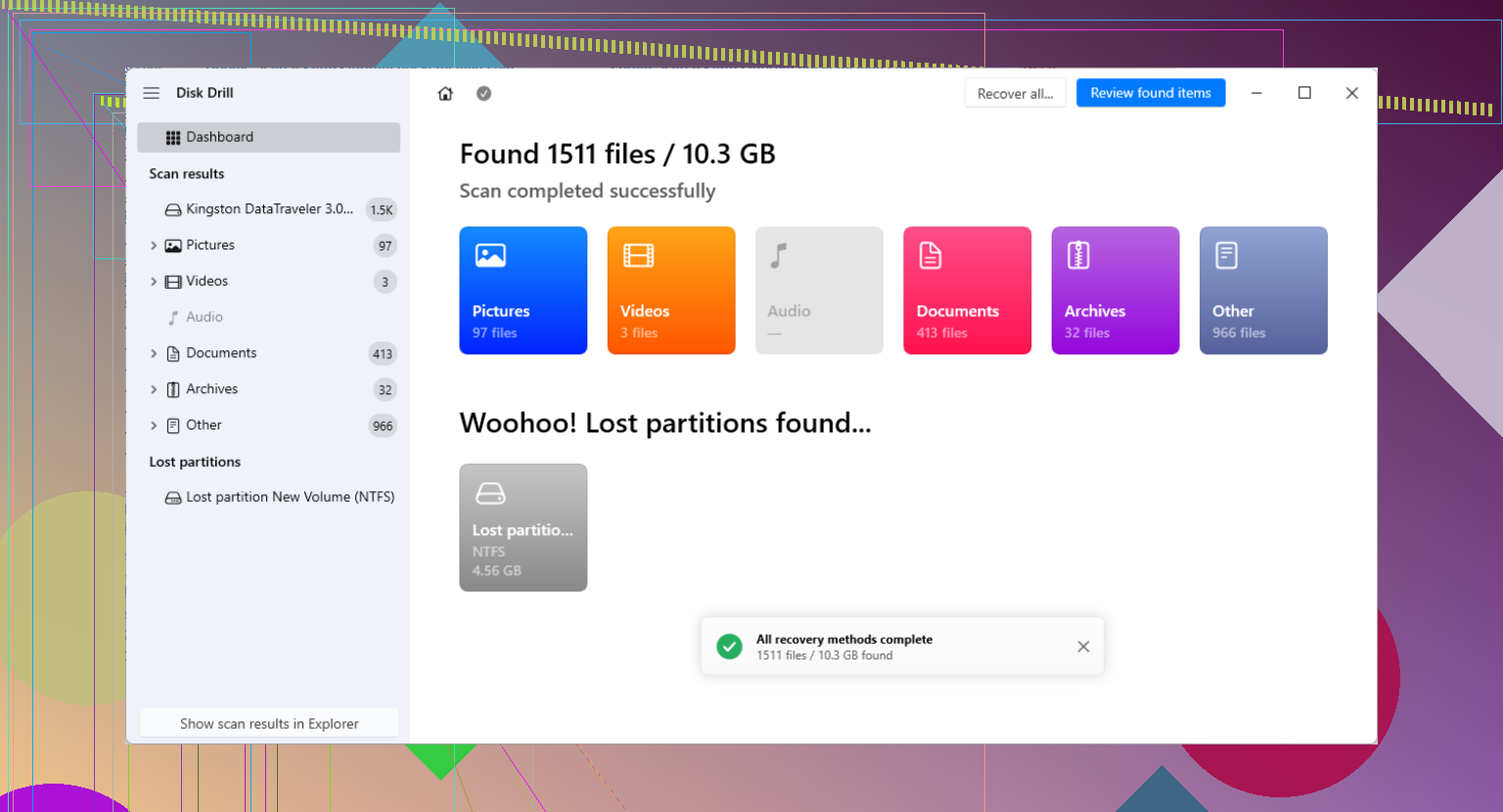
Una opción para eso es Disk Drill. El proceso básico es:
- Selecciona el disco físico real, no la partición faltante o dañada.
- Ejecuta un escaneo profundo y deja que busque particiones perdidas o reconstruidas.
- Usa la vista previa antes de recuperar nada, para que puedas comprobar si los archivos parecen estar intactos.
- Recupera los archivos en una unidad física diferente. Nunca los guardes de nuevo en el disco problemático.
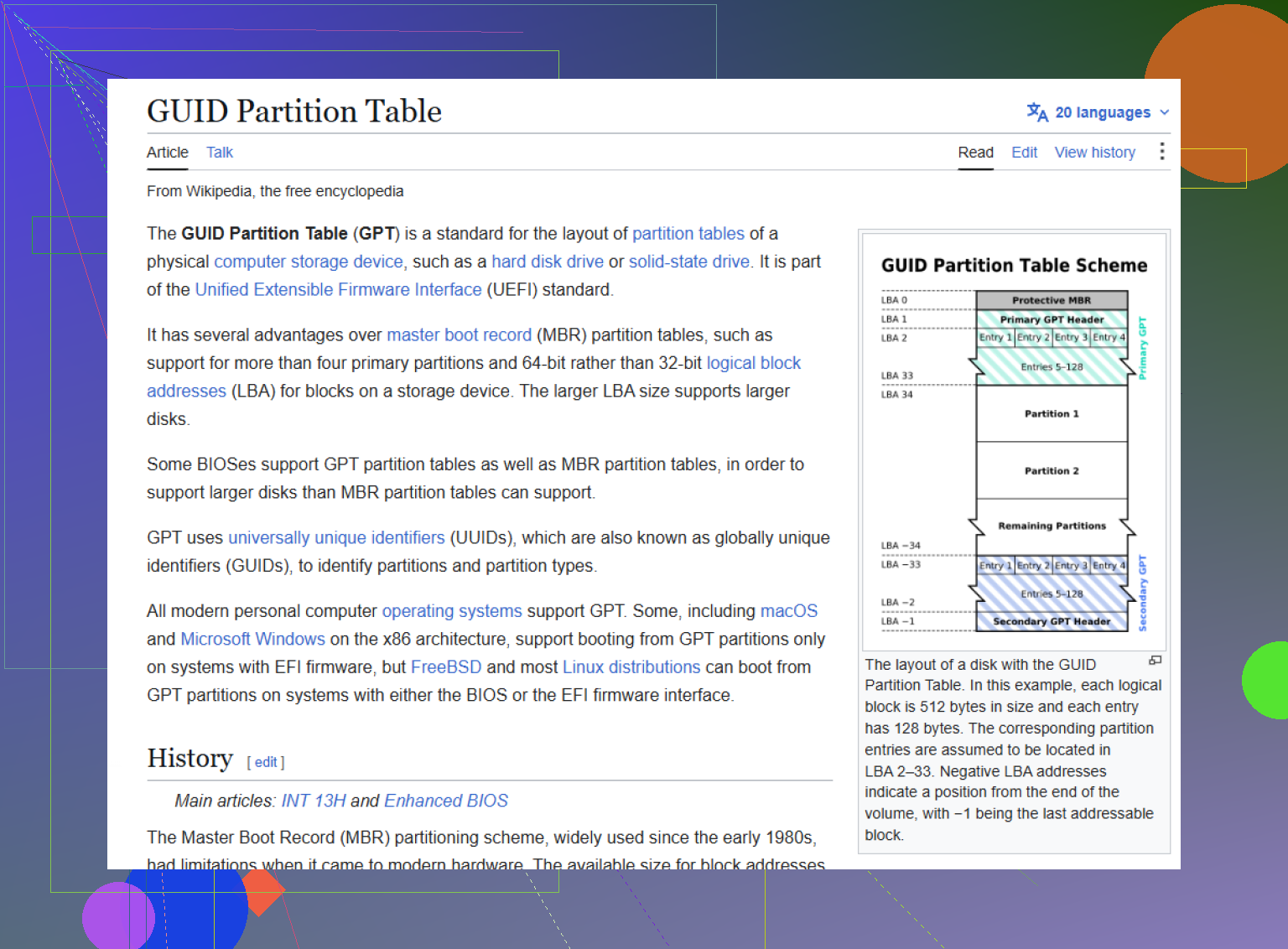
Si te sientes cómodo con herramientas de línea de comandos, TestDisk es otra opción. Es gratis y de código abierto, pero no es muy amigable para principiantes. Los discos GPT normalmente tienen un encabezado principal al principio de la unidad y un encabezado de respaldo al final, por lo que herramientas como TestDisk o gdisk pueden ser capaces de reconstruir el diseño si solo los datos GPT primarios están dañados. Solo ten cuidado, porque tomar decisiones incorrectas ahí puede dificultar más la recuperación.
También ten cuidado con las rarezas de las unidades externas. Un mensaje de “Partición protectora GPT” puede aparecer cuando una unidad se usó en una carcasa USB o base y luego se conectó directamente a SATA, o al revés. Algunas bases/carcasas manejan los tamaños de sector de forma diferente, así que Windows puede leer el mismo disco incorrectamente. Si eso suena a tu caso, vuelve a poner la unidad en la carcasa o base original y comprueba si las particiones vuelven a aparecer.
Hagas lo que hagas, no ejecutes el comando clean de Diskpart a menos que ya hayas recuperado lo que necesitas. Eso borra la tabla de particiones y elimina una de las cosas que las herramientas de recuperación todavía podrían usar.
Verifica la salud del disco antes de escanearlo durante horas. Una partición GPT perdida puede ser un daño lógico, pero también puede ser la primera señal de una unidad que está fallando, y un escaneo profundo en un disco moribundo puede terminar de estropearlo. Si la unidad hace ruido, se desconecta, congela Windows o muestra valores SMART incorrectos, primero haz una clonación con algo como HDDSuperClone o ddrescue y trabaja desde la clonación. Si SMART se ve limpio y el disco es estable, entonces el software de recuperación está bien, pero aun así guarda los archivos recuperados en otro lugar. Yo trataría reparar la tabla de particiones como el paso dos, no el paso uno.
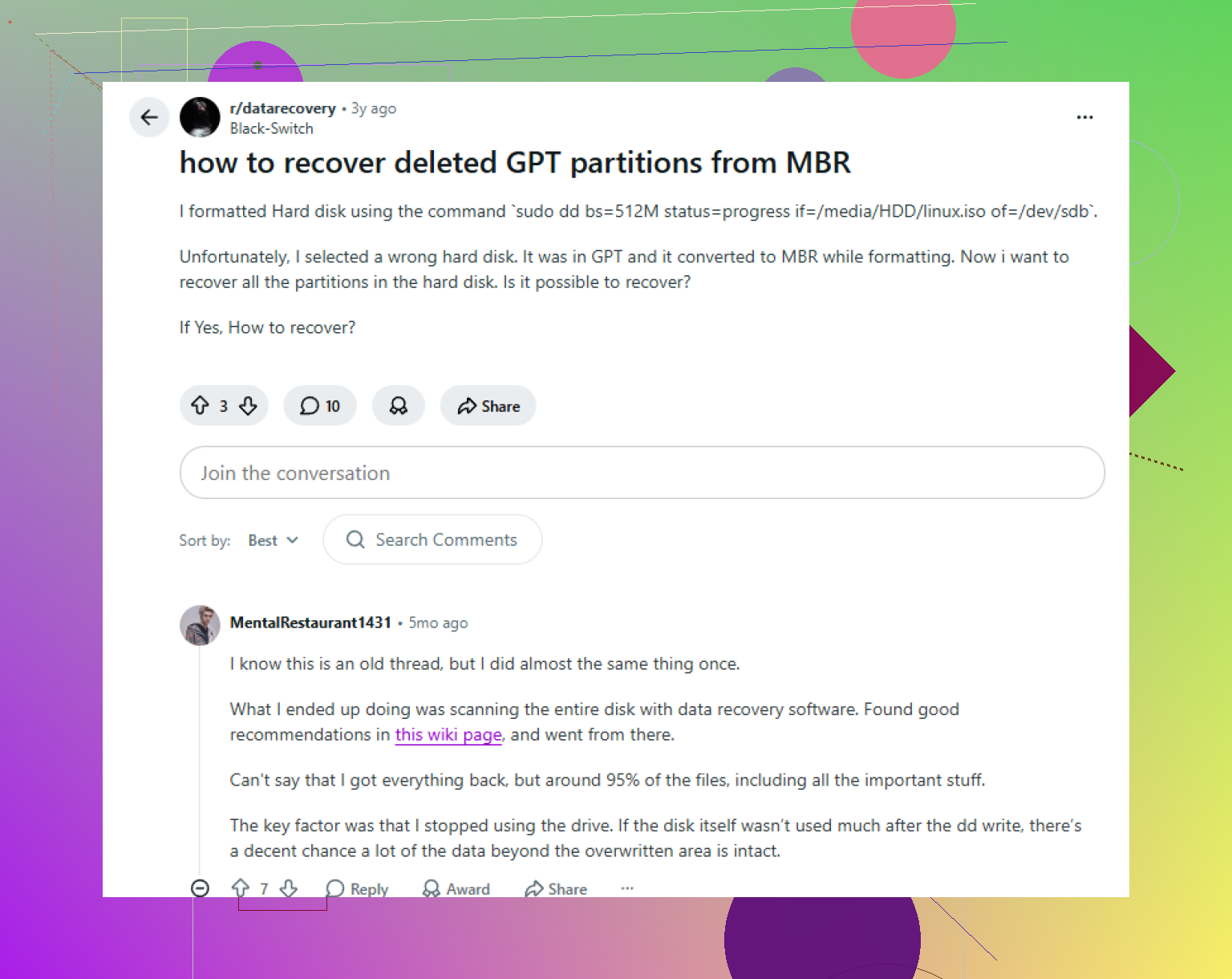
Espera que la recuperación se parezca más a “sacar los archivos de forma segura” que a “hacer clic en un botón y que la partición vuelva exactamente como antes”. A veces la entrada GPT puede reconstruirse limpiamente, pero debes asumir que solo tienes una oportunidad limpia antes de que las herramientas de Windows o las utilidades de reparación empiecen a cambiar cosas.
Una cosa pequeña que la gente pasa por alto: asegúrate de que realmente sea una partición perdida y no un problema de montaje o cifrado. Abre Administración de discos y mira la distribución física del disco. Si la partición sigue ahí pero no tiene letra de unidad, es un problema muy distinto a que todo el espacio aparezca como No asignado. Si pone RAW, no ejecutes chkdsk sobre ella. Chkdsk sirve para reparar un sistema de archivos reconocido, no para adivinar tu antigua distribución de particiones.
Si BitLocker estaba habilitado, eso también cambia por completo la situación. Un programa de recuperación puede encontrar archivos pero no poder mostrar nada útil hasta que se desbloquee el volumen o tengas la clave de recuperación. Antes de hacer análisis profundos, revisa tu cuenta de Microsoft o donde sea que hayas guardado la clave de recuperación de BitLocker. La gente olvida esto y piensa que el análisis falló, cuando los datos simplemente están cifrados.
Estoy de acuerdo con el consejo anterior de no escribir en el disco, pero sería aún más estricto con el propio Windows. Si esta es una unidad interna secundaria, entra en Administración de discos solo para inspeccionarla, no para inicializar, convertir, formatear ni crear un nuevo volumen simple. Si Windows muestra el mensaje “necesita formatear este disco”, ciérralo. Si pide inicializar el disco como GPT o MBR, cancela. Esos cuadros de diálogo no son pasos de recuperación.
Para un flujo de trabajo más seguro, yo lo haría en este orden:
- Haz una foto o una captura de pantalla de Administración de discos para tener el número de disco, el tamaño y el estado actual.
- Comprueba el estado SMART si la unidad se está comportando de forma extraña.
- Si la unidad es inestable, clónala o crea una imagen primero y trabaja sobre la copia.
- Si la unidad es estable, analiza el disco físico con software de recuperación.
- Recupera los archivos en otra unidad.
- Solo después de eso, considera reconstruir la GPT o la tabla de particiones.
Esa última parte importa. Reparar primero la GPT es tentador porque parece más limpio, pero es la opción de mayor riesgo. Si reconstruyes el punto de inicio o fin de la partición de forma incorrecta, Windows puede ver un volumen y aun así no leerlo correctamente. Peor aún, algunas herramientas de reparación de particiones hacen cambios antes de que entiendas del todo lo que encontraron.
Disk Drill, TestDisk, R-Studio, DMDE, etc. pueden analizar más allá de una tabla de particiones dañada de distintas maneras. Disk Drill es más fácil si principalmente quieres vistas previas y recuperación de archivos sin aprender geometría de particiones. TestDisk es bueno cuando los límites de la partición perdida son evidentes, pero es mucho más fácil tomar una decisión de escritura equivocada si haces clic sin entender lo que encontró. DMDE también es muy capaz, pero no es amigable para principiantes.
Si usas una aplicación de recuperación, selecciona todo el disco físico, no solo el volumen dañado que muestra Windows. Así es como puede buscar antiguos inicios de partición, registros NTFS y firmas de archivos. Y no juzgues el resultado solo por los nombres de las carpetas. Previsualiza algunos archivos importantes, especialmente documentos grandes, fotos, archivos comprimidos y vídeos. Un análisis puede listar nombres de archivos a partir de metadatos antiguos incluso cuando el contenido real de los archivos está parcialmente sobrescrito o dañado.
Hay una comprobación barata que merece la pena hacer antes de un análisis largo: prueba la unidad a través de la misma ruta de conexión que usaba cuando funcionaba. Si estaba en una base USB, usa esa misma base. Si era SATA interna, vuelve a conectarla por SATA. Algunas carcasas traducen el tamaño de sector, y eso puede hacer que un disco GPT perfectamente válido parezca incorrecto en otro lugar. Es molesto, pero pasa.
Después de copiar tus archivos en un lugar seguro, entonces puedes decidir si reparar la tabla de particiones o simplemente borrar y volver a particionar el disco. Para un disco que de repente perdió una partición después de reiniciar, yo no volvería a confiar en él hasta que haya pasado una comprobación completa de estado. Si los archivos importan, primero la recuperación. Hacer que la unidad vuelva a verse ordenada puede esperar.
Espere que el mejor resultado sea una copia limpia de sus archivos, no una unidad C: restaurada mágicamente con todo exactamente donde estaba. Trate la entrada GPT faltante como un problema de mapa hasta que se demuestre lo contrario, pero no olvide que el mapa puede haber desaparecido porque cambiaron el disco, el cable, la configuración del controlador o la carcasa.
Como dijo que ocurrió después de un reinicio, yo revisaría primero lo aburrido de hardware y firmware antes de hacer un escaneo de recuperación largo. Entre en BIOS/UEFI y vea si la unidad se detecta con el tamaño correcto. Si la máquina tiene Intel RST/VMD, modo RAID o configuración AHCI, asegúrese de que no hayan cambiado después de una actualización o un restablecimiento. Un modo de almacenamiento incorrecto suele causar problemas de arranque, pero también puede hacer que la gente piense que la distribución del disco desapareció cuando Windows solo está viendo la unidad a través de una ruta diferente. Lo mismo ocurre al mover una unidad NVMe/SATA entre máquinas o adaptadores USB.
Si Windows todavía ve el disco con la capacidad correcta, entonces haga la recuperación desde otra unidad de arranque u otra PC. No instale Disk Drill, R-Studio, DMDE ni ninguna otra cosa en la unidad de Windows afectada. Instalar software escribe muchos archivos pequeños, archivos temporales, caché del navegador, archivos de actualización y registros. Eso puede sobrescribir exactamente los metadatos o el contenido de los archivos que está intentando recuperar. Disk Drill está bien como escáner fácil para principiantes si quiere vistas previas, pero ejecútelo desde un sistema separado y guarde los datos recuperados en un disco físico diferente.
Yo evitaría los botones de reparación hasta que sepa qué encuentra el escaneo. Un volumen NTFS encontrado con el árbol de carpetas correcto, fechas correctas y archivos que se pueden previsualizar es una buena señal. Un escaneo que muestra miles de archivos genéricos como file000123.jpg sin estructura de carpetas significa que los metadatos de la partición pueden estar gravemente dañados, y restaurar la entrada GPT quizá no le dé mucho. En ese caso, copiar los archivos importantes importa más que hacer que Administración de discos se vea normal.
Después de que los datos estén seguros, entonces decida si reconstruir la tabla de particiones o borrar la unidad y empezar de nuevo. Si esto era una SSD, revise también la herramienta de estado del fabricante, porque una pérdida repentina de partición después de un reinicio no es algo que yo ignoraría. Aunque la recuperación funcione, yo no volvería a poner archivos importantes en ese disco hasta que haya pasado las comprobaciones de estado y usted tenga una copia de seguridad separada.