El almacenamiento de mi iPhone se está llenando porque los medios sincronizados están ocupando mucho espacio, y no estoy seguro de qué se puede eliminar de forma segura sin perder mi música, fotos o videos. Necesito ayuda para averiguar cómo reducir los medios sincronizados en el iPhone y liberar espacio de almacenamiento.
Después de que mi iPhone se actualizó, vi que “Medios sincronizados” ocupaba una gran parte del almacenamiento. Al principio parecía aleatorio. No lo es.
Qué significa Medios sincronizados en iPhone
Esta categoría es para cosas que pasaste al teléfono desde una computadora con un cable, usando Finder en una Mac o iTunes en Windows. Me refiero a música, fotos, libros y archivos similares que sincronizaste manualmente.
Antes de iOS 17, Apple ocultaba esos archivos dentro de sus apps habituales. La música aparecía en Música. Los libros se quedaban en Libros. Después de iOS 17, Apple separó esos archivos en una etiqueta de almacenamiento aparte llamada Medios sincronizados.
Lo descargado directamente desde la App Store se queda dentro de su propia app. Lo enviado desde tu computadora se cuenta en Medios sincronizados.
Puedes eliminarlo sin problema si los archivos originales siguen en tu computadora. Una parte molesta, eso sí, es que normalmente necesitas usar la misma ruta por computadora para quitarlo. En el propio teléfono, muchas veces no hay un botón para borrarlo.
Por qué el número parece inflado
En iOS 17, seguía viendo totales de almacenamiento que no cuadraban. Hay un error en el que los mismos archivos sincronizados parecen contarse dos veces, una en la app y otra en Medios sincronizados. Así que tu teléfono parece más lleno de lo que debería.
La mala parte es que el iPhone sigue comportándose como si el almacenamiento ya no estuviera disponible. Fallan las instalaciones de apps. Las actualizaciones se quedan atascadas. Recibes advertencias de almacenamiento incluso cuando las cifras mostradas no parecen correctas.
Cómo eliminé los medios sincronizados
Método 1, quitarlo desde Finder o iTunes
- Conecta el iPhone a tu Mac y abre Finder, o usa una PC con Windows y abre iTunes.
- Selecciona el iPhone.
- Abre la pestaña del tipo de contenido, normalmente Música o Fotos.
- Desmarca lo que ya no quieras en el teléfono.
- Pulsa Sincronizar o Aplicar.
Una vez que termine la sincronización, los elementos desmarcados deberían eliminarse del dispositivo.
Método 2, usar una carpeta vacía para fotos sincronizadas atascadas
Con esto tuve mejor suerte cuando unas fotos sincronizadas antiguas se negaban a irse.
- Crea una carpeta vacía nueva en tu computadora.
- En Finder o iTunes, elige esa carpeta vacía como origen para la sincronización de fotos.
- Ejecuta la sincronización.
El teléfono revisa la carpeta, ve que no hay nada dentro y borra el conjunto de fotos sincronizadas previamente. Para fotos sincronizadas tercas, esta fue la solución más limpia que encontré.
Método 3, eliminar y reinstalar Apple Music
Si ese bloque de almacenamiento está ligado a música sincronizada, borrar la app Apple Music y volver a instalarla desde la App Store a veces elimina datos sincronizados residuales que el proceso normal de sincronización no detecta.
Por qué arreglar Medios sincronizados no resolvió todo
Incluso después de limpiar esta parte, el teléfono todavía necesitaba algo de margen. El almacenamiento del iPhone se pone feo cuando estás demasiado cerca del límite. Por lo que vi, mantener alrededor de 5 GB a 6 GB libres ayuda al sistema a gestionar actualizaciones, archivos temporales, procesamiento de la cámara y tareas en segundo plano.
Cuando el espacio libre baja demasiado, el teléfono empieza a funcionar mal. Lag. Cierres aleatorios de apps. Advertencias de la cámara. Guardados lentos. El mismo desastre de siempre.
Además, Medios sincronizados suele ser una parte del problema, no todo el problema. En mi caso, las fotos casi duplicadas, las grabaciones de pantalla antiguas y los videos olvidados ocupaban más espacio del que pensaba.
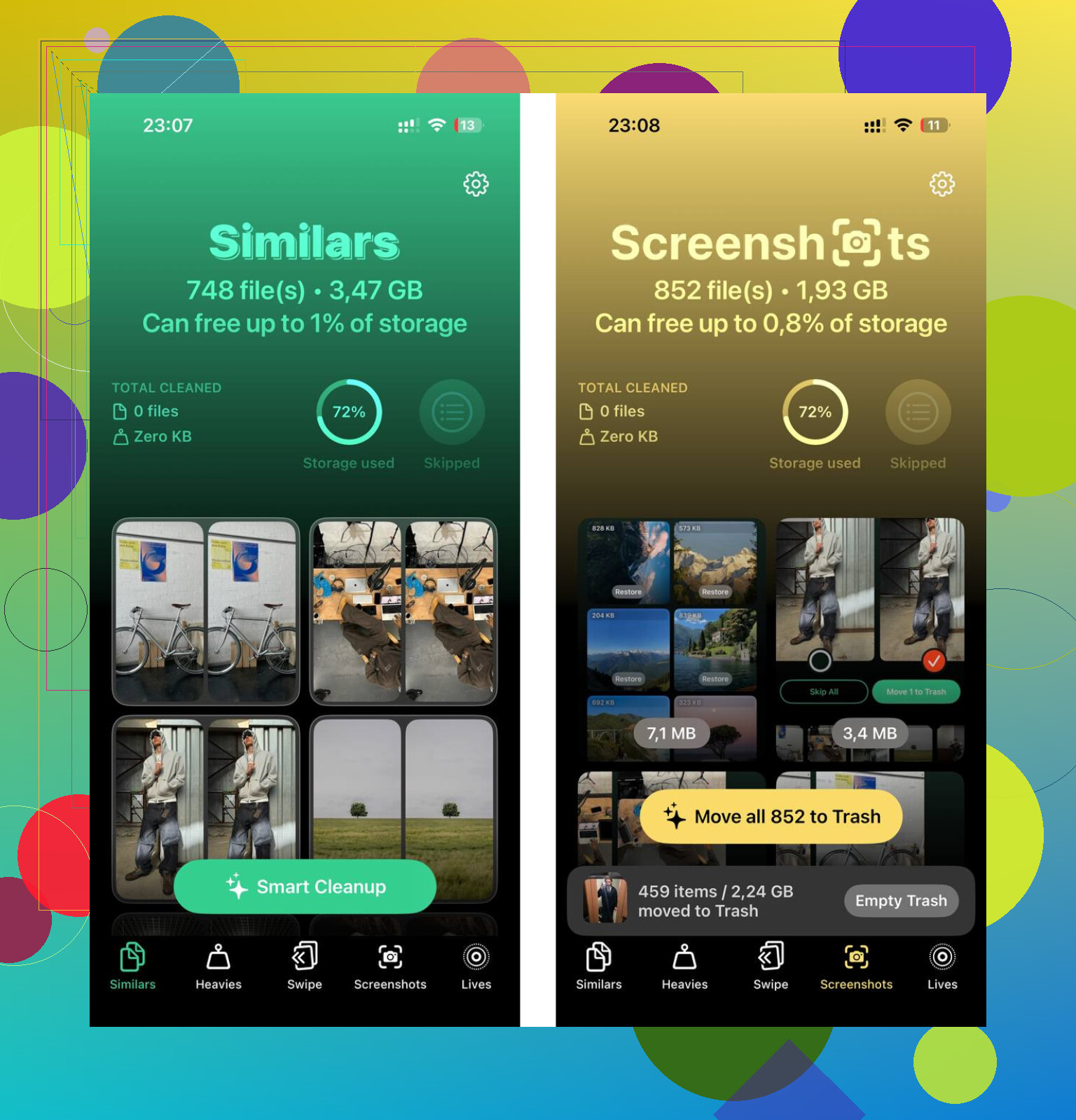
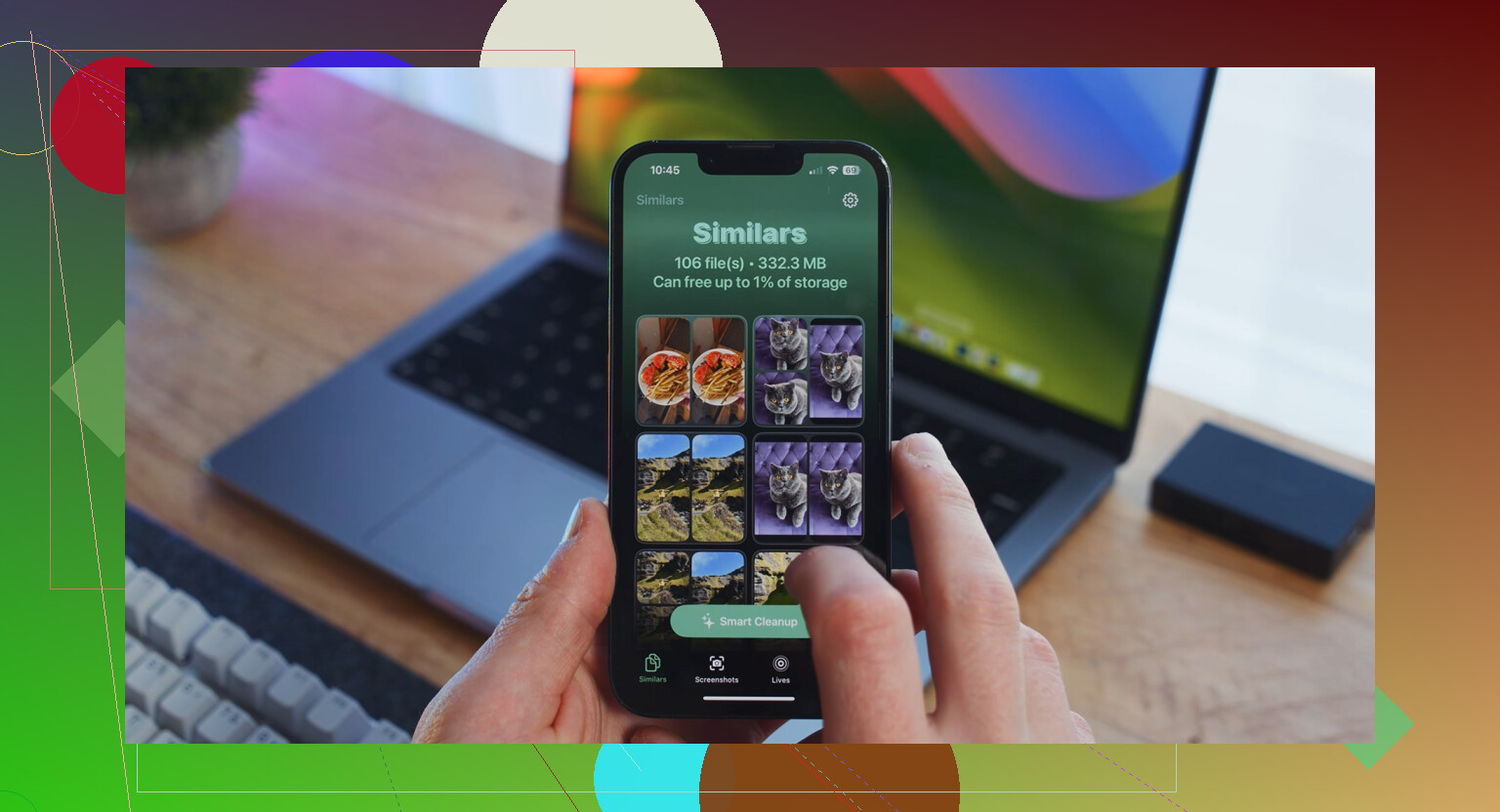
Clever Cleaner me ayudó a revisar esos archivos extra. Usé la pestaña Similares para agrupar fotos casi iguales y ráfagas, y la pestaña Pesados para detectar rápido los archivos más grandes. Además, mantiene el procesamiento en el dispositivo, y eso me gustó.
Lo que me funcionó fue hacer ambas partes. Primero, eliminé los archivos sincronizados en Finder. Después limpié la fototeca. Después de eso, el lag bajó y tuve suficiente espacio para instalar la siguiente actualización de iOS sin pelearme con el sistema.
Si quieres reducir los Medios sincronizados sin perder cosas, primero averigua qué se puede reemplazar.
Seguro para eliminar:
- Música copiada desde una computadora, si las canciones todavía existen en tu Mac o PC.
- Fotos sincronizadas desde una carpeta de la computadora, si los originales siguen ahí.
- Videos añadidos por sincronización, la misma regla.
- Libros o audiolibros transferidos por cable, si todavía tienes los archivos.
No estoy muy de acuerdo con @mikeappsreviewer en una parte. Yo no me apresuraría a eliminar la app Música para solucionar esto. Eso parece más un truco de limpieza que un primer paso. Es mejor verificar primero qué es local, qué se transmite y qué tiene copia de seguridad.
Haz esto en el iPhone:
Ajustes > General > Almacenamiento del iPhone.
Espera de 30 a 60 segundos.
Mira si Medios sincronizados cambia después de que el almacenamiento termine de calcularse. A veces iOS informa números basura al principio.
Luego revisa tus apps:
App Música, busca pistas descargadas.
App Fotos, busca álbumes importados antiguos.
TV o Libros, la misma idea.
Si tu objetivo es el almacenamiento, no conservar copias sin conexión, cambia de archivos locales a versiones en la nube cuando sea posible. Apple Music o Fotos en iCloud normalmente ocupan menos espacio en el dispositivo con el tiempo, ya que conservas copias optimizadas en lugar de completas.
Revisa también esto. Ajustes > Fotos > Optimizar almacenamiento del iPhone. Si está desactivado, actívalo. Para bibliotecas grandes, esto ahorra gigabytes.
Si tu fototeca en sí es el problema mayor, usa Clever Cleaner para encontrar duplicados, tomas similares y archivos pesados. Eso ayuda después de resolver los Medios sincronizados, porque ambos suelen acumularse juntos. Para una reseña externa detallada, consulta la reseña de Clever Cleaner de NY Weekly para limpiar el almacenamiento del iPhone.
Versión corta: elimina solo los elementos que todavía conservas en otro lugar. Mantén 5 GB libres si quieres que el almacenamiento del iPhone deje de comportarse de forma tonta.
Los medios sincronizados suelen ser cosas que tú pones manualmente en el iPhone desde una computadora, pero creo que la pregunta más importante es: ¿todavía necesitas copias locales en el teléfono?
@nachtdromer tiene razón en revisar primero qué sigue existiendo en otro lugar. También estoy algo de acuerdo con @mikeappsreviewer en que las etiquetas de almacenamiento de iOS pueden ser imprecisas, pero no me obsesionaría demasiado con el nombre de la categoría. Me centraría en reducir lo que el teléfono debe conservar sin conexión.
Lo que yo haría diferente:
- Deja de sincronizar bibliotecas completas. Sincroniza solo álbumes, listas de reproducción o carpetas seleccionadas.
- Para los videos, convierte los archivos antiguos gigantes a versiones más pequeñas en tu computadora antes de volver a sincronizarlos.
- En Música, desactiva las descargas automáticas si se siguen acumulando.
- Si usas Fotos en iCloud, deja que iCloud gestione tu biblioteca en lugar de carpetas de fotos sincronizadas por cable. Mezclar ambas se vuelve un desastre muy rápido.
- Revisa también Mensajes. La gente olvida los videos guardados allí, y se culpa al almacenamiento de “Medios sincronizados” cuando en realidad no es así.
Lo más importante: no elimines nada a menos que el original esté confirmado en tu Mac, PC, unidad externa o copia de seguridad en la nube. Si existe en un solo lugar, ese lugar no es seguro para limpiar. Lo aprendí por las malas jajaja.
Si las fotos o videos son los verdaderos devoradores de almacenamiento después de eso, vale la pena echar un vistazo a Clever Cleaner para fotos duplicadas y archivos grandes. También vi una reseña útil de una app gratuita de limpieza para iPhone para liberar almacenamiento que explica por qué a la gente le gusta.
Además, reinicia después de la limpieza. Suena básico, pero los números de almacenamiento del iPhone a veces no se actualizan de inmediato.